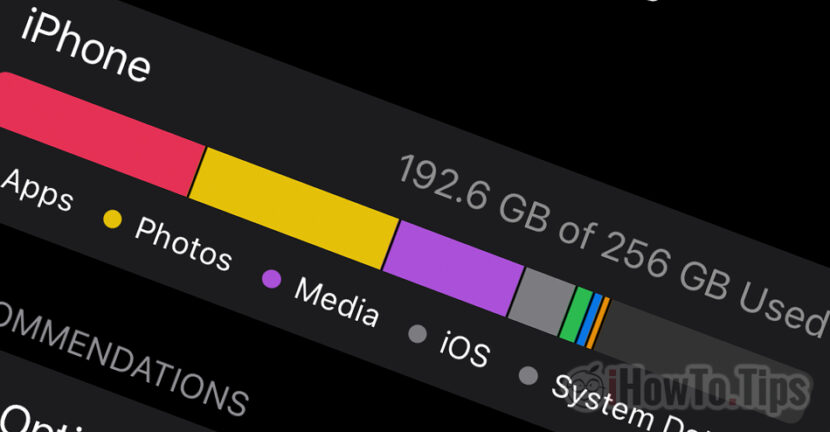

Offload Unused Apps は、Apple が iOS 14 および iPadOS 14 で導入した機能です。 より多くの空きストレージ容量 上 iPhone そして iPad、頻繁に使用しないアプリケーションやゲームをアンインストールします。したがって、iPhone のストレージ容量を解放するには、このチュートリアルが非常に役立ちます。
私たちの多くはいわゆる「」を持っています。ゾンビアプリ「。インストールするものの、頻繁には役に立たない、またはまったく使用しないアプリケーションやゲーム。これらのインストールされたアプリケーションやゲームは、デバイス上のストレージ領域を占有します。
目次
iPhone および iPad での「未使用のアプリのオフロード」オプションの仕組み
このオプションを有効にすると、iPhone または iPad のスペースがほぼ 100% 占有されると、頻繁に使用されないアプリケーションやゲームが削除されます。代わりに、ショートカットが画面上または “App Library” そこから簡単なアクセスですぐにインストールできます。
非常に重要なことは、アプリケーションやゲームのデータが失われることはないということです。アプリケーションに関連付けられたドキュメントと設定は、ゲームのプロファイルの保存と同様に保存されます。 iPhone または iPad の容量がいっぱいになると、アプリケーション ファイルのみが削除され、アプリケーションによって作成された個人用ファイルは削除されません。
アクティブ時 Offload Unused Apps iPhone および iPad で (有効)
1. 次の場所で iPhone または iPad に移動します。 “Settings” → “General” → “iPhone Storage“
2. ここで私たちがしなければならないのは、オプションをクリックすることだけです “Enable“。
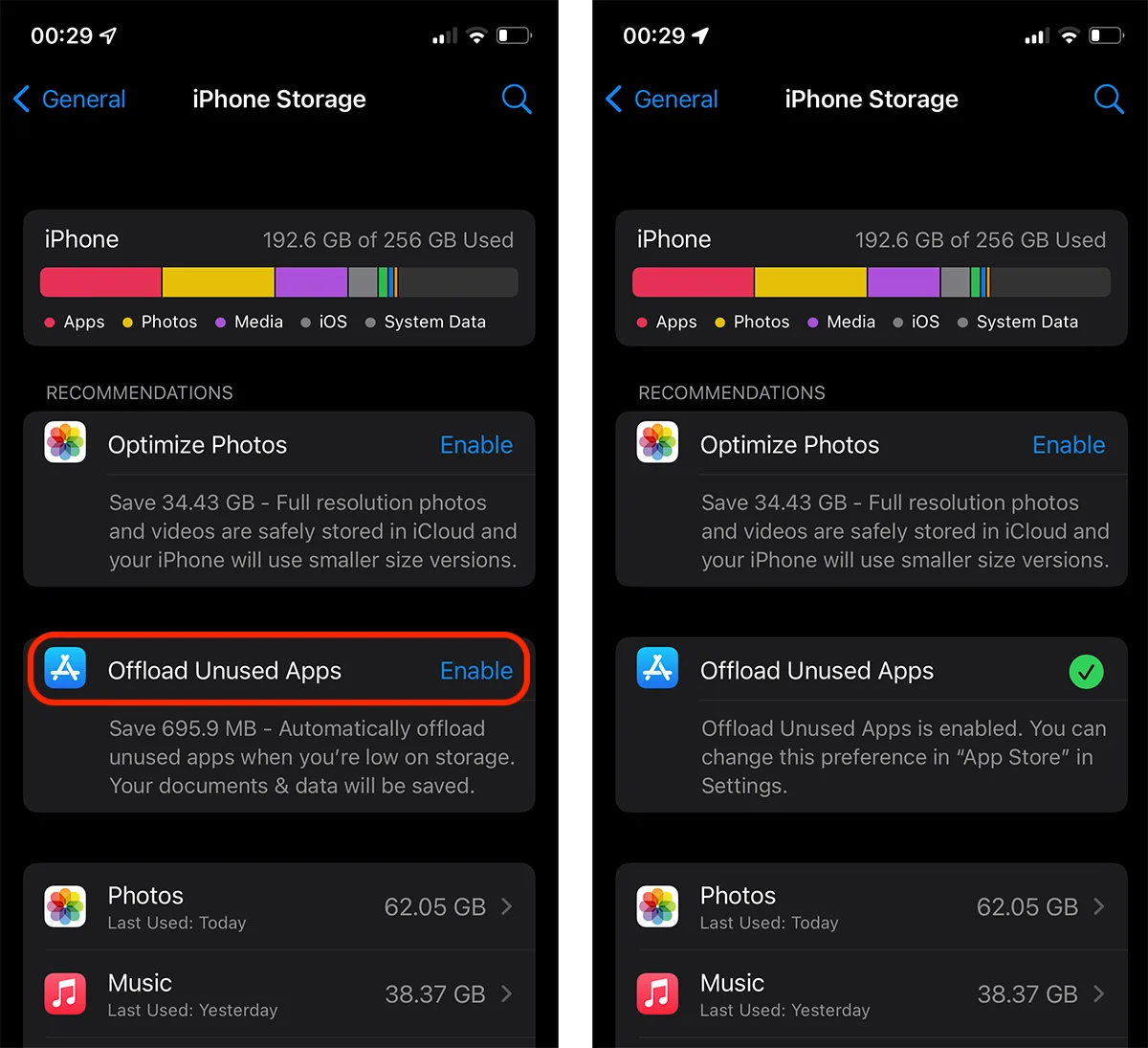
見てわかるように、私の場合、iPhone の容量が 100% に近づくと約 700 MB 増加します。
iPhoneおよびiPadで未使用のアプリのオフロードを無効にする方法(無効)
アプリケーションを削除したくない場合は、 iPhone iPad または iPhone のストレージ容量がほぼ 100% を占めている場合は、このオプションを無効にすることができます。
へ、 “Settings” > “App Store” > debifam optiunea.
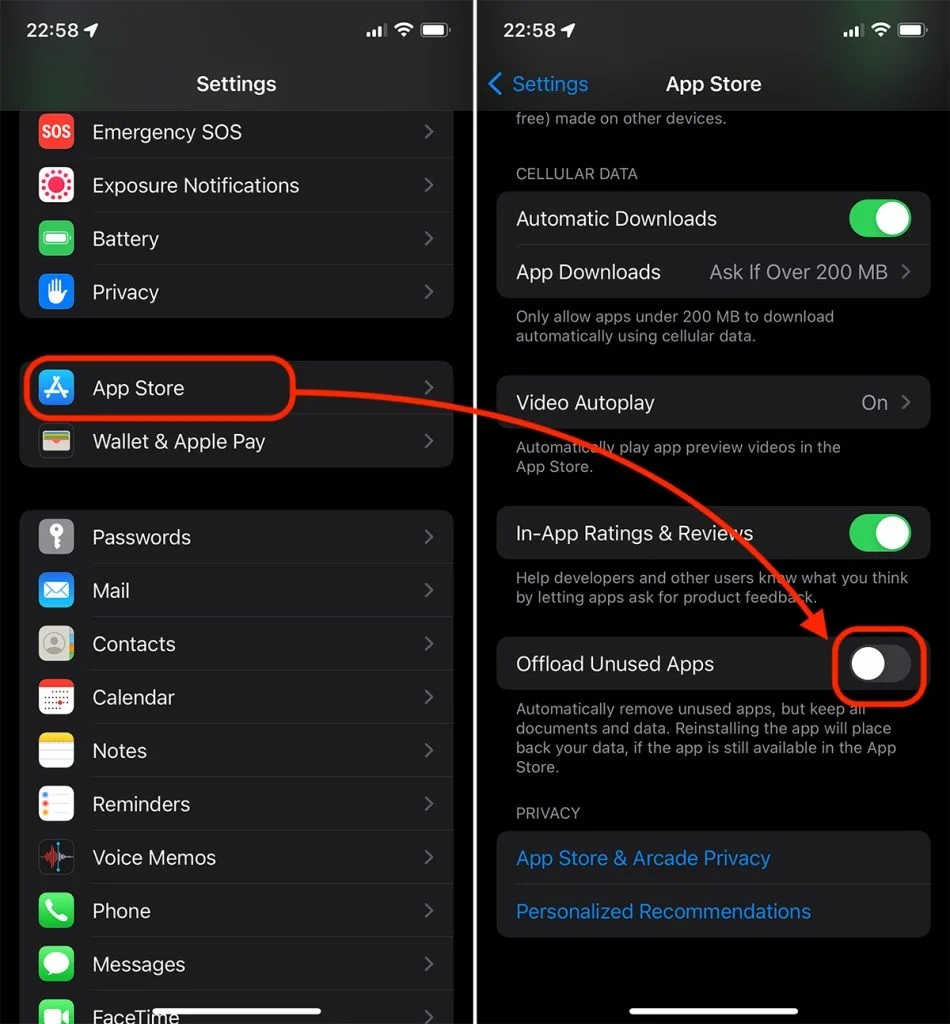
iPhone または iPad にさらに多くのストレージ容量が必要な場合は、いつでもこのオプションを再度有効にすることができます。




































