
Offload Unused Apps is een functie die Apple met iOS 14 en iPadOS 14 heeft geïntroduceerd meer vrije opslagruimte op iPhone en iPad, door applicaties en games te verwijderen die we niet vaak gebruiken. Dus om opslagruimte op je iPhone vrij te maken, zal deze tutorial een grote hulp zijn.
Velen van ons hebben toevallig de zogenaamde "zombie-apps". Applicaties en games die we installeren, maar die voor ons niet vaak nuttig zijn of die we nooit gebruiken. Deze geïnstalleerde applicaties en games nemen opslagruimte in beslag op apparaten.
Inhoudsopgave
Hoe de optie "Ongebruikte apps offloaden" werkt op iPhone en iPad
Wanneer deze optie actief is en de ruimte op de iPhone of iPad bijna 100% bezet is, worden applicaties en games die niet vaak worden gebruikt verwijderd. In plaats daarvan blijft er een snelkoppeling op het scherm of in “App Library” vanwaar we ze onmiddellijk kunnen installeren met een eenvoudige toegang.
Heel belangrijk om te vermelden is dat je geen gegevens van de applicatie of het spel verliest. De documenten en instellingen die aan de applicatie zijn gekoppeld, blijven behouden, evenals de opgeslagen bestanden van een profiel uit een game. Wanneer de iPhone- of iPad-ruimte vol is, worden alleen de applicatiebestanden verwijderd, niet de persoonlijke bestanden die door de applicatie zijn gemaakt.
Wanneer actief Offload Unused Apps op iPhone en iPad (inschakelen)
1. We gaan naar de iPhone of iPad in: “Settings” → “General” → “iPhone Storage“
2. Hier hoeven we alleen maar op de optie te klikken “Enable“.
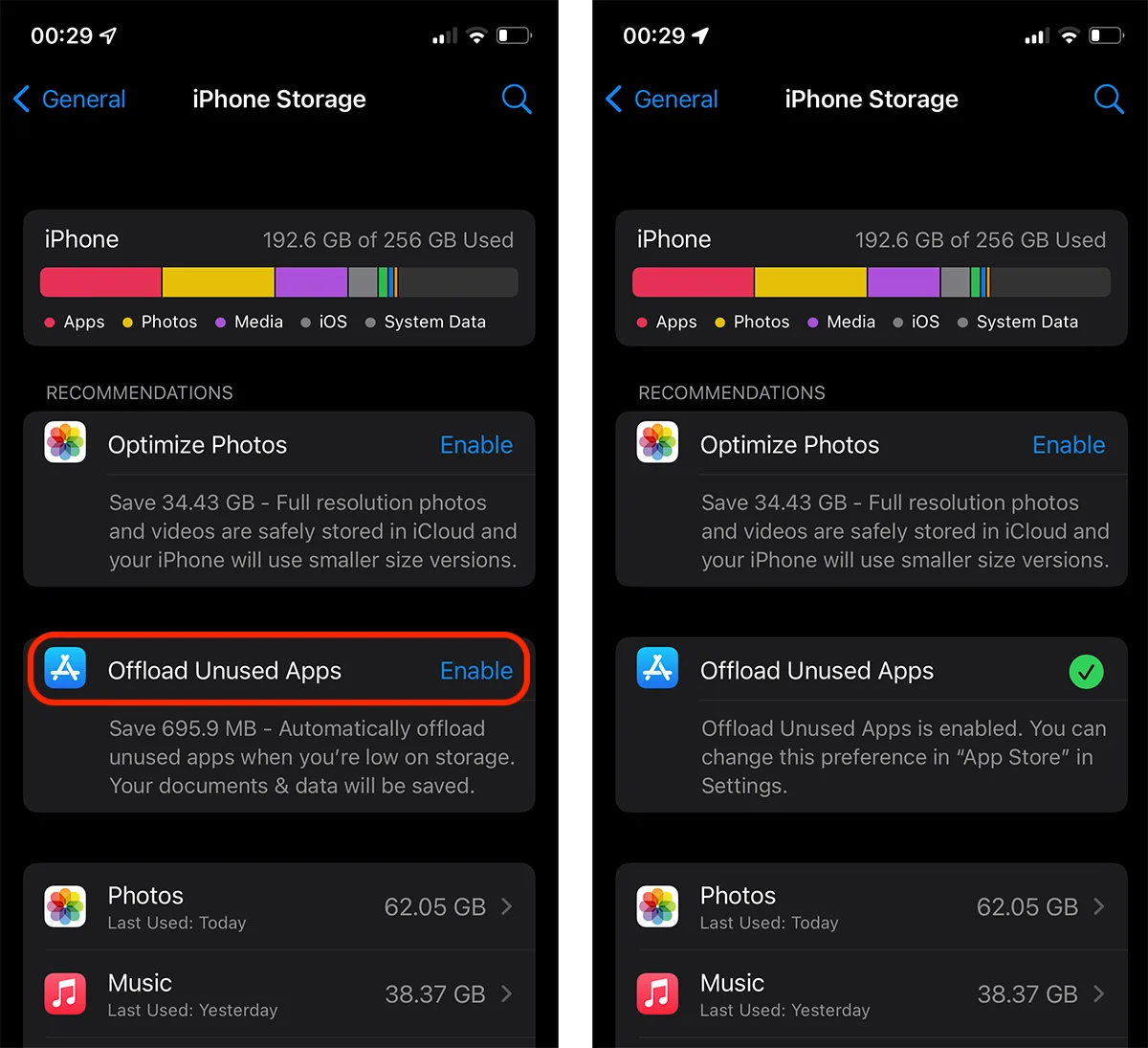
Van wat je kunt zien, zal ik in mijn geval ongeveer 700 MB winnen als de ruimte op de iPhone de 100% nadert.
Offload ongebruikte apps op iPhone en iPad uitschakelen (uitschakelen)
Als we niet willen dat de applicaties worden verwijderd uit de iPhone wanneer de opslagruimte van de iPad of iPhone bijna 100% in beslag neemt, kunnen we de optie uitschakelen.
Ga naar de “Settings” > “App Store” > debifam optiunea.
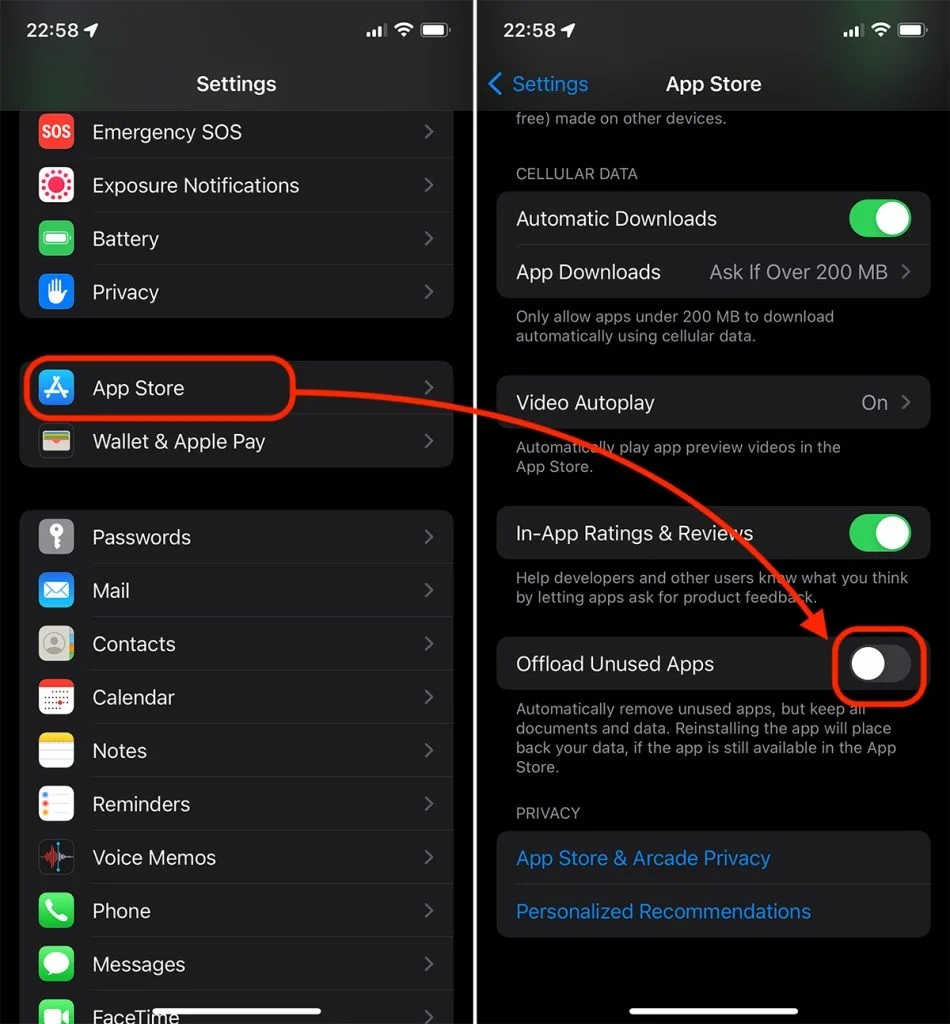
We kunnen deze optie altijd opnieuw activeren als we meer opslagruimte op de iPhone of iPad nodig hebben.




































