
Muy poco utilizado en la tecnología moderna, Adobe Flash Player Todavía hay un motor que se utiliza para reproducir contenido multimedia (vídeo/audio/flash), de muchas maneras. aplicaciones web. Probablemente intentaste ver uno videoclip en línea y no pudiste porque no tenías Flash Player instalado. Como complemento en el navegador o como complemento en el sistema operativo.
Compatible tanto con Windows, Linux como con OS X/macOS, Flash Player sigue convenciendo a más de 1.400 millones de usuarios en todo el mundo para que lo mantengan instalado. Como dije anteriormente, hay muchas aplicaciones web que lo utilizan para reproducir contenido. videos / transmisión en vivo, juegos flash o música.
Para usuarios de macOS, Adobe Flash Player está instalado de forma muy sencilla, siguiendo los pasos estándar utilizados por la mayoría de las aplicaciones. Se descarga de la pagina oficial. Adobe Flash Player, luego en dos o tres pasos más se instala el reproductor.
La parte interesante es cuando un usuario de macOS quiere desinstalar Adobe Flash Player. El método clásico de ir a la carpeta "Aplicaciones", buscó la carpeta de la aplicación y fue a "Basura", realmente no funciona. Y como todos los usuarios de Mac saben, en este sistema operativo no hay "Panel de control" y un "Agregar o quitar programas”tal como existe en Windows.
En los más de 6 años que pasé en Mac, descubrí que esta aplicación Flash Player tiene algo completamente único. Así como para la instalación necesitamos descargar el paquete de la aplicación, lo mismo debemos hacer cuando queramos deshacernos de ella. Más precisamente, necesitamos descargar y ejecutar "Desinstalador Adobe Flash Player".
Cómo desinstalar Adobe Flash Player en Mac
1. Seguimos Este enlace y descarga la "desinstalación" de Flash Player compatible con la versión de macOS.
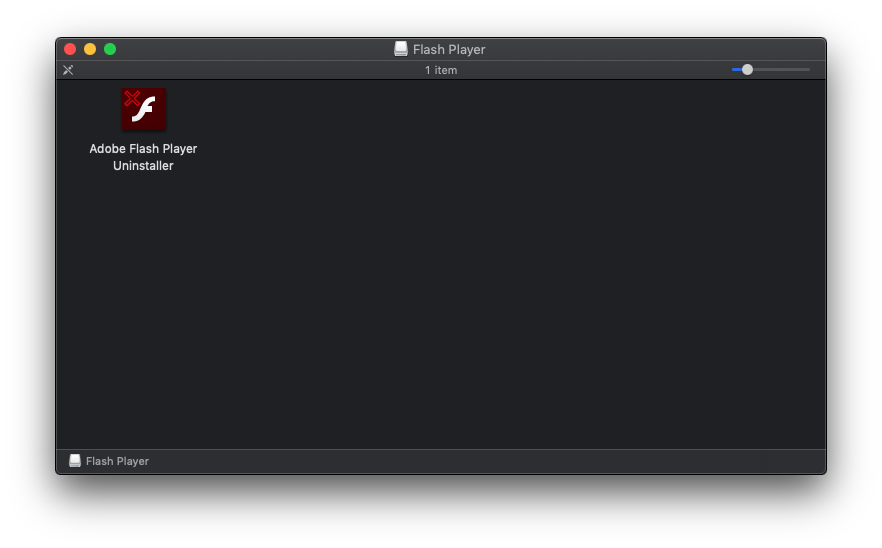
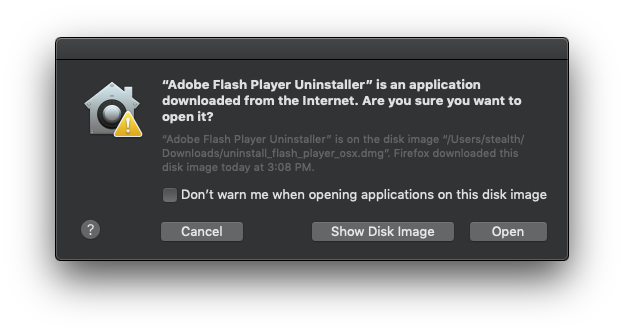
2. Permita que se ejecute el "Desinstalador de Adobe Flash Player". Haga clic en el botón "Abierto".
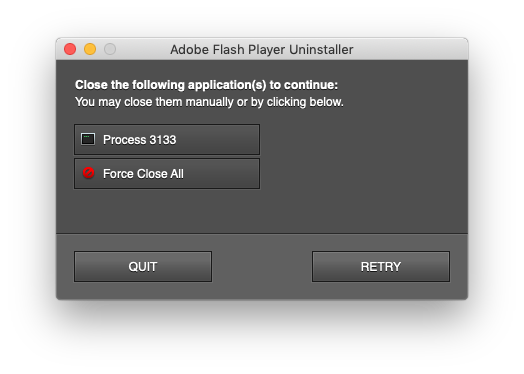
3. Cierre todas las aplicaciones y procesos que utilicen este complemento. Forzar cerrar todo Si hacemos clic en “Reintentar”.
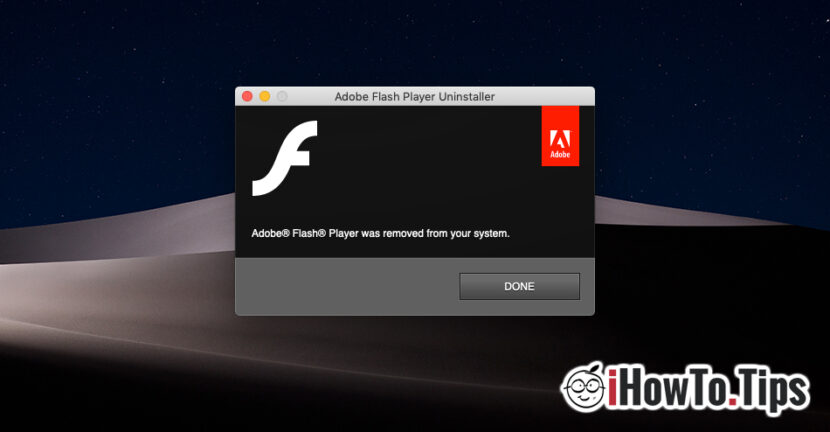
4. Estamos esperando la confirmación de la desinstalación. No requiere reiniciar el sistema operativo.
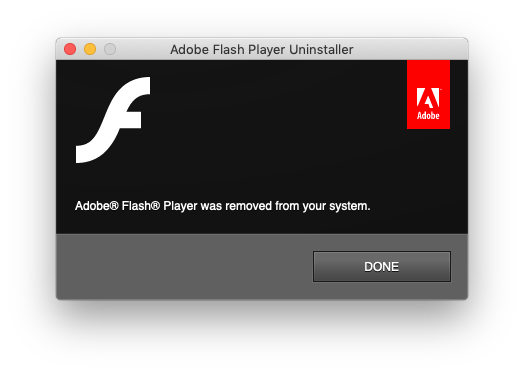
Es un poco extraño utilizar un paquete de aplicación dedicado para desinstalar una aplicación, pero con la mayoría de los productos de Adobe para Mac, el proceso de desinstalación es casi el mismo.




































