
Troppo poco utilizzato nella tecnologia moderna, AdobeFlash Player esiste ancora un motore utilizzato per la riproduzione di contenuti multimediali (video/audio/flash), in molti modi applicazioni web. Probabilmente hai provato a guardarne uno videoclip online e non potevi perché non avevi installato Flash Player. Come plug-in nel browser o come plug-in nel sistema operativo.
Compatibile sia su Windows, Linux che OS X/macOS, Flash Player convince ancora più di 1,4 miliardi di utenti in tutto il mondo a mantenerlo installato. Come ho detto sopra, sono molte le applicazioni web che lo utilizzano per riprodurre contenuti video / streaming in diretta, giochi flash o musica.
Per gli utenti macOS, Adobe Flash Player è installato molto semplicemente, attraverso i passaggi standard utilizzati dalla maggior parte delle applicazioni. Si scarica dalla pagina ufficiale AdobeFlash Player, quindi in altri due o tre passaggi il lettore viene installato.
La parte interessante diventa quando un utente macOS lo desidera disinstallare Adobe Flash Player. Il metodo classico con l'accesso alla cartella "Applicazioni", cercò la cartella dell'applicazione e andò su "Cestino", non funziona davvero. E come tutti gli utenti Mac sanno, su questo sistema operativo non c'è "Pannello di controllo" e un "Aggiungi/Rimuovi programmi"come esiste su Windows.
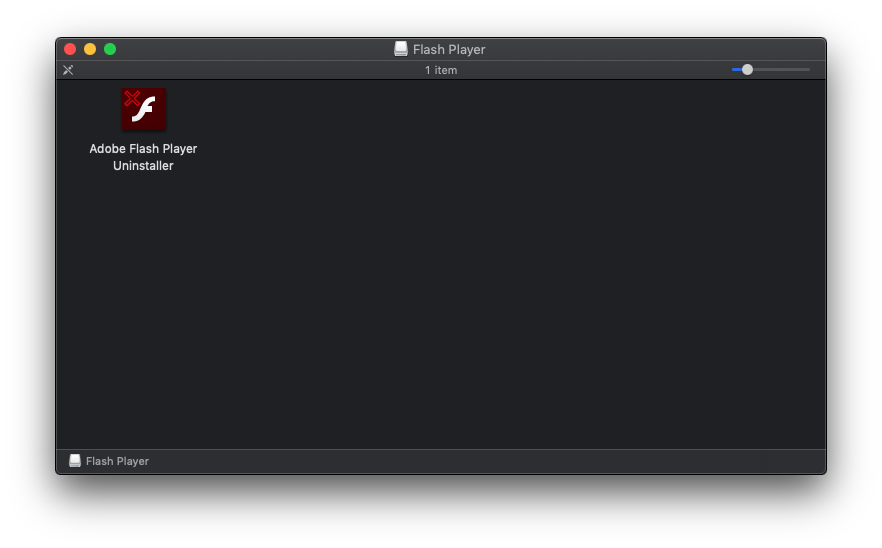
In più di 6 anni trascorsi su Mac, ho scoperto che questa applicazione Flash Player ha qualcosa di completamente unico. Proprio come per l'installazione dobbiamo scaricare il pacchetto dell'applicazione, lo stesso dobbiamo fare quando vogliamo sbarazzarcene. Più precisamente, dobbiamo scaricare ed eseguire "Programma di disinstallazione di Adobe Flash Player“.
Come disinstallare Adobe Flash Player su Mac
1. Continuiamo Questo link e scarica il programma di "disinstallazione" di Flash Player compatibile con la versione di macOS.
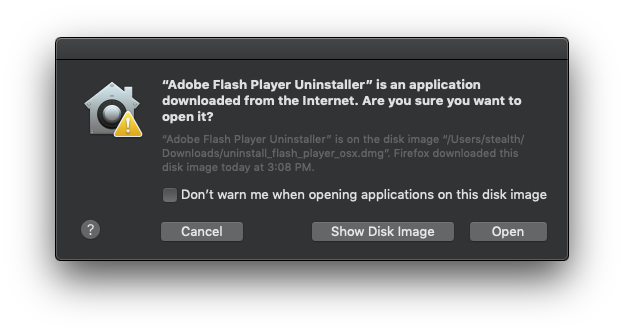
2. Consentire l'esecuzione del programma di disinstallazione di Adobe Flash Player. Fare clic sul pulsante "Aprire“.
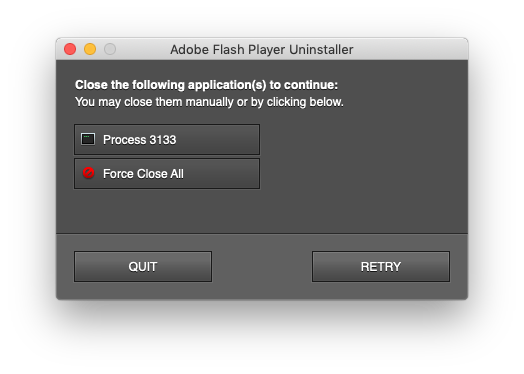
3. Chiudere tutte le applicazioni e i processi che utilizzano questo plug-in. Forza la chiusura di tutto fare clic su "Riprova".
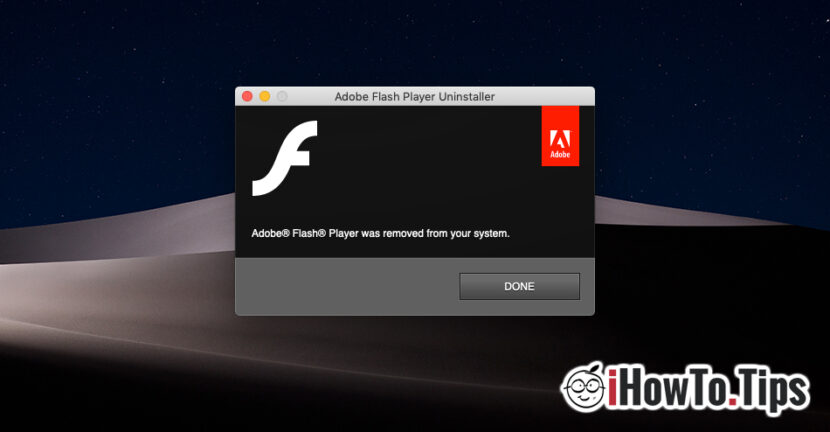
4. Stiamo aspettando la conferma della disinstallazione. Non richiede il riavvio del sistema operativo.
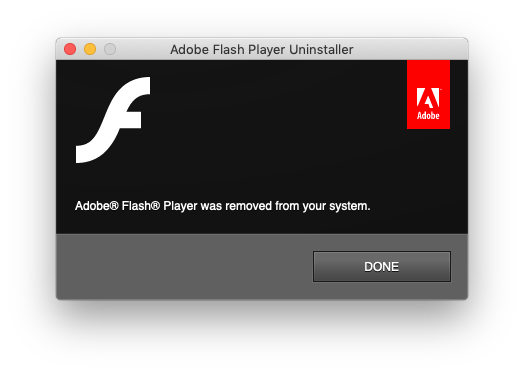
È un po' strano utilizzare un pacchetto applicativo dedicato per disinstallare un'applicazione, ma con la maggior parte dei prodotti Adobe per Mac il processo di disinstallazione è quasi lo stesso.




































