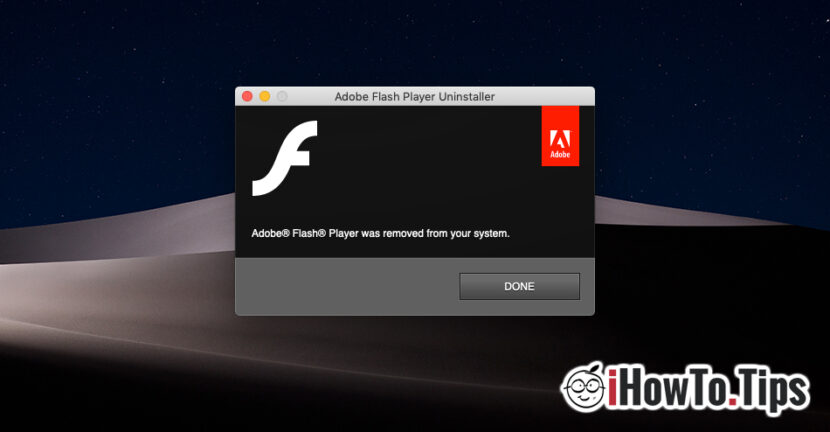

Príliš málo používané v moderných technológiách, Adobe Flash Player stále existuje motor používaný na prehrávanie mediálneho obsahu (video / audio / flash), a to mnohými spôsobmi webových aplikácií. Pravdepodobne ste sa pokúšali sledovať jeden videoklip online a nemohli ste, pretože ste nemali nainštalovaný Flash Player. Ako zásuvný modul v prehliadači alebo ako zásuvný modul v operačnom systéme.
Flash Player je kompatibilný so systémami Windows, Linux a OS X / macOS a stále presviedča viac ako 1,4 miliardy používateľov na celom svete, aby si ho nechali nainštalovaný. Ako som povedal vyššie, existuje veľa webových aplikácií, ktoré ho využívajú na prehrávanie obsahu videá / priamy prenos, flash hry alebo Hudba.
Pre používateľov macOS, Adobe Flash Player je nainštalovaný veľmi jednoduché, prostredníctvom štandardných krokov používaných väčšinou aplikácií. Sťahuje sa z oficiálnej stránky Adobe Flash Player, potom v dvoch alebo troch ďalších krokoch sa prehrávač nainštaluje.
Zaujímavou časťou sa stáva, keď chce používateľ macOS odinštalovať Adobe Flash Player. Klasická metóda s prechodom do priečinka "Aplikácie", vyhľadal priečinok aplikácie a prešiel do "Smeti" v skutočnosti nefunguje. A ako všetci používatelia Mac vedia, v tomto operačnom systéme neexistuje "Ovládací panel"a"Pridať/odstrániť programy“, ako existuje v systéme Windows.
Za viac ako 6 rokov strávených na Macu som zistil, že táto aplikácia Flash Player má niečo úplne jedinečné. Rovnako ako pri inštalácii si musíme stiahnuť balík aplikácie, to isté musíme urobiť, keď sa ho chceme zbaviť. Presnejšie povedané, musíme stiahnuť a spustiť "Odinštalačný program Adobe Flash Player„
Ako odinštalovať Adobe Flash Player na Mac
1. Ideme ďalej Tento odkaz a stiahnite si „odinštalovanie“ prehrávača Flash Player kompatibilného s verziou systému macOS.
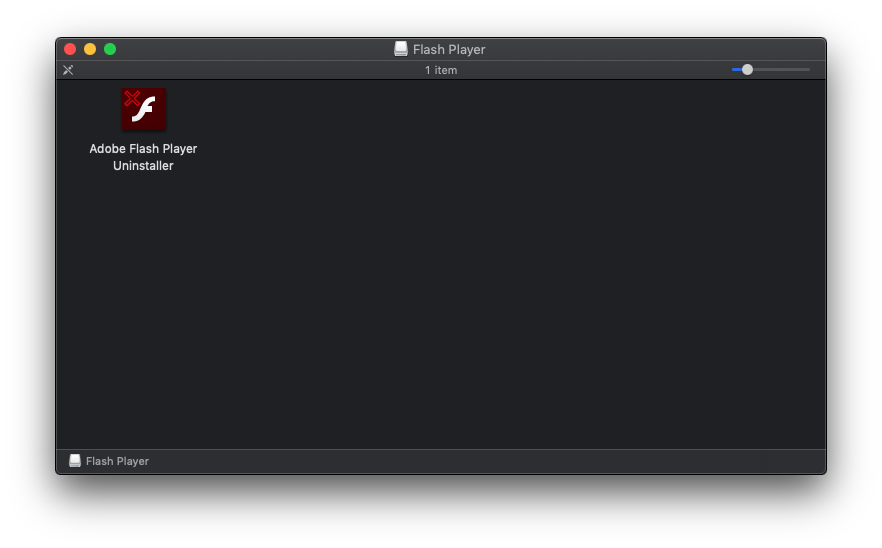
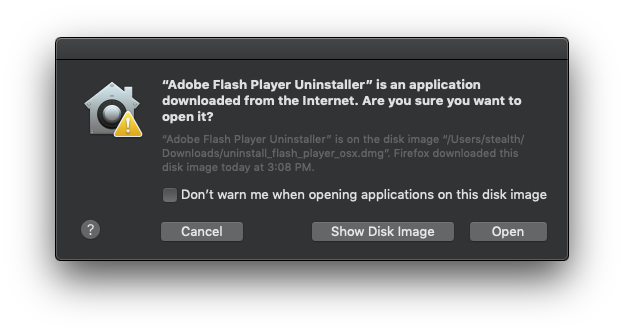
2. Povoľte spustenie programu „Adobe Flash Player Uninstaller“. Kliknite na tlačidlo "OTVORENÉ„
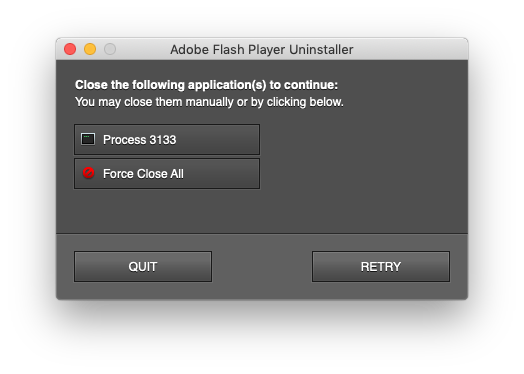
3. Zatvorte všetky aplikácie a procesy, ktoré používajú tento doplnok. Vynútiť zatvorenie všetkých kliknite na „Skúsiť znova“.
4. Čakáme na potvrdenie odinštalovania. Nevyžaduje reštart operačného systému.
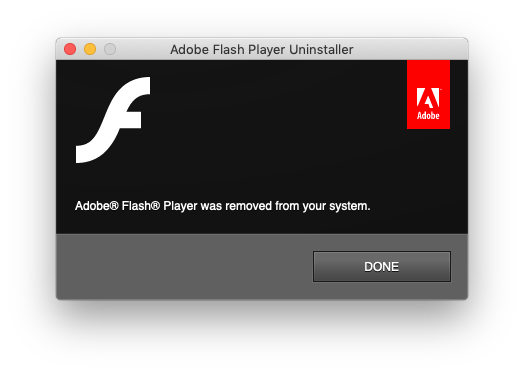
Je trochu zvláštne používať na odinštalovanie aplikácie špeciálny balík aplikácií, ale pri väčšine produktov Adobe pre Mac je proces odinštalovania takmer rovnaký.




































