
Zbyt mało stosowane w nowoczesnej technologii, Adobe Flash Playerze nadal istnieje silnik używany do odtwarzania treści multimedialnych (wideo/audio/flash) na wiele sposobów aplikacje internetowe. Prawdopodobnie próbowałeś obejrzeć jeden wideoklip w Internecie i nie mogłeś tego zrobić, ponieważ nie miałeś zainstalowanego Flash Playera. Jako wtyczka do przeglądarki lub jako wtyczka do systemu operacyjnego.
Kompatybilny zarówno z systemami Windows, Linux, jak i OS X / macOS, Flash Player nadal przekonuje ponad 1,4 miliarda użytkowników na całym świecie do jego instalacji. Jak powiedziałem powyżej, istnieje wiele aplikacji internetowych, które wykorzystują go do odtwarzania treści Filmy / transmisja na żywoW gry flashowe lub Muzyka.
Dla użytkowników systemu macOS Zainstalowany jest Adobe Flash Player bardzo prosto, wykonując standardowe kroki stosowane w większości aplikacji. Jest pobierany z oficjalnej strony Adobe Flash Playerze, a następnie w dwóch lub trzech kolejnych krokach odtwarzacz zostanie zainstalowany.
Interesującą częścią staje się sytuacja, w której użytkownik systemu macOS tego chce odinstaluj Adobe Flash Playera. Klasyczna metoda z przejściem do folderu „Aplikacje„, poszukałem folderu aplikacji i przeszedłem do „Kosz„, tak naprawdę nie działa. A jak wiedzą wszyscy użytkownicy komputerów Mac, w tym systemie operacyjnym nie ma „Panel sterowania" i "Dodaj/Usuń programy”tak jak istnieje w systemie Windows.
W ciągu ponad 6 lat spędzonych na komputerze Mac odkryłem, że ta aplikacja Flash Player ma coś zupełnie wyjątkowego. Tak jak przy instalacji musimy pobrać pakiet aplikacji, tak samo musimy zrobić, gdy chcemy się go pozbyć. Dokładniej, musimy pobrać i uruchomić „Dezinstalator Adobe Flash Player".
Jak odinstalować Adobe Flash Player na komputerze Mac
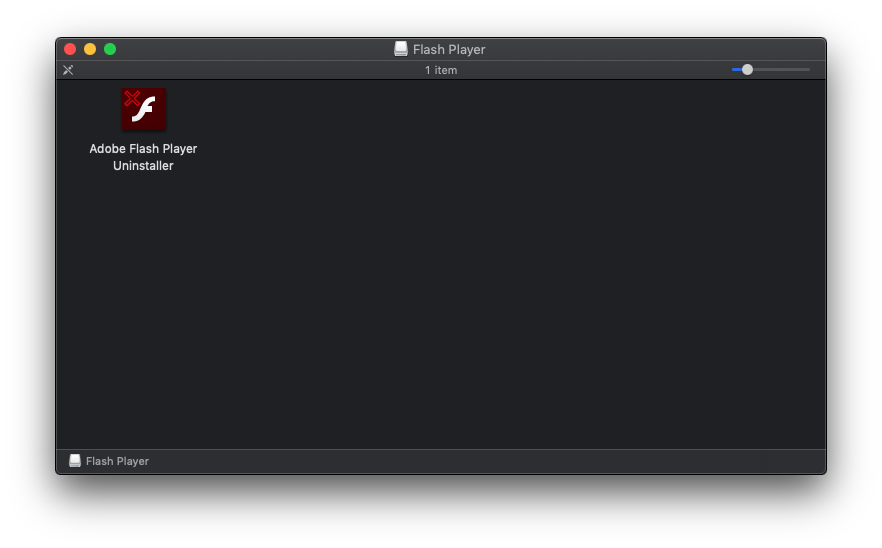
1. Idziemy dalej Ten link i pobierz „odinstaluj” Flash Playera kompatybilnego z wersją macOS.
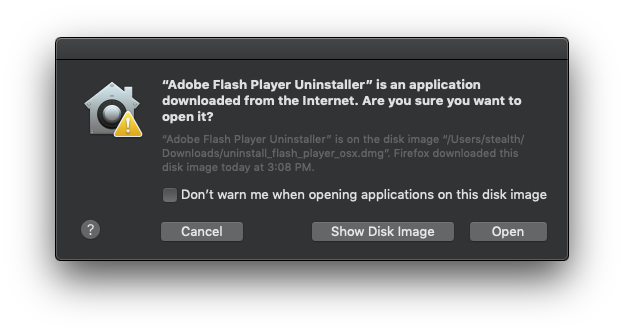
2. Zezwól na uruchomienie programu „Adobe Flash Player Uninstaller”. Kliknij przycisk „Otwarte".
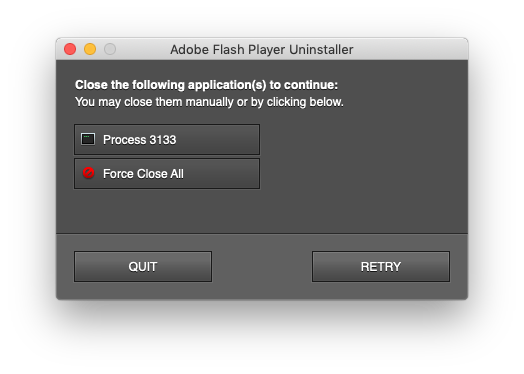
3. Zamknij wszystkie aplikacje i procesy korzystające z tej wtyczki. Wymuś zamknięcie wszystkich kliknij „Spróbuj ponownie”.
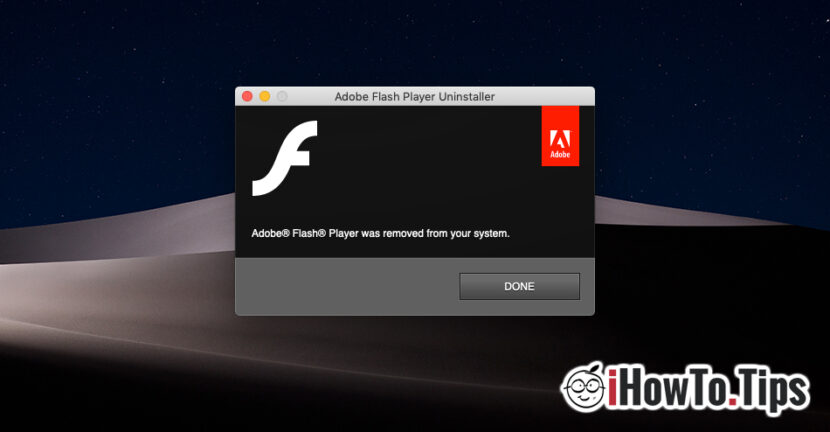
4. Czekamy na potwierdzenie dezinstalacji. Nie wymaga ponownego uruchamiania systemu operacyjnego.
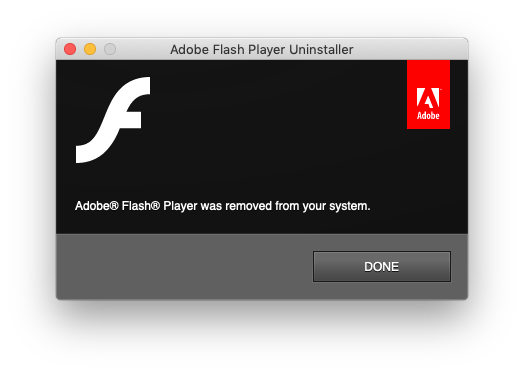
Używanie dedykowanego pakietu aplikacji do odinstalowywania aplikacji jest trochę dziwne, ale w przypadku większości produktów Adobe dla komputerów Mac proces dezinstalacji jest prawie taki sam.




































