
Χρησιμοποιείται πολύ λίγο στη σύγχρονη τεχνολογία, Adobe Flash Player υπάρχει ακόμα μια μηχανή που χρησιμοποιείται για την αναπαραγωγή περιεχομένου πολυμέσων (βίντεο / ήχος / φλας), με πολλούς τρόπους διαδικτυακές εφαρμογές. Μάλλον προσπαθήσατε να παρακολουθήσετε ένα βίντεο κλιπ στο διαδίκτυο και δεν μπορούσες γιατί δεν είχες εγκατεστημένο το Flash Player. Ως plug-in στο πρόγραμμα περιήγησης ή ως πρόσθετο στο λειτουργικό σύστημα.
Συμβατό τόσο σε Windows, Linux όσο και σε OS X / macOS, το Flash Player εξακολουθεί να πείθει περισσότερους από 1,4 δισεκατομμύρια χρήστες σε όλο τον κόσμο να το διατηρήσουν εγκατεστημένο. Όπως είπα παραπάνω, υπάρχουν πολλές εφαρμογές web που το χρησιμοποιούν για την αναπαραγωγή περιεχομένου βίντεο / ζωντανή ροή, παιχνίδια flash ή μουσική.
Για χρήστες macOS, Το Adobe Flash Player είναι εγκατεστημένο πολύ απλό, μέσω τυπικών βημάτων που χρησιμοποιούνται από τις περισσότερες εφαρμογές. Γίνεται λήψη από την επίσημη σελίδα Adobe Flash Player, τότε σε δύο ή τρία ακόμη βήματα εγκαθίσταται η συσκευή αναπαραγωγής.
Το ενδιαφέρον μέρος γίνεται όταν το θέλει ένας χρήστης macOS απεγκαταστήστε το Adobe Flash Player. Η κλασική μέθοδος με τη μετάβαση στο φάκελο "Εφαρμογές", αναζήτησε τον φάκελο της εφαρμογής και πήγε στο "Σκουπίδια"Δεν λειτουργεί πραγματικά. Και όπως όλοι οι χρήστες Mac γνωρίζουν, σε αυτό το λειτουργικό σύστημα δεν υπάρχει "Πίνακας Ελέγχου"και ένα"Προσθήκη/Αφαίρεση προγραμμάτωνόπως υπάρχει στα Windows.
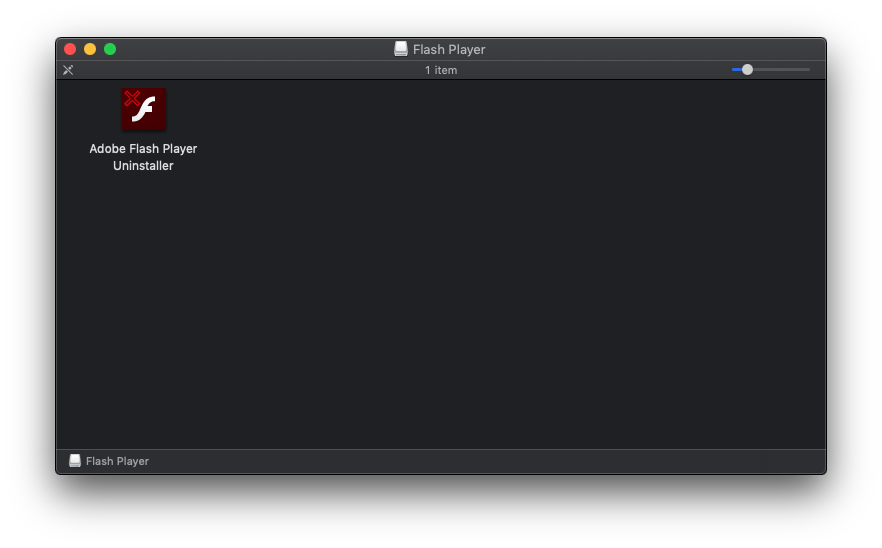
Σε περισσότερα από 6 χρόνια που πέρασα στο Mac, ανακάλυψα ότι αυτή η εφαρμογή Flash Player έχει κάτι εντελώς μοναδικό. Όπως ακριβώς για την εγκατάσταση πρέπει να κατεβάσουμε το πακέτο της εφαρμογής, το ίδιο πρέπει να κάνουμε όταν θέλουμε να το ξεφορτωθούμε. Πιο συγκεκριμένα, πρέπει να κάνουμε λήψη και εκτέλεση "Κατάργηση εγκατάστασης του Adobe Flash Player«.
Πώς να απεγκαταστήσετε το Adobe Flash Player σε Mac
1. Συνεχίζουμε Αυτόν τον σύνδεσμο και κατεβάστε την «απεγκατάσταση» του Flash Player συμβατού με την έκδοση του macOS.
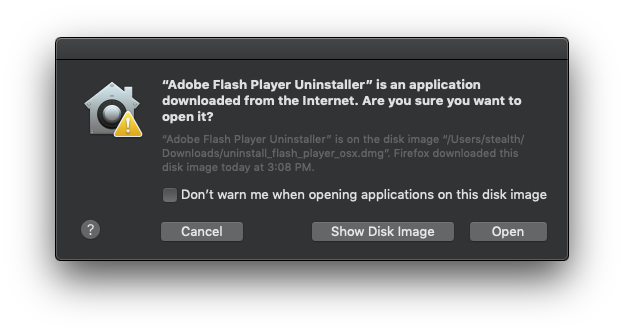
2. Επιτρέψτε την εκτέλεση του "Adobe Flash Player Uninstaller". Κάντε κλικ στο κουμπί "Ανοιχτό«.
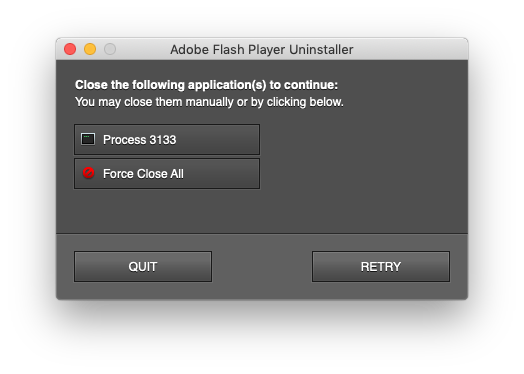
3. Κλείστε όλες τις εφαρμογές και τις διαδικασίες που χρησιμοποιούν αυτήν την προσθήκη. Αναγκαστικό κλείσιμο όλων και κάντε κλικ στο «Επανάληψη».
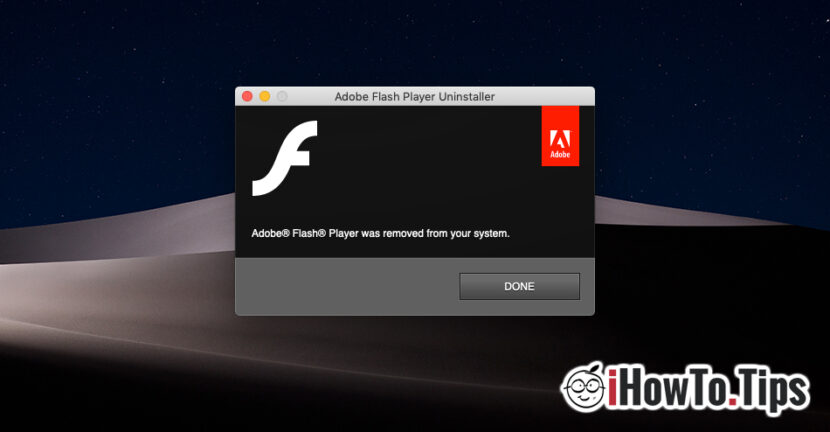
4. Περιμένουμε την επιβεβαίωση της απεγκατάστασης. Δεν απαιτεί επανεκκίνηση του λειτουργικού συστήματος.
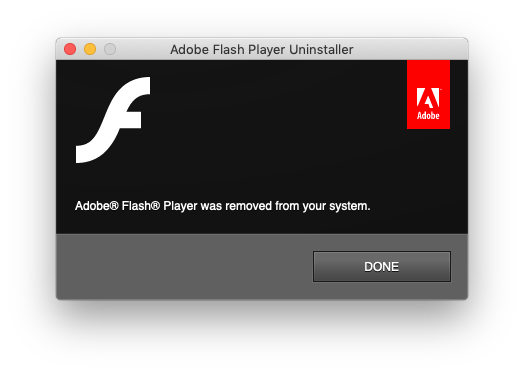
Είναι λίγο περίεργο να χρησιμοποιείτε ένα αποκλειστικό πακέτο εφαρμογών για την απεγκατάσταση μιας εφαρμογής, αλλά με τα περισσότερα προϊόντα της Adobe για Mac, η διαδικασία απεγκατάστασης είναι σχεδόν η ίδια.




































