
現代のテクノロジーではあまりにも使われていないので、 アドビフラッシュプレーヤー メディア コンテンツ (ビデオ、オーディオ、フラッシュ) の再生にさまざまな方法で使用されるエンジンがまだあります。 ウェブアプリケーション。あなたはおそらくそれを見ようとしたでしょう オンラインビデオクリップ Flash Player がインストールされていないため、実行できませんでした。ブラウザのプラグインとして、またはオペレーティング システムのプラグインとして。
Windows、Linux、OS X / macOS の両方と互換性がある Flash Player は、今でも世界中の 14 億人以上のユーザーにインストールされ続けています。上で述べたように、コンテンツの再生にこれを使用する Web アプリケーションが数多くあります。 動画 / ライブストリーム、 フラッシュゲーム または 音楽。
macOS ユーザーの場合、 Adobe Flash Playerがインストールされている ほとんどのアプリケーションで使用される標準手順を使用するだけで、非常に簡単に実行できます。公式ページからダウンロードします アドビフラッシュプレーヤー, その後、さらに 2 ~ 3 ステップでプレーヤーがインストールされます。
興味深いのは、macOS ユーザーが次のことをしたい場合です。 Adobe Flash Playerをアンインストールする。フォルダーに移動する古典的な方法アプリケーション"、アプリケーションフォルダーを探して、"ゴミ箱"、実際には機能しません。そして、すべての Mac ユーザーが知っているように、このオペレーティング システムには "コントロールパネル「と」プログラムの追加と削除」は Windows 上に存在するためです。
6 年以上 Mac を使ってきましたが、この Flash Player アプリケーションにはまったくユニークな機能があることがわかりました。 インストールの場合はアプリケーション パッケージをダウンロードする必要があるのと同様に、削除する場合も同じことを行う必要があります。より正確には、ダウンロードして実行する必要があります。アンインストーラー Adobe Flash Player「。
Mac で Adobe Flash Player をアンインストールする方法
1. 続けます このリンク macOS のバージョンに対応した Flash Player の「アンインストール」をダウンロードします。
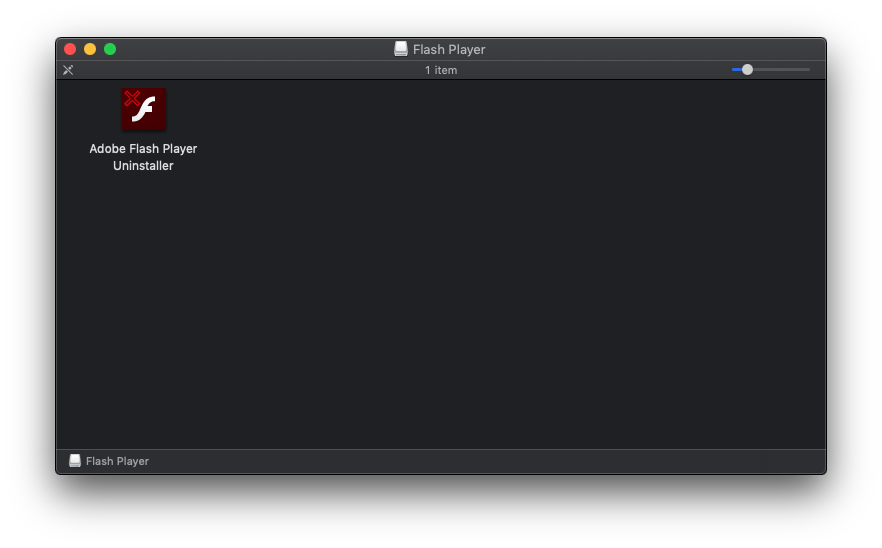
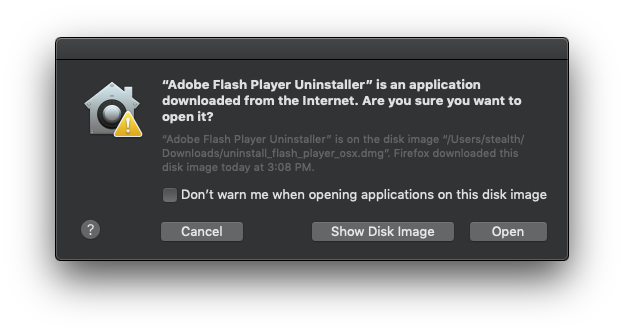
2. 「Adobe Flash Player アンインストーラー」の実行を許可します。 「」ボタンをクリックしてください。開ける「。
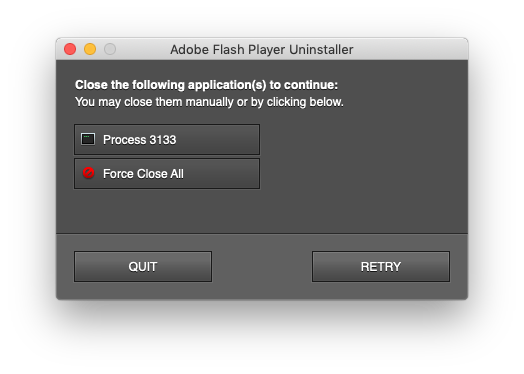
3. このプラグインを使用するすべてのアプリケーションとプロセスを閉じます。 すべて強制的に閉じる 「再試行」をクリックします。
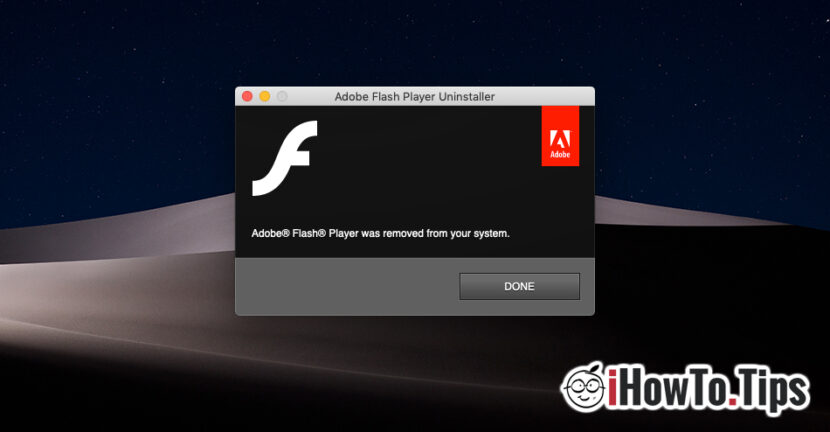
4. アンインストールの確認を待ちます。オペレーティング システムを再起動する必要はありません。
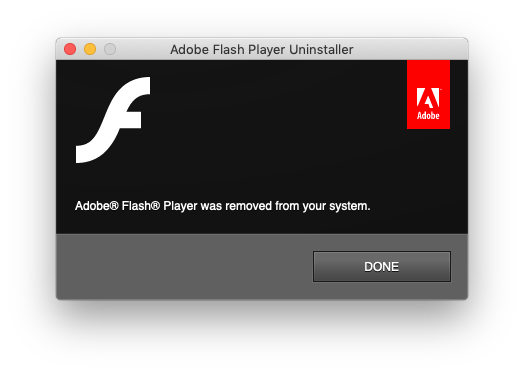
専用のアプリケーション パッケージを使用してアプリケーションをアンインストールするのは少し奇妙ですが、Mac 用のほとんどの Adobe 製品では、アンインストール プロセスはほぼ同じです。




































