
Enamasti pääseme arvutist sageli saidile, kus meil on a konto kasutaja ja parooliga, valime, et need andmed salvestatakse brauserisse. See on mugav ja kiire viis autentimiseks otsekülastuse ajal.
Apple tegi suurepärast tööd ja tutvustas võimalust salvesta kasutajasõna iOS-i seadmetes, nii veebisaitidel kui rakendustes. Kui soovime rakenduses või veebisaidil autentida iPhone'ist või iPadist, ilmub virtuaalse klaviatuuri kohale klahviga ikoon, mille kaudu pääseb kasutaja iOS-is ligi kasutaja ja parooliga salvestatud kontodele.
Kus on iPhone'i või iPadi salvestatud kontod (kasutaja ja parool).
Apple võimaldab kasutajatel salvestada kasutajanimesid ja nendega seotud paroole nii rakendustes kui ka Safaris külastatavatel veebisaitidel. Need paroolid on turvaliselt krüptitud ja saadaval iPhone'i ja iPadi kasutajatele igal sisselogimisseansil. Kasutajanimed ja paroolid salvestatakse iCloudi / Apple ID kontole ning need on saadaval kõigis Apple'i seadmetes, kus sama konto on autentitud. Täpsemalt, kui teil on iPhone ja iPad, millel olete samale Apple'i kontole sisse loginud, on iPhone'i paroolid saadaval ka iPadis. See sünkroonimine on saadaval ka Maci kasutajatele. Kuna me räägime sama ökosüsteemi seadmetest, toimib iOS-i ja macOS-i sünkroonimine ideaalselt. Seega on Safaris Maci salvestatud kontod saadaval ka iPhone'is või iPadis.
Kust leiame iPhone'i või iPadi salvestatud kasutajanime ja paroolid
1. Avame "Sätted”→”Accounts & Passwords” → klõpsame valikul „App & Website Passwords", kus me peame autentima Touch ID või seadme parool.
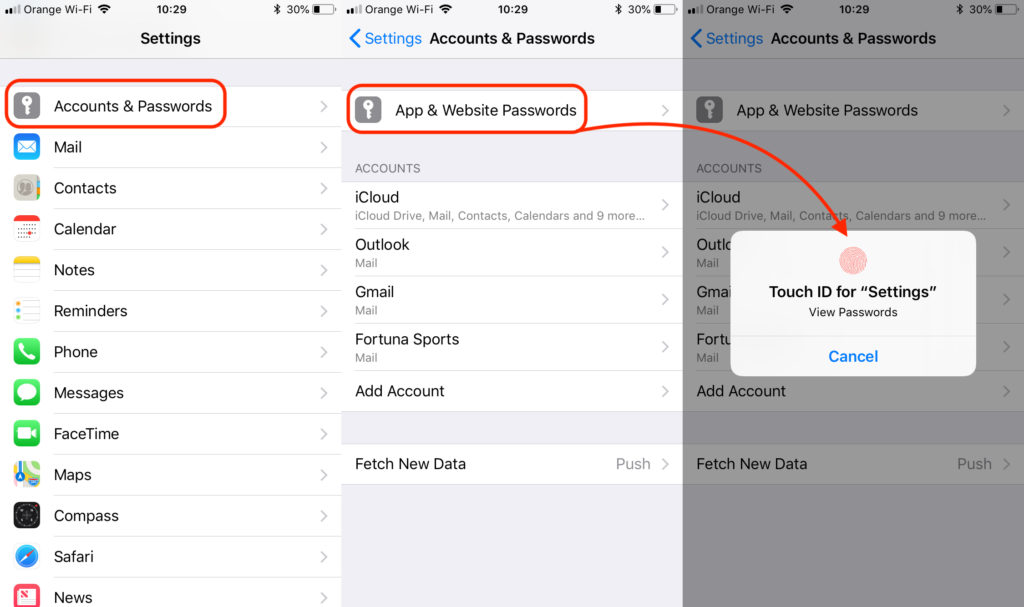
2. Pärast Touch ID või seadme parooliga autentimist kuvatakse kõigi iPhone'i salvestatud kontode loend. Ühel neist klõpsates pääsete ligi oma kasutajanimele ja paroolile.
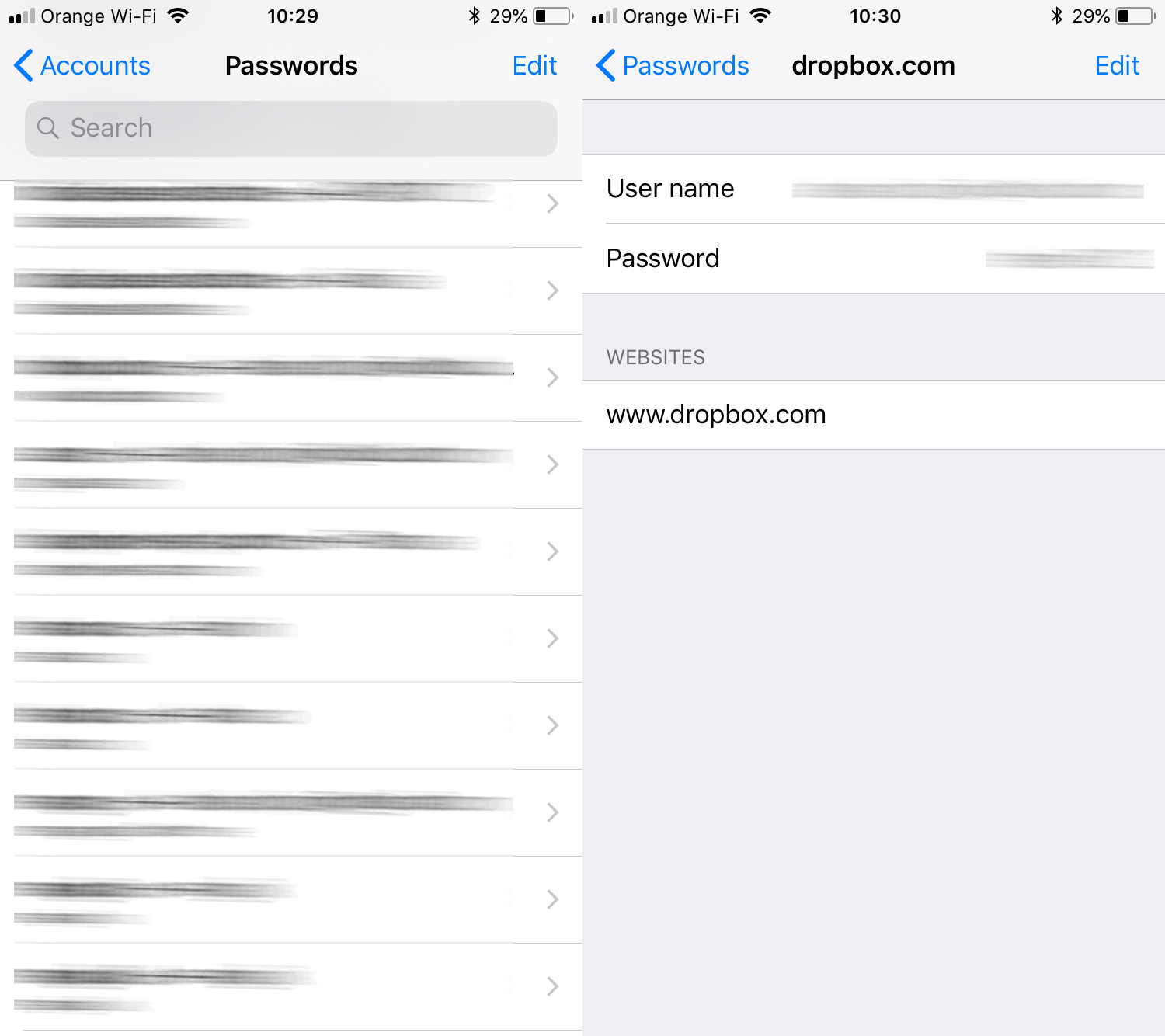
Sellest loendist saab soovi korral autentimisandmeid redigeerida või kustutada. Pidage meeles, et konto kustutamine sellest loendist toimub kõigis seadmetes, mis on sünkroonitud sama iCloudi kontoga.





































Väga hea selgitus ja kasulik teave! Suur tänu.