

La plupart du temps, lorsque nous accédons fréquemment depuis l'ordinateur à un site sur lequel nous avons un compte avec utilisateur et mot de passe, nous choisissons que ces données soient enregistrées dans le navigateur. Il s’agit d’une méthode pratique et rapide d’authentification lors d’une visite en direct.
Apple a fait un excellent travail et a introduit l'option de enregistrer le mot de l'utilisateur sur les appareils iOS, à la fois sur les sites Web et dans les applications. Lorsque nous voulons nous authentifier depuis l'iPhone ou l'iPad dans une application ou dans un site Web, une icône avec une clé apparaîtra au-dessus du clavier virtuel grâce à laquelle l'utilisateur pourra accéder aux comptes enregistrés avec l'utilisateur et le mot de passe dans iOS.
Où sont enregistrés les comptes (utilisateur et mot de passe) sur l'iPhone ou l'iPad
Apple permet aux utilisateurs d'enregistrer les noms d'utilisateur et les mots de passe associés à la fois dans les applications et sur les sites Web visités dans Safari. Ces mots de passe sont cryptés en toute sécurité et disponibles pour les utilisateurs d'iPhone et d'iPad à chaque session de connexion. Les noms d'utilisateur et mots de passe sont enregistrés dans le compte iCloud/Apple ID et sont disponibles sur tous les appareils Apple sur lesquels le même compte est authentifié. Plus précisément, si vous possédez un iPhone et un iPad sur lesquels vous vous êtes connecté au même compte Apple, les mots de passe sur l'iPhone seront également disponibles sur l'iPad. Cette synchronisation est également disponible pour les utilisateurs Mac. Puisque nous parlons d'appareils du même écosystème, la synchronisation entre iOS et macOS fonctionne parfaitement. Ainsi, les comptes enregistrés sur Mac dans Safari seront également disponibles sur iPhone ou iPad.
Où pouvons-nous trouver le nom d'utilisateur et les mots de passe enregistrés sur l'iPhone ou l'iPad
1. Nous ouvrons "Paramètres"→"Accounts & Passwords» → on clique sur l'option «App & Website Passwords» où nous devrons nous authentifier auprès de Contact ID ou le mot de passe de l'appareil.
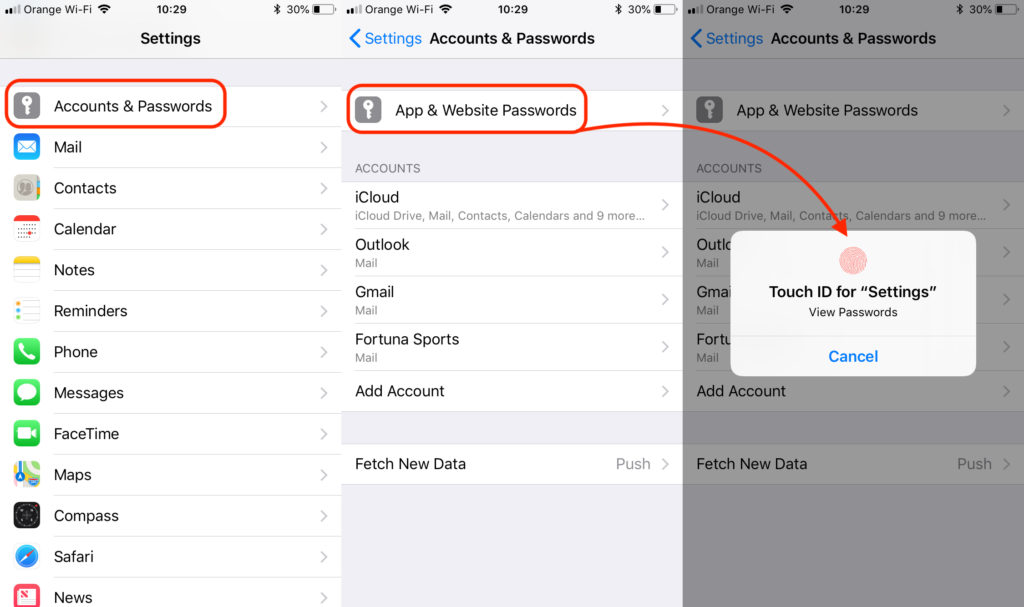
2. Après l'authentification avec Touch ID ou le mot de passe de l'appareil, la liste de tous les comptes stockés sur l'iPhone s'affichera. En cliquant sur l'un d'eux, vous aurez accès à votre identifiant et votre mot de passe.
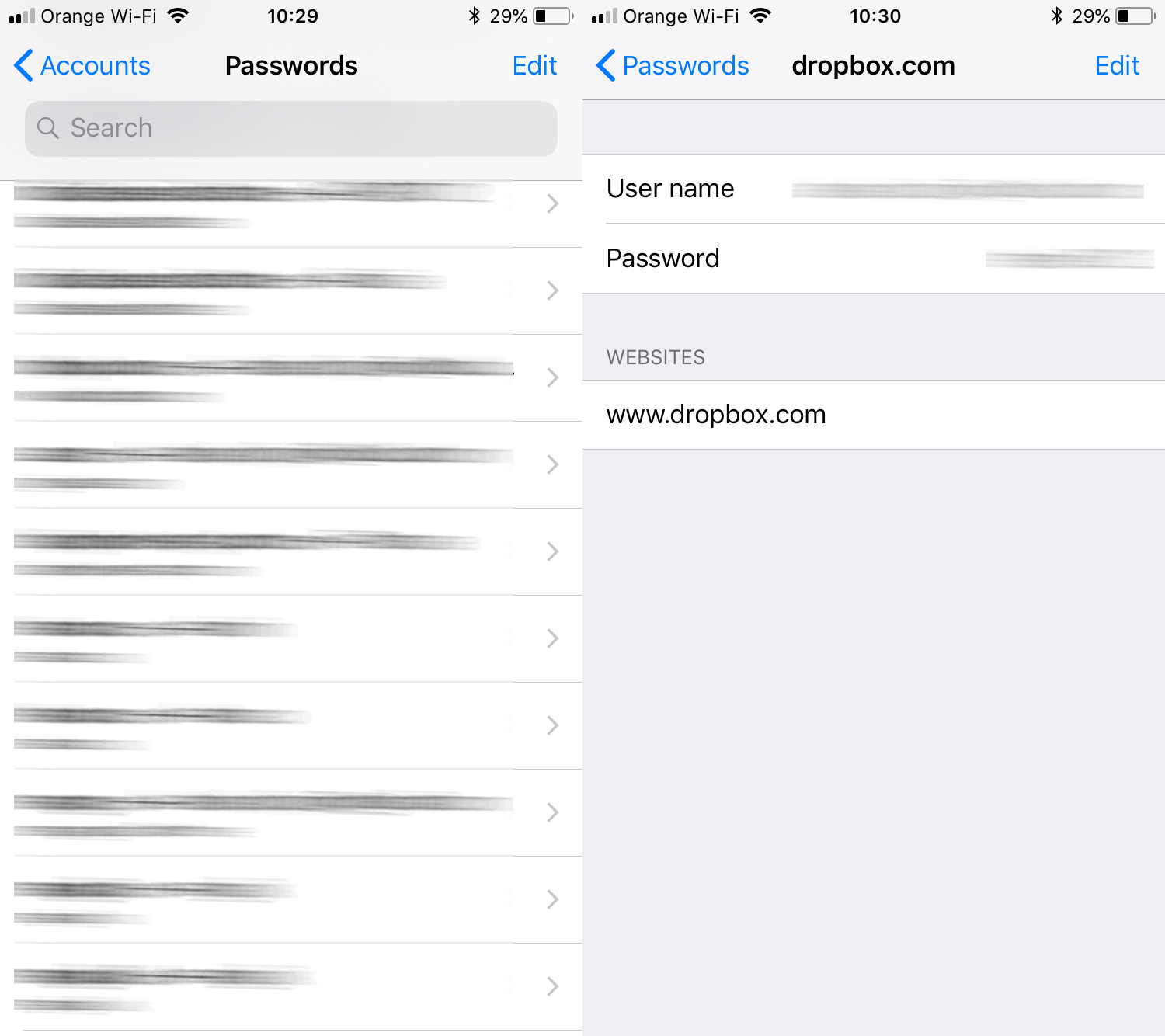
À partir de cette liste, les données d'authentification peuvent être modifiées ou supprimées, si nous le souhaitons. N'oubliez pas que la suppression d'un compte de cette liste se fera sur tous les appareils synchronisés avec le même compte iCloud.





































Très bonne explication et informations utiles ! Merci beaucoup.