

У більшості випадків, коли ми часто заходимо з комп’ютера на сайт, на якому є обліковий запис з користувачем і паролем, ми вибираємо, щоб ці дані зберігалися в браузері. Це зручний і швидкий спосіб аутентифікації під час візиту в реальному часі.
Apple виконала чудову роботу і представила опцію зберегти слово користувача на пристроях iOS, як на веб-сайтах, так і в програмах. Коли ми хочемо пройти автентифікацію з iPhone або iPad у програмі чи на веб-сайті, над віртуальною клавіатурою з’явиться значок із ключем, за допомогою якого користувач зможе отримати доступ до облікових записів, збережених із ім’ям користувача та паролем у iOS.
Де збережені облікові записи (користувач і пароль) на iPhone або iPad
Apple дозволяє користувачам зберігати імена користувачів і відповідні паролі як у програмах, так і для веб-сайтів, відвідуваних у Safari. Ці паролі надійно зашифровані та доступні користувачам iPhone та iPad під час кожного сеансу входу. Імена користувачів і паролі зберігаються в обліковому записі iCloud / Apple ID і доступні на всіх пристроях Apple, на яких автентифіковано той самий обліковий запис. Точніше, якщо у вас є iPhone і iPad, на яких ви ввійшли в той самий обліковий запис Apple, паролі на iPhone також будуть доступні на iPad. Ця синхронізація також доступна для користувачів Mac. Оскільки ми говоримо про пристрої з однієї екосистеми, синхронізація між iOS і macOS працює ідеально. Таким чином, облікові записи, збережені на Mac у Safari, також будуть доступні на iPhone або iPad.
Де ми можемо знайти ім’я користувача та паролі, збережені на iPhone або iPad
1. Ми відкриваємо "Параметри” → “Accounts & Passwords” → ми натискаємо на опцію “App & Website Passwords”, за допомогою якого нам доведеться пройти автентифікацію Touch ID або пароль пристрою.
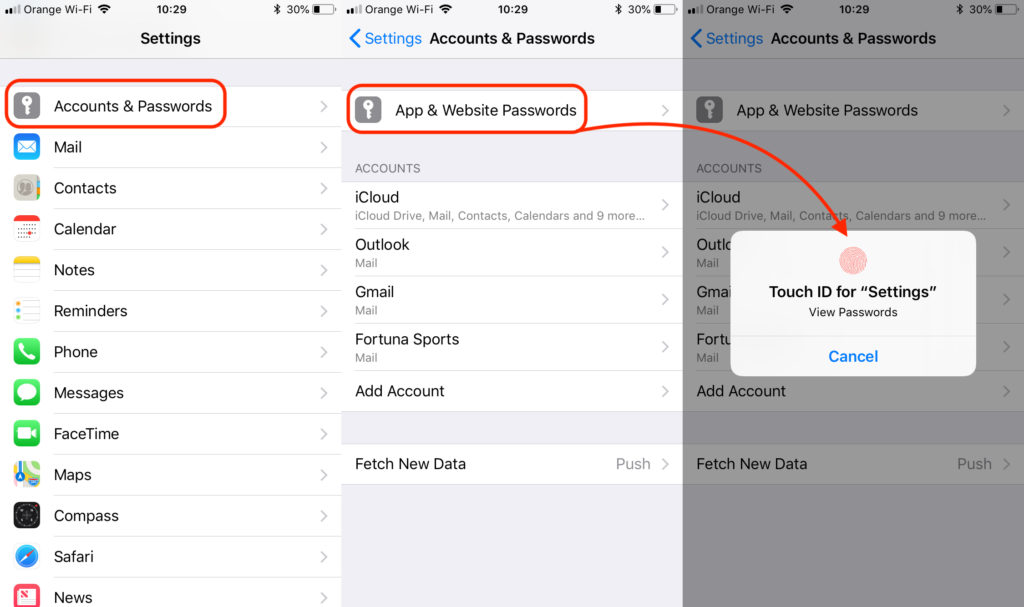
2. Після автентифікації за допомогою Touch ID або пароля пристрою відобразиться список усіх облікових записів, збережених на iPhone. Натиснувши на одну з них, ви отримаєте доступ до свого імені користувача та пароля.
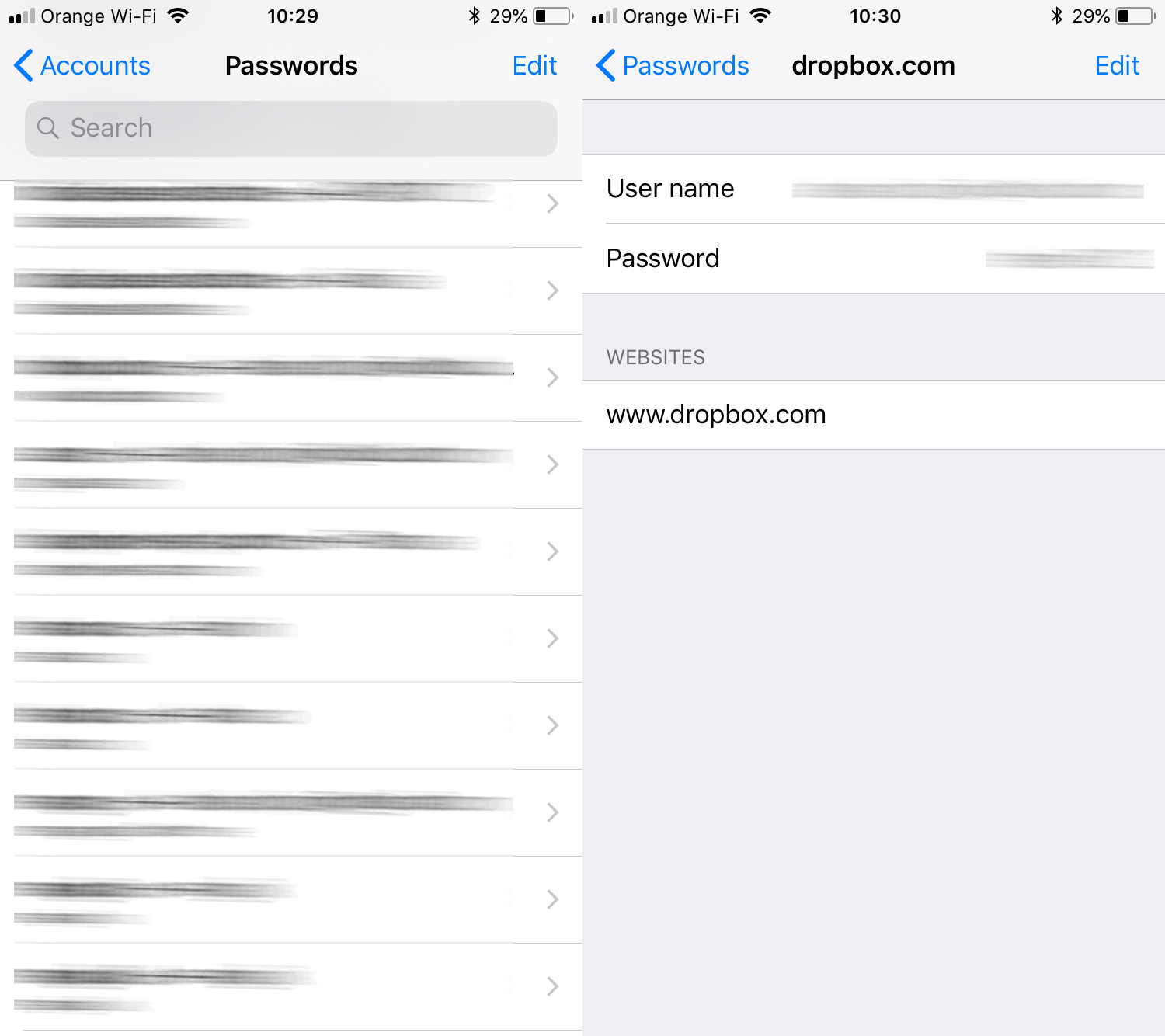
У цьому списку дані автентифікації можна редагувати або видаляти, якщо ми цього бажаємо. Пам’ятайте, що видалення облікового запису з цього списку буде виконано на всіх пристроях, синхронізованих з тим самим обліковим записом iCloud.





































Дуже гарне пояснення та корисна інформація! Дуже дякую.