
Τις περισσότερες φορές, όταν έχουμε συχνά πρόσβαση από τον υπολογιστή σε έναν ιστότοπο στον οποίο έχουμε ένα λογαριασμό με χρήστη και κωδικό πρόσβασης, επιλέγουμε αυτά τα δεδομένα να αποθηκεύονται στο πρόγραμμα περιήγησης. Είναι μια βολική και γρήγορη μέθοδος για έλεγχο ταυτότητας κατά τη διάρκεια μιας ζωντανής επίσκεψης.
Η Apple έκανε εξαιρετική δουλειά και παρουσίασε την επιλογή του αποθήκευση λέξης χρήστη σε συσκευές iOS, τόσο σε ιστότοπους όσο και σε εφαρμογές. Όταν θέλουμε να κάνουμε έλεγχο ταυτότητας από το iPhone ή το iPad σε μια εφαρμογή ή σε έναν ιστότοπο, πάνω από το εικονικό πληκτρολόγιο θα εμφανιστεί ένα εικονίδιο με ένα πλήκτρο μέσω του οποίου ο χρήστης μπορεί να έχει πρόσβαση στους λογαριασμούς που είναι αποθηκευμένοι με τον χρήστη και τον κωδικό πρόσβασης στο iOS.
Πού είναι αποθηκευμένοι οι λογαριασμοί (χρήστης και κωδικός πρόσβασης) στο iPhone ή το iPad
Η Apple επιτρέπει στους χρήστες να αποθηκεύουν ονόματα χρήστη και σχετικούς κωδικούς πρόσβασης τόσο σε εφαρμογές όσο και σε ιστότοπους που επισκέπτονται στο Safari. Αυτοί οι κωδικοί πρόσβασης είναι κρυπτογραφημένοι με ασφάλεια και είναι διαθέσιμοι στους χρήστες iPhone και iPad σε κάθε περίοδο σύνδεσης. Τα ονόματα χρήστη και οι κωδικοί πρόσβασης αποθηκεύονται στον λογαριασμό iCloud / Apple ID και είναι διαθέσιμα σε όλες τις συσκευές Apple στις οποίες έχει γίνει έλεγχος ταυτότητας του ίδιου λογαριασμού. Πιο συγκεκριμένα, εάν έχετε ένα iPhone και ένα iPad στα οποία έχετε συνδεθεί στον ίδιο λογαριασμό Apple, οι κωδικοί πρόσβασης στο iPhone θα είναι διαθέσιμοι και στο iPad. Αυτός ο συγχρονισμός είναι επίσης διαθέσιμος για χρήστες Mac. Δεδομένου ότι μιλάμε για συσκευές από το ίδιο οικοσύστημα, ο συγχρονισμός μεταξύ iOS και macOS λειτουργεί άψογα. Έτσι, οι λογαριασμοί που είναι αποθηκευμένοι στο Mac στο Safari θα είναι διαθέσιμοι και στο iPhone ή το iPad.
Πού μπορούμε να βρούμε το όνομα χρήστη και τους κωδικούς πρόσβασης που είναι αποθηκευμένοι στο iPhone ή το iPad
1. Ανοίγουμε "Ρυθμίσεις"→"Accounts & Passwords” → κάνουμε κλικ στην επιλογή ”App & Website Passwords” όπου θα πρέπει να κάνουμε έλεγχο ταυτότητας Αγγίξτε ID ή κωδικός συσκευής.
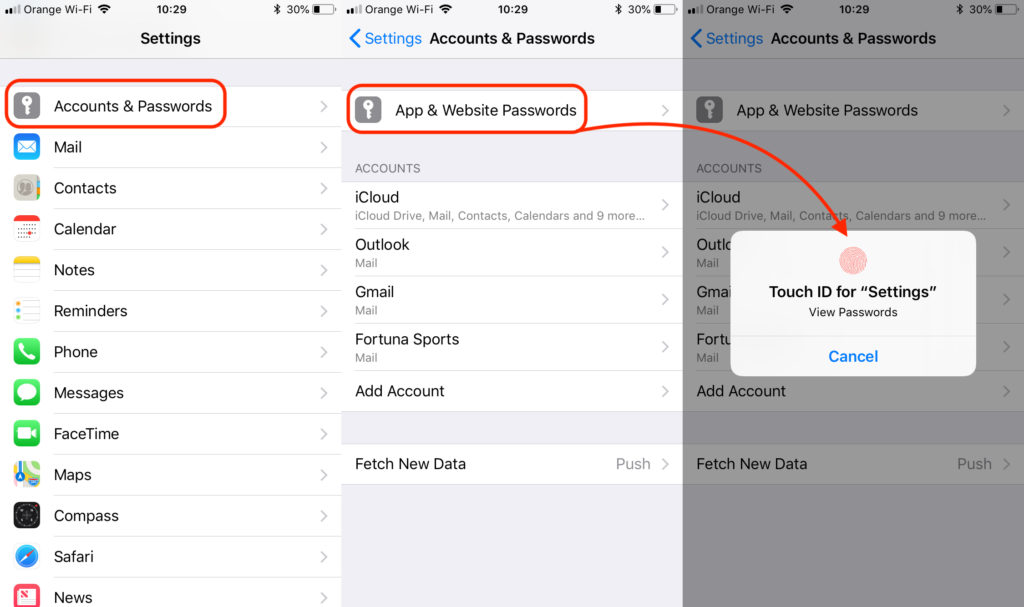
2. Μετά τον έλεγχο ταυτότητας με Touch ID ή κωδικό συσκευής, θα εμφανιστεί η λίστα όλων των λογαριασμών που είναι αποθηκευμένοι στο iPhone. Κάνοντας κλικ σε ένα από αυτά, θα έχετε πρόσβαση στο όνομα χρήστη και τον κωδικό πρόσβασής σας.
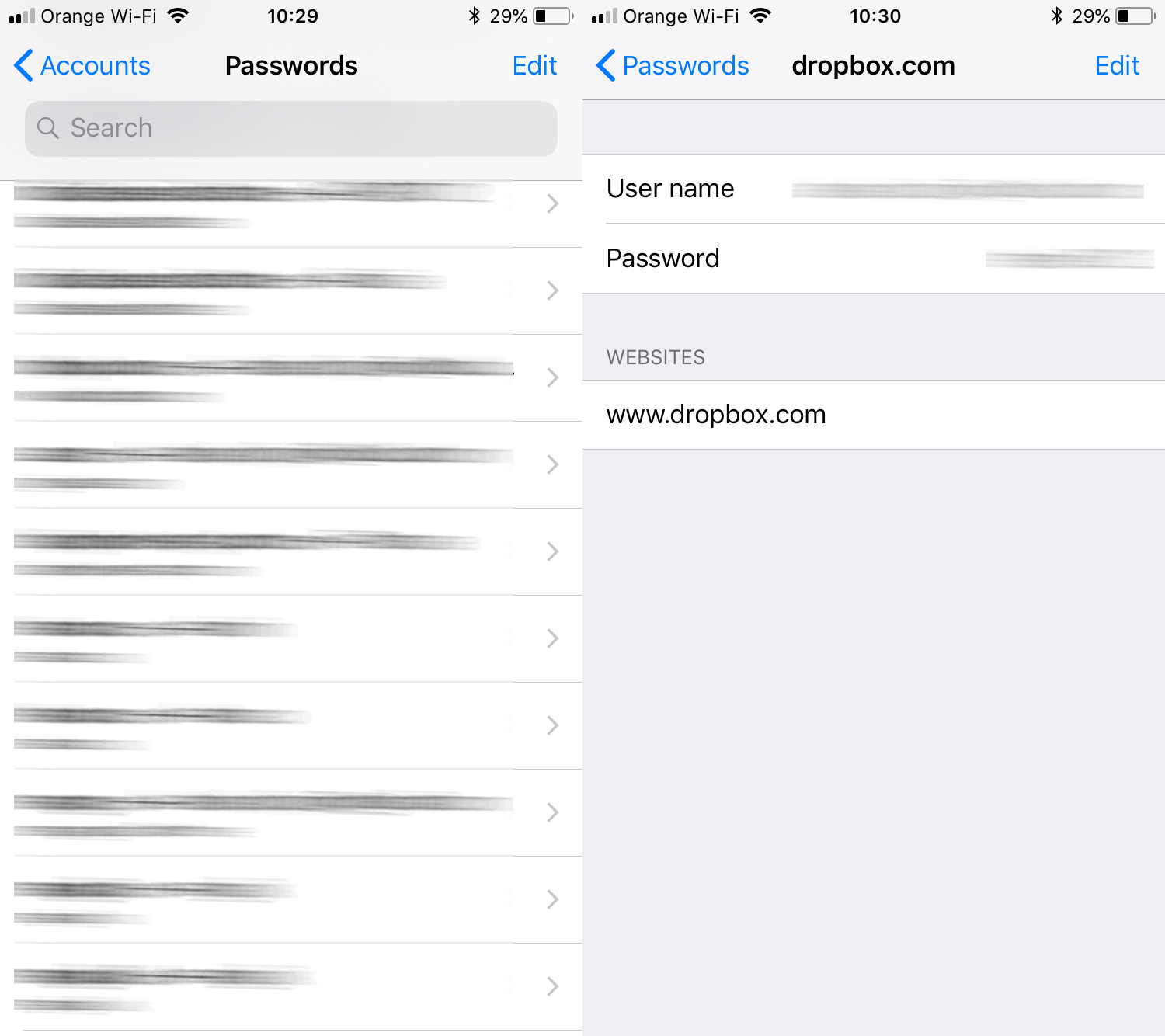
Από αυτήν τη λίστα, τα δεδομένα ελέγχου ταυτότητας μπορούν να επεξεργαστούν ή να διαγραφούν, αν το θέλουμε. Να θυμάστε ότι η διαγραφή ενός λογαριασμού από αυτήν τη λίστα θα γίνει σε όλες τις συσκευές που είναι συγχρονισμένες με τον ίδιο λογαριασμό iCloud.





































Πολύ καλή εξήγηση και χρήσιμες πληροφορίες! Ευχαριστώ πολύ.