
Κάθε φορά που συμβαίνει λανσάρει ένα νέο μοντέλο iPhone, ένα από τα χαρακτηριστικά που μας ενδιαφέρουν είναι απόδοση της κάμερας. Πόσα megapixel έχει, πόσο καθαρές είναι οι εικόνες τη νύχτα - σε χαμηλό φωτισμό, πώς είναι η εστίαση και ο χρόνος έκθεσης κ.λπ. στοιχεία.
Καθώς οι κάμερες iPhone έχουν εξελιχθεί, το μέγεθος των αρχείων .JPG (εικόνες) έχει επίσης αυξηθεί και, σιωπηρά, ο χώρος που καταλαμβάνεται στο iPhone είναι μεγαλύτερος. Πριν από λίγο καιρό, η Apple υιοθέτησε το δικό της σύστημα συμπίεσης για να μειώσει τον χώρο που καταλαμβάνουν οι φωτογραφίες στις συσκευές, χωρίς να μειώνεται η ποιότητά τους. Για .HEIC (HEIF) και για το πώς μπορείτε να το κάνετε μετατροπή από αυτές τις μορφές .HEIC σε .JPG βρείτε λεπτομέρειες εδώ.
Όταν πάμε διακοπές, σε εκδηλώσεις ή έχουμε κατοικίδια, μπαίνουμε στον πειρασμό βγάζουμε πολλές φωτογραφίες και λήψεις βίντεο. Η δυνατότητα να μείνεις δεν υπάρχει ελεύθερος χώρος στο iPhone είναι αρκετά μεγάλο και η καλύτερη ιδέα θα ήταν να διατηρήσετε μόνο τις πιο επιτυχημένες φωτογραφίες και βίντεο. Οι υπόλοιπες φωτογραφίες και βίντεο θα πρέπει να διαγραφούν οριστικά από το iPhone.
Πώς να διαγράψετε οριστικά φωτογραφίες και βίντεο από το iPhone
1. Ανοίγουμε "Φωτογραφίες"και πάμε στο"Άλμπουμ" (στο μενού στο κάτω μέρος) → μετά ανοίξτε το "Όλες οι φωτογραφίες«.
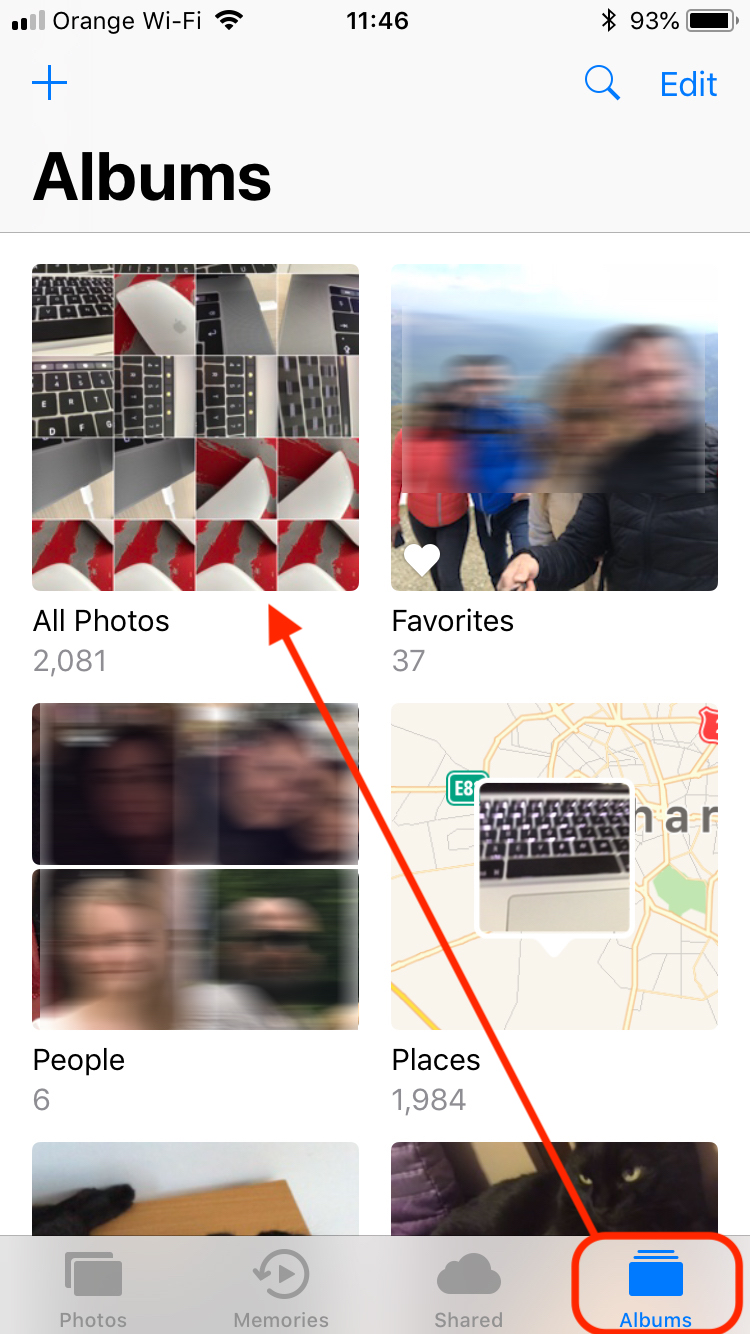
Στο «Όλες οι φωτογραφίες» θα το βρούμε όλες οι φωτογραφίες και τα βίντεο κατασκευασμένο τόσο με την εγγενή εφαρμογή «Κάμερα» του iPhone όσο και με άλλες εγκατεστημένες κάμερες. Επίσης εδώ θα βρούμε φωτογραφίες αποθηκευμένες από ιστοσελίδες, Facebook κ.λπ. άλλες πηγές. Ωστόσο, θα πρέπει να γνωρίζετε ότι ορισμένες εφαρμογές «κάμερας» μπορούν να αποθηκεύουν εικόνες μέσα στην εφαρμογή.
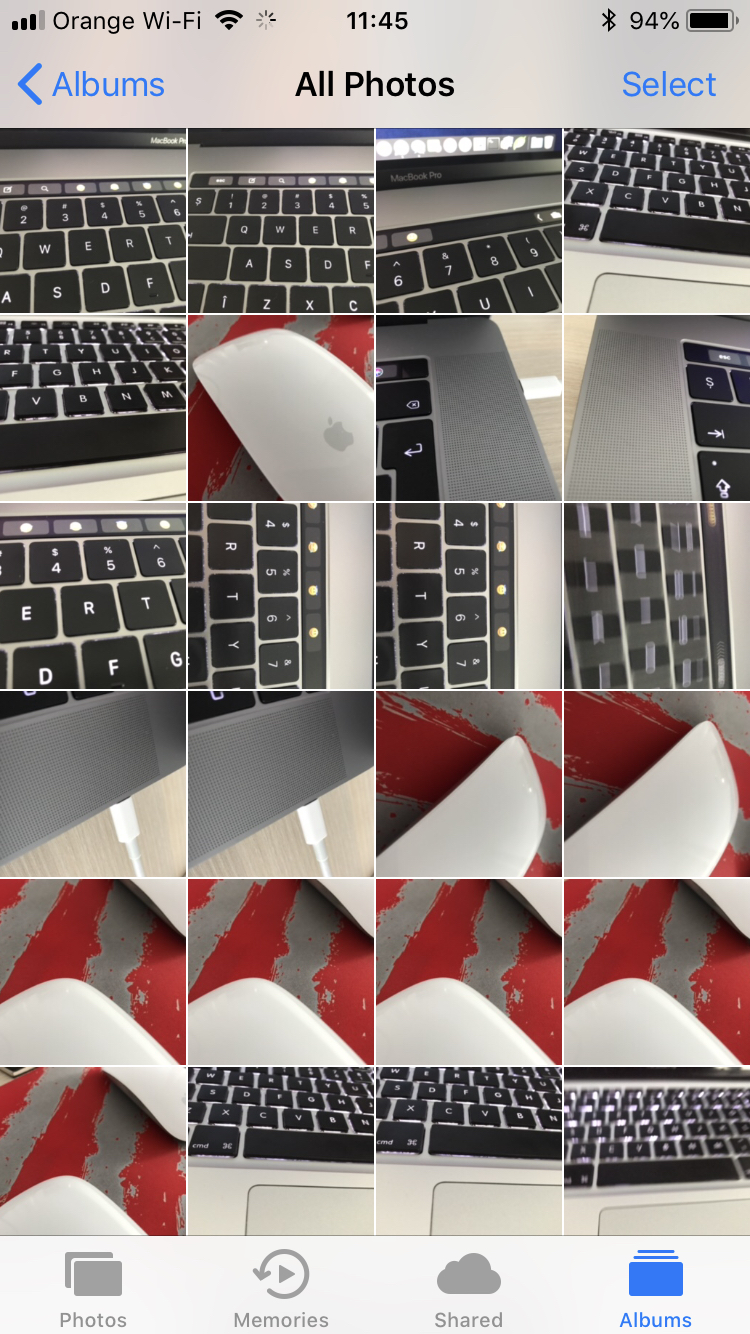
2. Από τη γκαλερί «Όλες οι φωτογραφίες» έχουμε τουλάχιστον στο χέρι τρεις μέθοδοι με τις οποίες μπορείτε να διαγράψετε φωτογραφίες από το iPhone. Μέσω δύο μεθόδων μπορούμε να διαγράψουμε μεμονωμένα (μία εικόνα τη φορά) και μέσω μιας μεθόδου μπορούμε να επιλέξουμε περισσότερες φωτογραφίες που θέλουμε να διαγράψουμε ταυτόχρονα. Θα δούμε πώς μπορούμε να διαγράψουμε πολλές φωτογραφίες ταυτόχρονα από το iPhone.
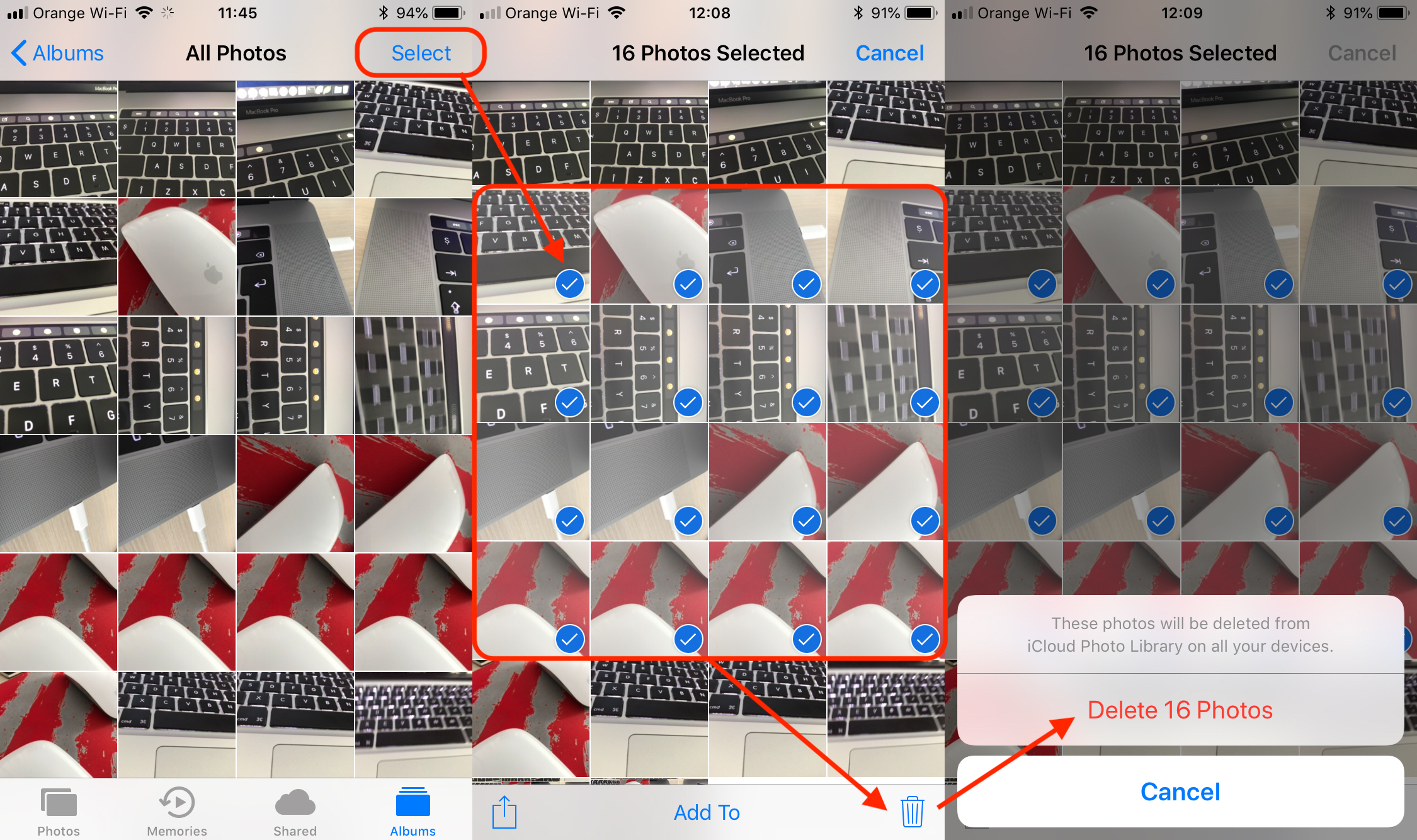
Στο "Όλες οι φωτογραφίες"τύπος"Επιλέγω" από την επάνω δεξιά γωνία, επιλέξτε τις εικόνες που θέλουμε να διαγράψουμε. Θα επισημανθούν με ένα σημάδι επιλογής στη μπλε κουκκίδα. Μετά την επιλογή, ο "κάδος απορριμμάτων" θα εμφανιστεί στο μενού στο κάτω μέρος. Το διακριτικό σημάδι για διαγραφή. Κάντε κλικ σε αυτό και, στη συνέχεια, επιβεβαιώστε τη διαγραφή των αρχείων.
Μετά από αυτό το βήμα, οι εικόνες διαγράφηκαν, αλλά όχι οριστικά. Αυτά εξακολουθούν να φυλάσσονται στο iPhone σε μια συλλογή αφιερωμένη στα διαγραμμένα αρχεία. "Πρόσφατα διαγραμμένα«.
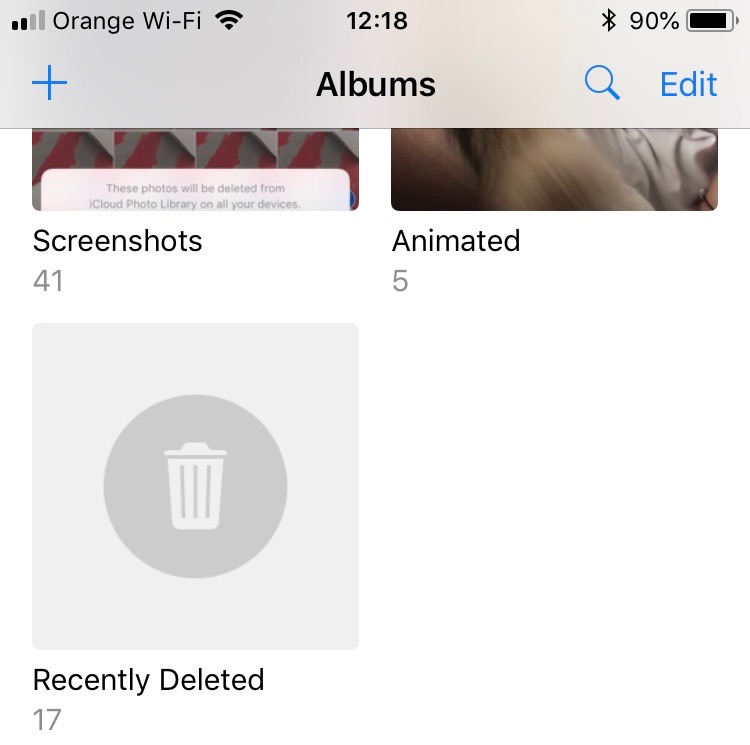
στη γκαλερί"Πρόσφατα διαγραμμένα"Οι φωτογραφίες και τα βίντεο που έχουν διαγραφεί από το "Όλες οι φωτογραφίες" θα διατηρηθούν για άλλες 30 ημέρες, μετά τις οποίες θα διαγραφούν αυτόματα από τη συσκευή. Κατά τη διάρκεια αυτής της περιόδου, μπορείτε να τα ανακτήσετε ή να τα διαγράψετε οριστικά με μη αυτόματο τρόπο, χωρίς να χρειάζεται να περιμένετε 30 ημέρες για να διαγραφή αυτόματα.
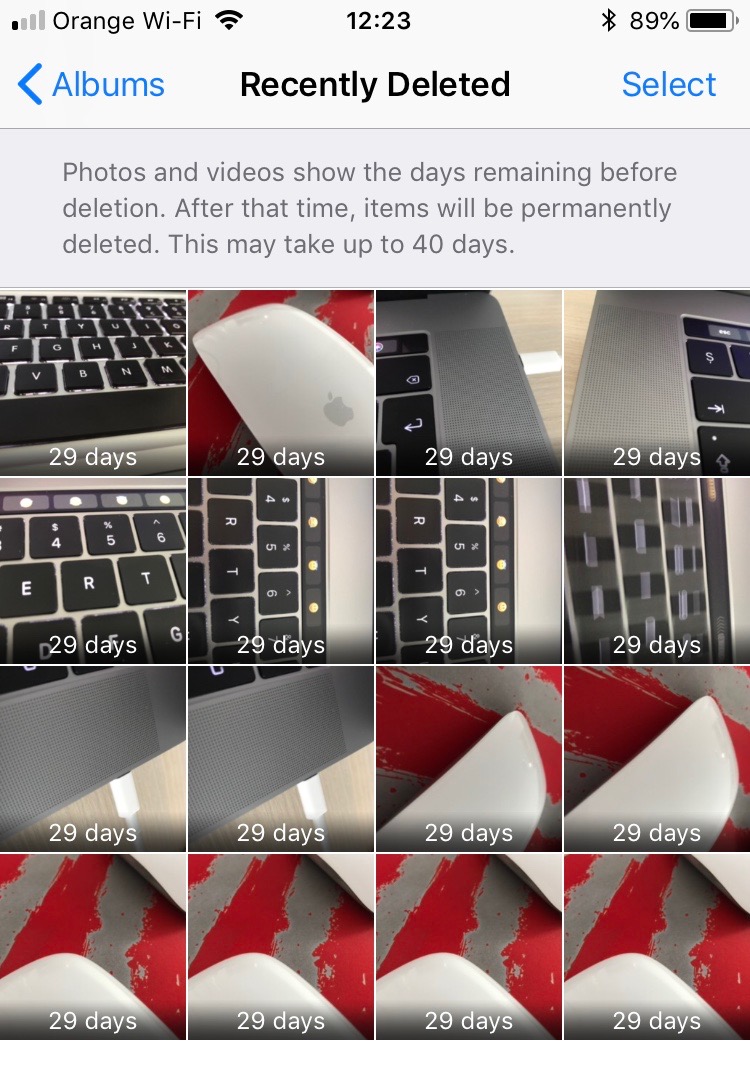
3. Όπως οι φωτογραφίες επιλέχθηκαν για διαγραφή από τη συλλογή "Όλες οι φωτογραφίες", μπορείτε να προχωρήσετε και εδώ με τον ίδιο τρόπο. Πατήστε "Επιλογή" επάνω δεξιά και μετά την επιλογή "Διαγραφή όλων" κάτω αριστερά. Μετά από αυτήν τη λειτουργία, οι φωτογραφίες και τα βίντεο θα διαγραφούν οριστικά από το iPhone χωρίς να έχουν τη δυνατότητα να τα ανακτήσουν πάντα.




































