
Jedes Mal, wenn es passiert bringt ein neues iPhone-Modell auf den Markt, eine der Eigenschaften, die uns interessiert, ist Kameraleistung. Wie viele Megapixel hat es, wie klar sind die Bilder bei Nacht – bei schwachem Licht, wie ist der Fokus und die Belichtungszeit usw. Elemente.
Mit der Weiterentwicklung der iPhone-Kameras hat auch die Größe der JPG-Dateien (Bilder) zugenommen, und implizit ist auch der auf dem iPhone belegte Speicherplatz größer geworden. Vor einiger Zeit hat Apple ein eigenes Komprimierungssystem eingeführt, um den von Fotos auf Geräten belegten Platz zu reduzieren, ohne deren Qualität zu beeinträchtigen. Um .HEIC (HEIF) und darüber, wie Sie es tun können Konvertierung von diesen .HEIC-Formaten in .JPG Details finden Sie hier.
Wenn wir in den Urlaub fahren, zu Veranstaltungen gehen oder Haustiere haben, sind wir versucht, es zu tun Wir machen viele Fotos und Videoaufnahmen. Die Möglichkeit zu bleiben Kein freier Speicherplatz auf dem iPhone Es ist ziemlich groß und die beste Idee wäre, nur die erfolgreichsten Bilder und Videos aufzubewahren. Die restlichen Fotos und Videos sollten dauerhaft vom iPhone gelöscht werden.
So löschen Sie Bilder und Videos dauerhaft vom iPhone
1. Wir öffnen "Fotos„Und wir gehen zu“Alben” (im Menü unten) → dann öffnen „Alle Fotos“.
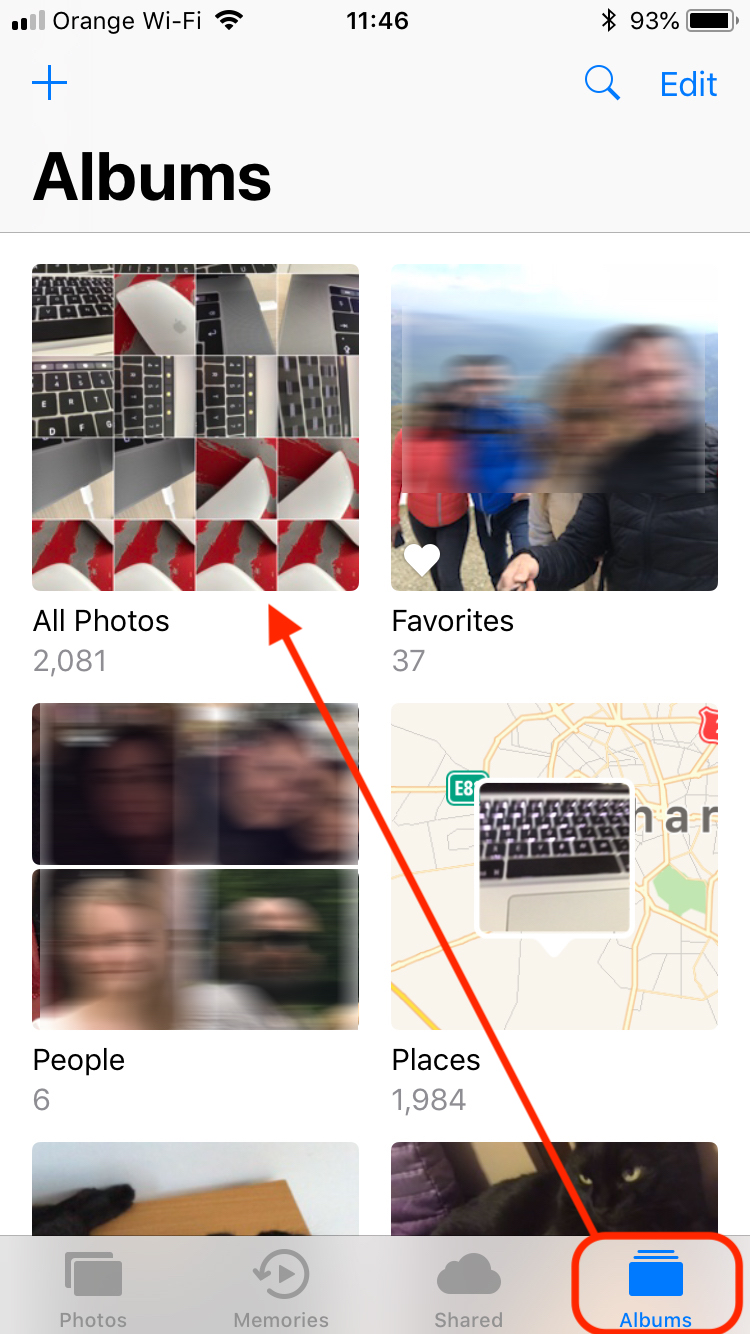
Unter „Alle Fotos“ finden wir es alle Bilder und Videos sowohl mit der nativen „Kamera“-Anwendung des iPhones als auch mit anderen installierten Kameras erstellt. Auch hier finden wir Bilder, die von Websites, Facebook usw. anderen Quellen gespeichert wurden. Beachten Sie jedoch, dass einige „Kamera“-Anwendungen Bilder innerhalb der Anwendung speichern können.
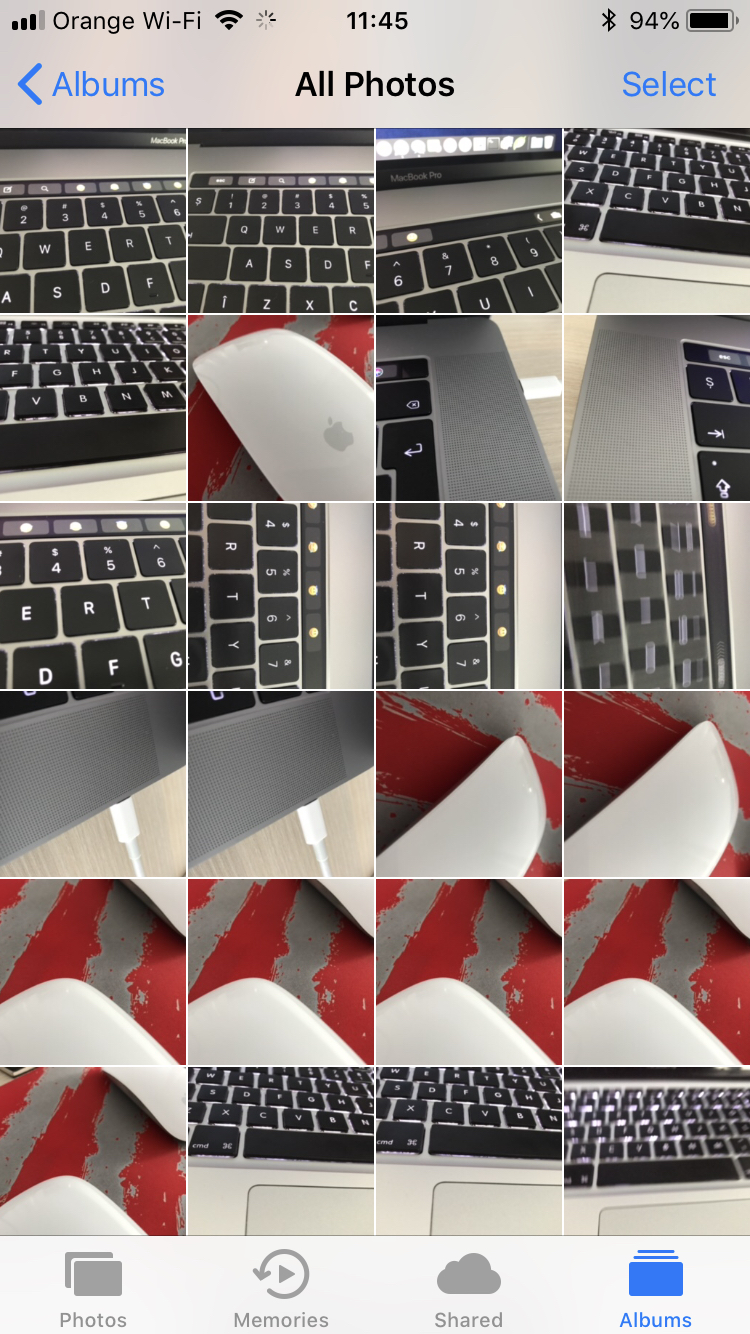
2. Von der Galerie „Alle Fotos“ haben wir zumindest zur Hand Drei Methoden, mit denen Sie Fotos vom iPhone löschen können. Mit zwei Methoden können wir einzeln (ein Bild nach dem anderen) und mit einer Methode löschen Wir können weitere Bilder auswählen die wir gleichzeitig löschen möchten. Wir werden sehen Wie können wir mehrere Fotos gleichzeitig vom iPhone löschen?.
In "Alle Fotos"drücken"Wählen" aus der oberen rechten Ecke und wählen Sie dann die Bilder aus, die wir löschen möchten. Sie werden mit einem Häkchen auf dem blauen Punkt markiert. Nach der Auswahl erscheint der „Papierkorb“ im Menü unten. Das Erkennungszeichen zum Löschen. Klicken Sie darauf und bestätigen Sie dann das Löschen der Dateien.
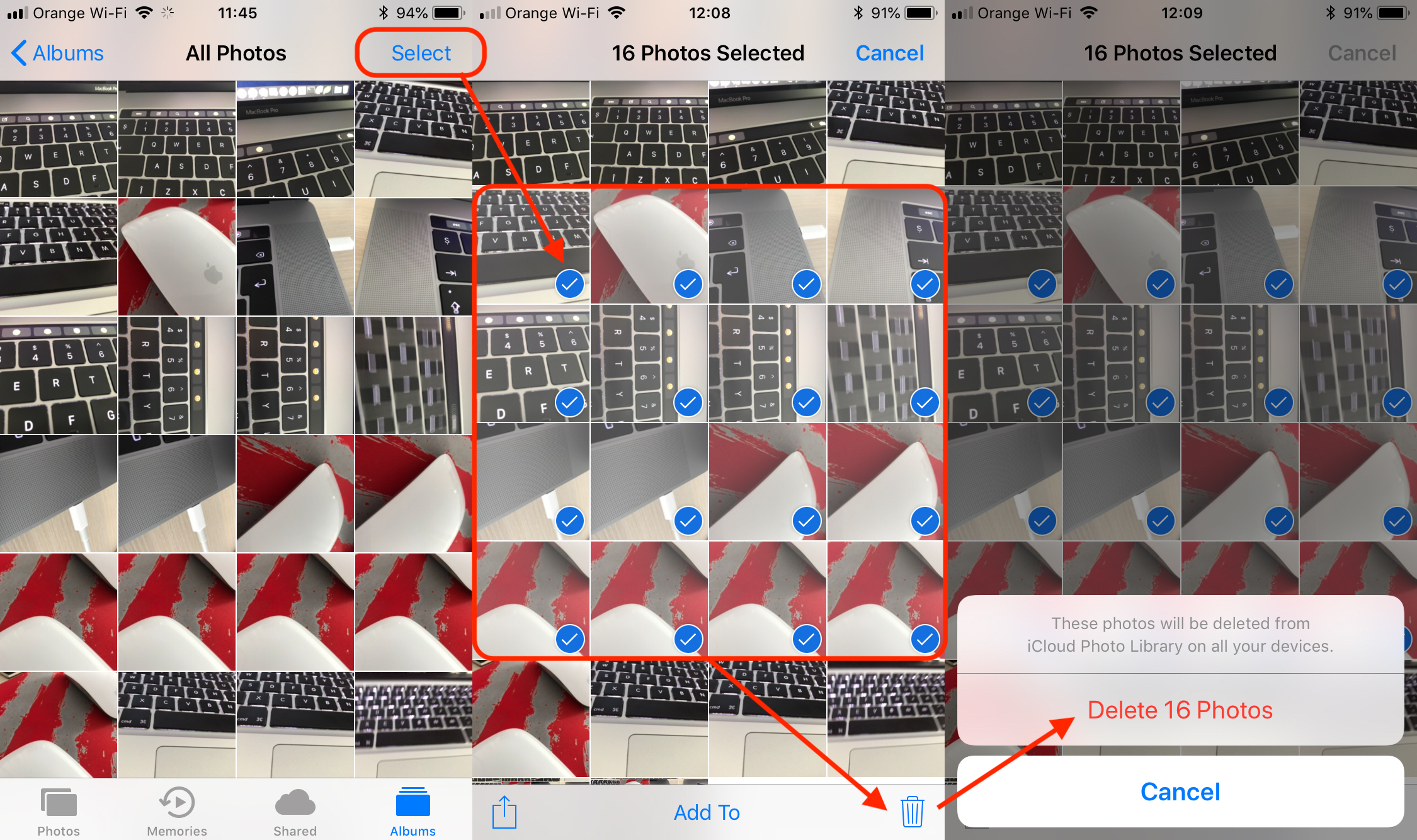
Nach diesem Schritt wurden die Bilder gelöscht, jedoch nicht dauerhaft. Diese werden weiterhin auf dem iPhone in einer Galerie für gelöschte Dateien gespeichert. "Vor kurzem gelöscht“.
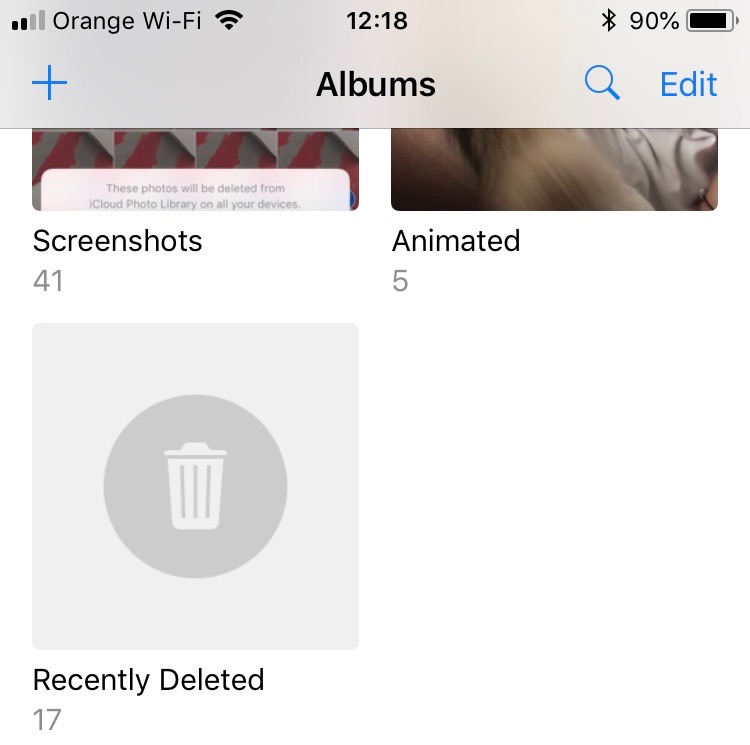
In der Galerie“Vor kurzem gelöscht„Die aus „Alle Fotos“ gelöschten Fotos und Videos werden weitere 30 Tage lang aufbewahrt und anschließend automatisch vom Gerät gelöscht. Während dieser Zeit können Sie sie wiederherstellen oder manuell dauerhaft löschen, ohne 30 Tage warten zu müssen automatisch löschen.
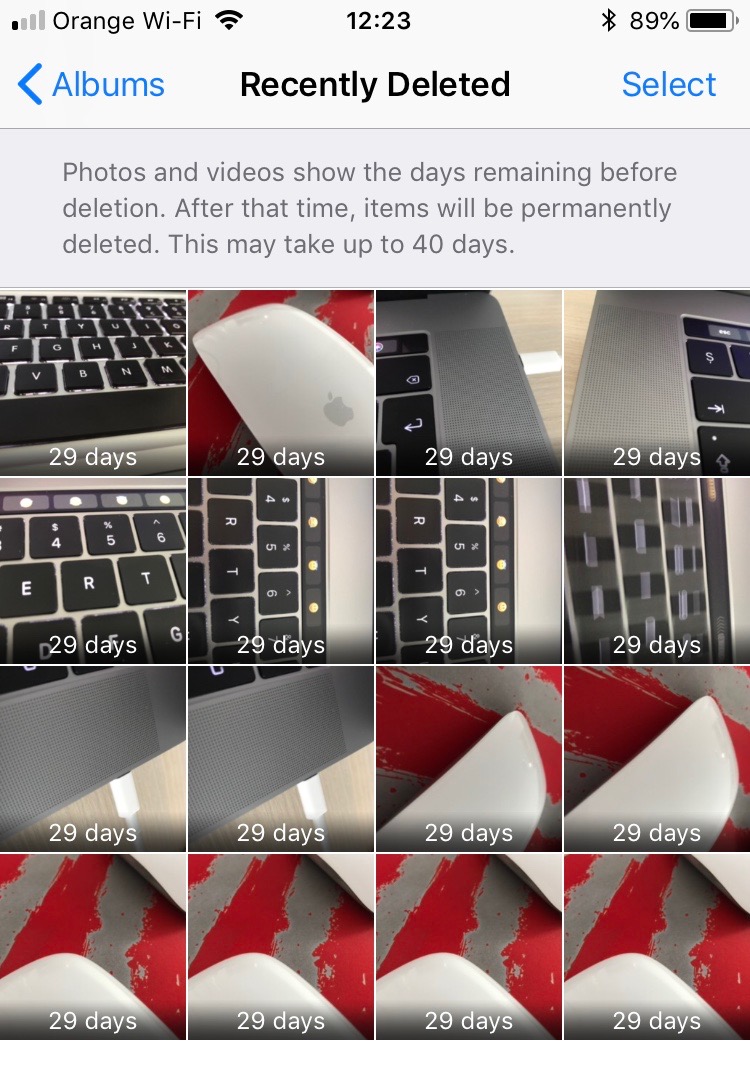
3. So wie die Fotos aus der Galerie „Alle Fotos“ zum Löschen ausgewählt wurden, können Sie hier genauso vorgehen. Drücken Sie oben rechts auf „Auswählen“ und dann unten links auf die Option „Alle löschen“. Nach diesem Vorgang werden die Fotos und Videos dauerhaft vom iPhone gelöscht ohne die Möglichkeit zu haben, sie wiederherzustellen immer.