

Za każdym razem Uruchom nowy model iPhone, jedną z cech, które nas interesują Wydajność aparatu. Ile megapiksel ma, jak wyraźne zdjęcia wychodzą w nocy - w słabym świetle, jak skupić się i z czasem ekspozycji itp. Elementy.
W miarę ewolucji kamer iPhone'a rozmiar plików .jpg (Pictures) również wzrósł i domyślnie przestrzeń zajmowana na iPhonie była wyższa. Jakiś czas temu Apple przyjął własny system kompresji, aby zmniejszyć przestrzeń zajmowaną zdjęciami na urządzeniach, bez zmniejszania ich jakości. O .Heic (heif) I o tym, jak możesz zrobić Konwersja tych .heic w formatach .jpg Znajdź szczegóły tutaj.
Kiedy jedziemy na wakacje, na imprezy lub mamy zwierzęta, ulegamy pokusie robimy dużo zdjęć i przechwytywania wideo. Możliwość pobytu brak wolnego miejsca na iPhonie jest dość duży i najlepszym pomysłem byłoby przechowywanie tylko najbardziej udanych zdjęć i filmów. Pozostałą część zdjęć i filmów należy trwale usunąć z iPhone'a.
Jak trwale usunąć zdjęcia i filmy z iPhone'a
1. Otwieramy "Zdjęcia"i idziemy do"Albumy” (w menu na dole) → następnie otwórz „Wszystkie zdjęcia".
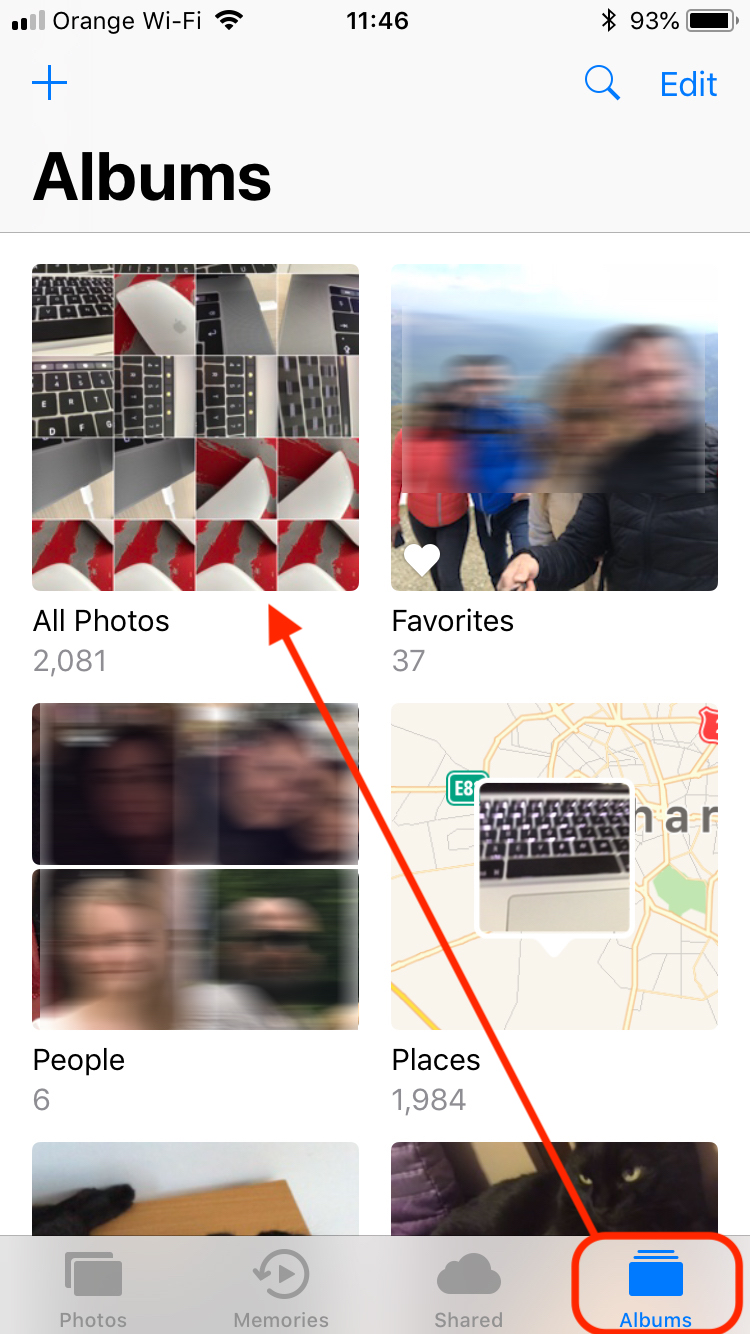
W „Wszystkich zdjęciach” znajdziemy to wszystkie zdjęcia i filmy Wykonane zarówno z natywnej aplikacji „aparatu” iPhone'a, jak i z innymi zainstalowanymi kamerami. Również tutaj znajdziemy zdjęcia zapisane ze stron, Facebooka itp. Inne źródła. Uważaj jednak, że niektóre aplikacje „pokoju” mogą przechowywać zdjęcia w aplikacji.
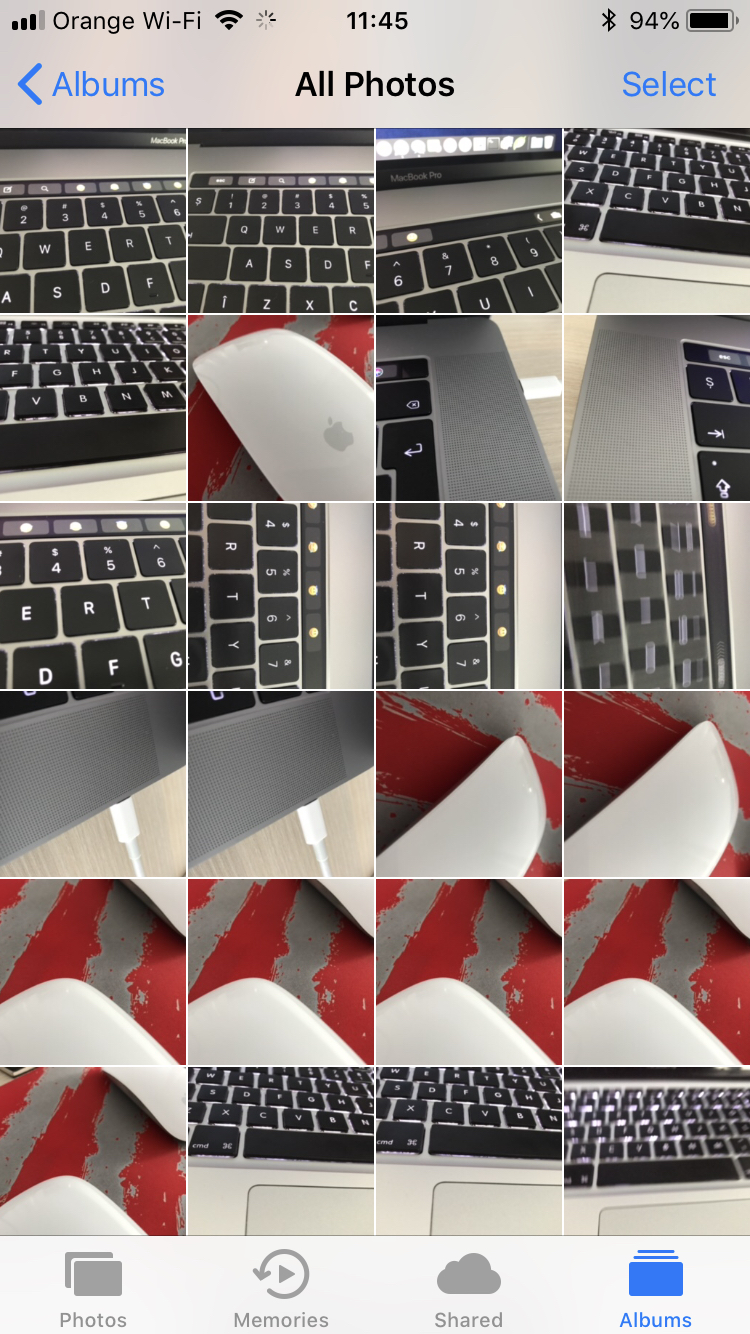
2. Z galerii „Wszystkie zdjęcia” mamy przynajmniej Trzy sposoby, w jakie możesz usunąć zdjęcia z iPhone'a. Za pomocą dwóch metod możemy usunąć indywidualnie (jedno zdjęcie, jeden po drugim) i metodą Możemy wybrać więcej zdjęć że chcemy jednocześnie usunąć. Zobaczymy Jak możemy jednocześnie usunąć więcej zdjęć z iPhone'a.
W "Wszystkie zdjęcia„Naciśamy”Wybierać" z prawego górnego rogu, następnie wybierz zdjęcia, które chcemy usunąć. Zostaną one oznaczone znacznikiem wyboru na niebieskiej kropce. Po dokonaniu wyboru w menu na dole pojawi się "kosz". Charakterystyczny znak usunięcia. Kliknij na niego, a następnie potwierdź usunięcie plików.
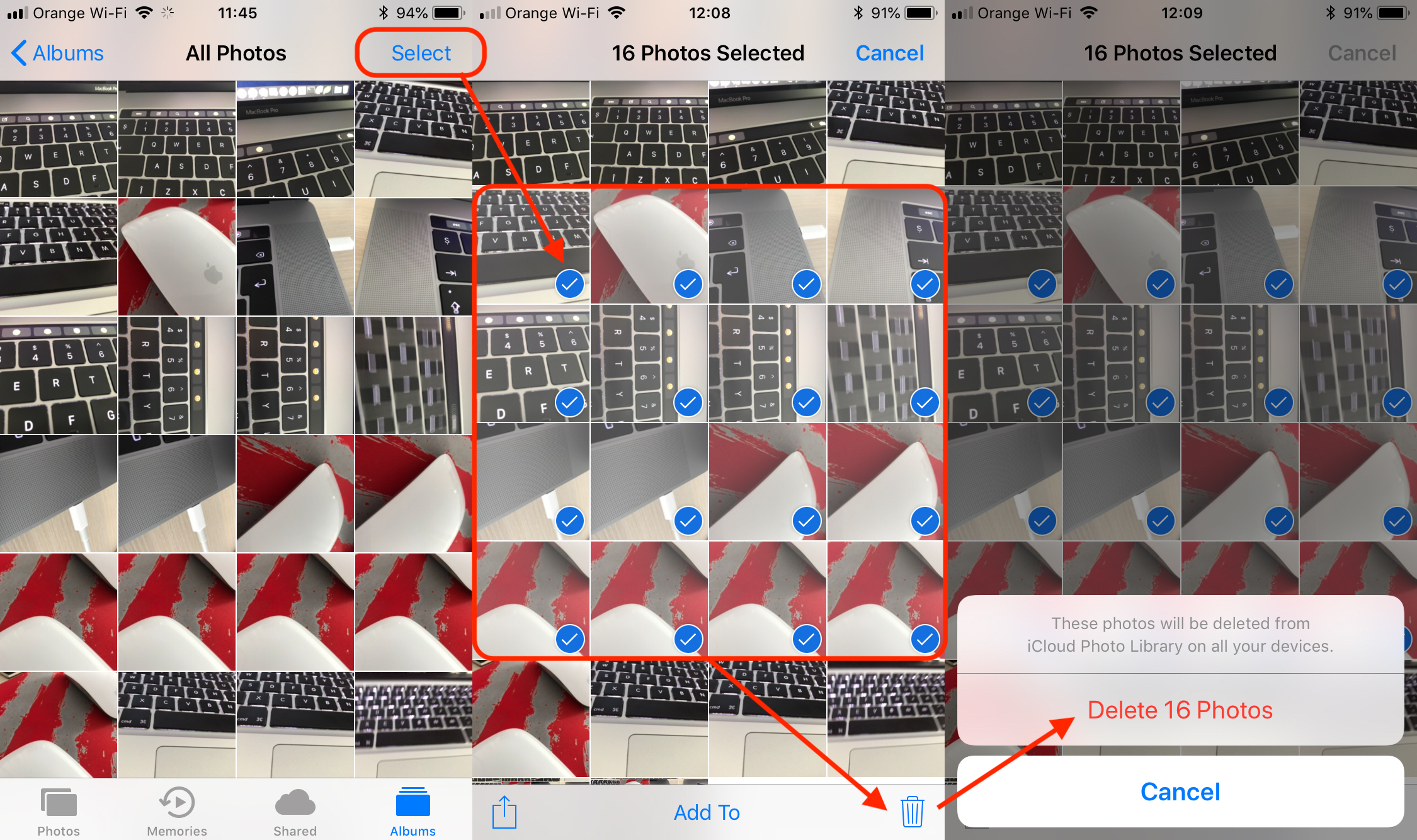
Po tym kroku zdjęcia zostały usunięte, ale nie trwale. Są one nadal przechowywane na iPhonie w galerii poświęconej usuniętym plikom. "Ostatnio usunięte".
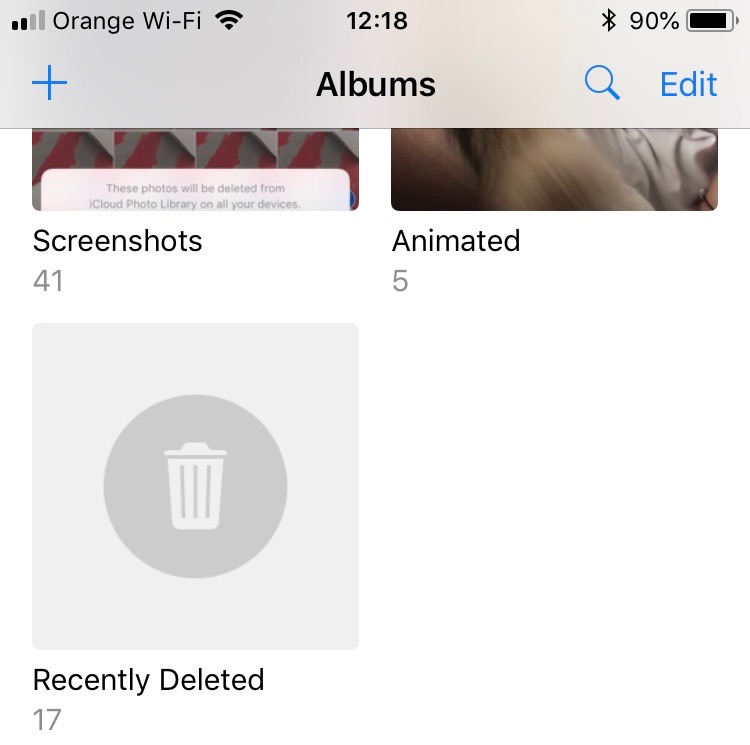
W galerii”Ostatnio usunięte„zdjęcia i filmy usunięte z „Wszystkich zdjęć” będą przechowywane przez kolejne 30 dni, po czym zostaną automatycznie usunięte z urządzenia. W tym czasie możesz je odzyskać lub trwale usunąć ręcznie, bez konieczności czekania 30 dni na usunąć automatycznie.
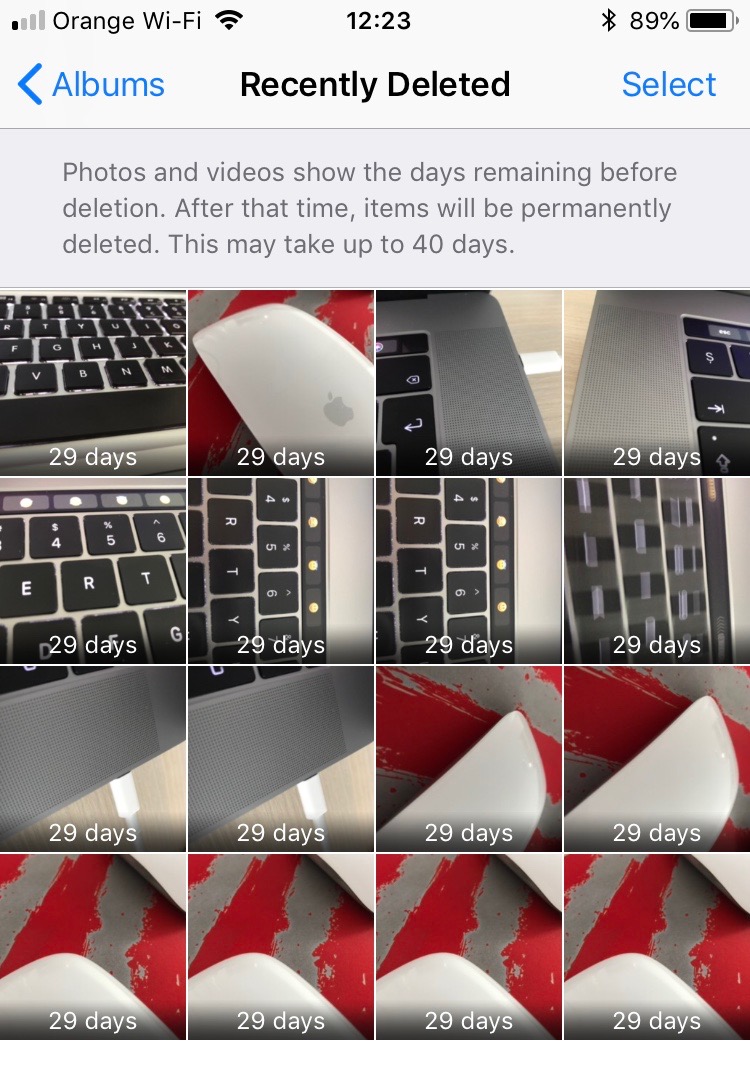
3. Podobnie jak w galerii „Wszystkie zdjęcia” wybrane zostały zdjęcia do usunięcia, tutaj możesz postępować w ten sam sposób. Naciśnij „Wybierz” w prawym górnym rogu, a następnie opcję „Usuń wszystko” w lewym dolnym rogu. Po tej operacji zdjęcia i filmy zostaną trwale usunięte z iPhone'a bez możliwości ich odzyskania kiedykolwiek.




































