

Ogni volta che loro Avvia un nuovo modello di iPhone, una delle caratteristiche che ci interessano Prestazioni della fotocamera. Quanti Megapixel ha, quanto sono chiare le immagini di notte - nella luce debole, come concentrarsi e con il tempo di esposizione, ecc. Elementi.
Man mano che le fotocamere iPhone si sono evolute, anche le dimensioni dei file .jpg (immagini) sono aumentate e per impostazione predefinita lo spazio occupato su iPhone era più alto. Qualche tempo fa, Apple ha adottato il proprio sistema di compressione per ridurre lo spazio occupato dalle foto sui dispositivi, senza ridurre la loro qualità. Di .Heic (heif) E su come puoi fare conversione di questi .heic in formati .jpg Trova i dettagli qui.
Quando andiamo in vacanza, a eventi o abbiamo animali domestici, siamo tentati di farlo facciamo molte foto e riprese video. La possibilità di soggiornare nessuno spazio libero su iPhone è abbastanza grande e l'idea migliore sarebbe quella di conservare solo le foto e i video di maggior successo. Il resto delle foto e dei video dovrebbe essere eliminato definitivamente dall'iPhone.
Come eliminare definitivamente foto e video dall'iPhone
1. Apriamo "Foto" e andiamo a "Album” (nel menù in basso) → poi apri “Tutte le foto“.
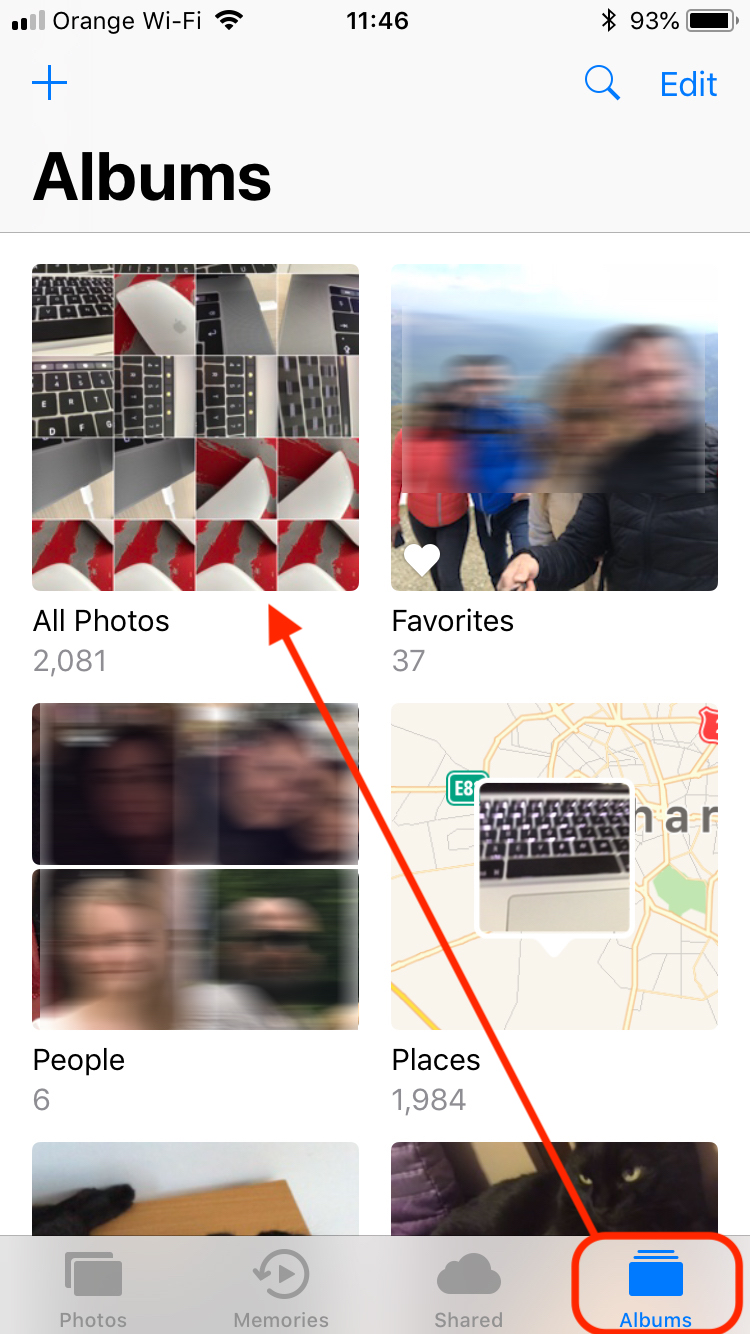
In "Tutte le foto" lo troveremo tutte le foto e i video realizzato sia con l'applicazione nativa “Fotocamera” dell'iPhone che con le altre fotocamere installate. Anche qui troveremo immagini salvate da siti web, Facebook, ecc. altre fonti. Tuttavia, tieni presente che alcune applicazioni "fotocamera" possono memorizzare immagini all'interno dell'applicazione.
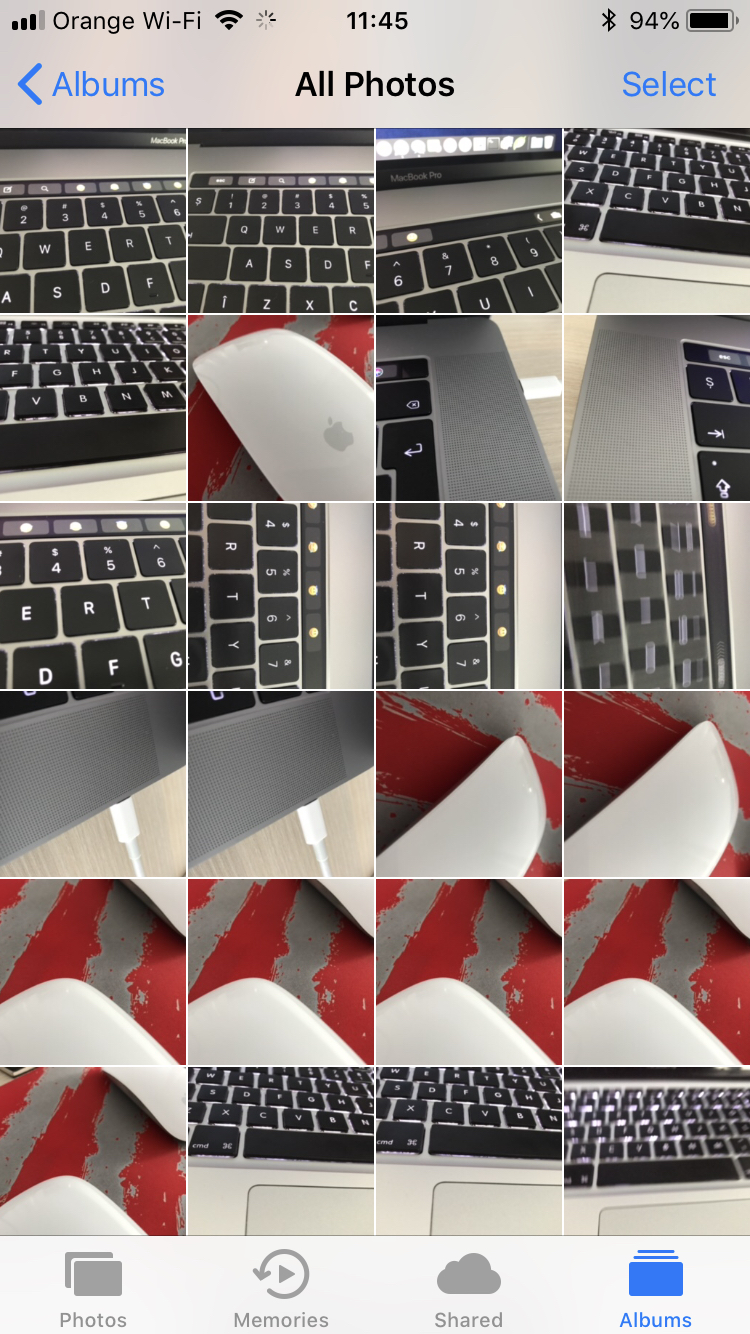
2. Dalla galleria "Tutte le foto" abbiamo almeno a portata di mano tre metodi con cui puoi eliminare foto da iPhone. Attraverso due metodi possiamo eliminare individualmente (un'immagine alla volta) e attraverso un metodo possiamo selezionare più immagini che vogliamo eliminare contemporaneamente. Vedremo come possiamo eliminare più foto contemporaneamente da iPhone.
In "Tutte le foto"premere"Selezionare" dall'angolo in alto a destra, quindi seleziona le immagini che desideriamo eliminare. Verranno contrassegnate con un segno di spunta sul punto blu. Dopo la selezione, nel menu in basso apparirà il "cestino". Il segno distintivo per l'eliminazione. Cliccaci sopra, quindi conferma l'eliminazione dei file.
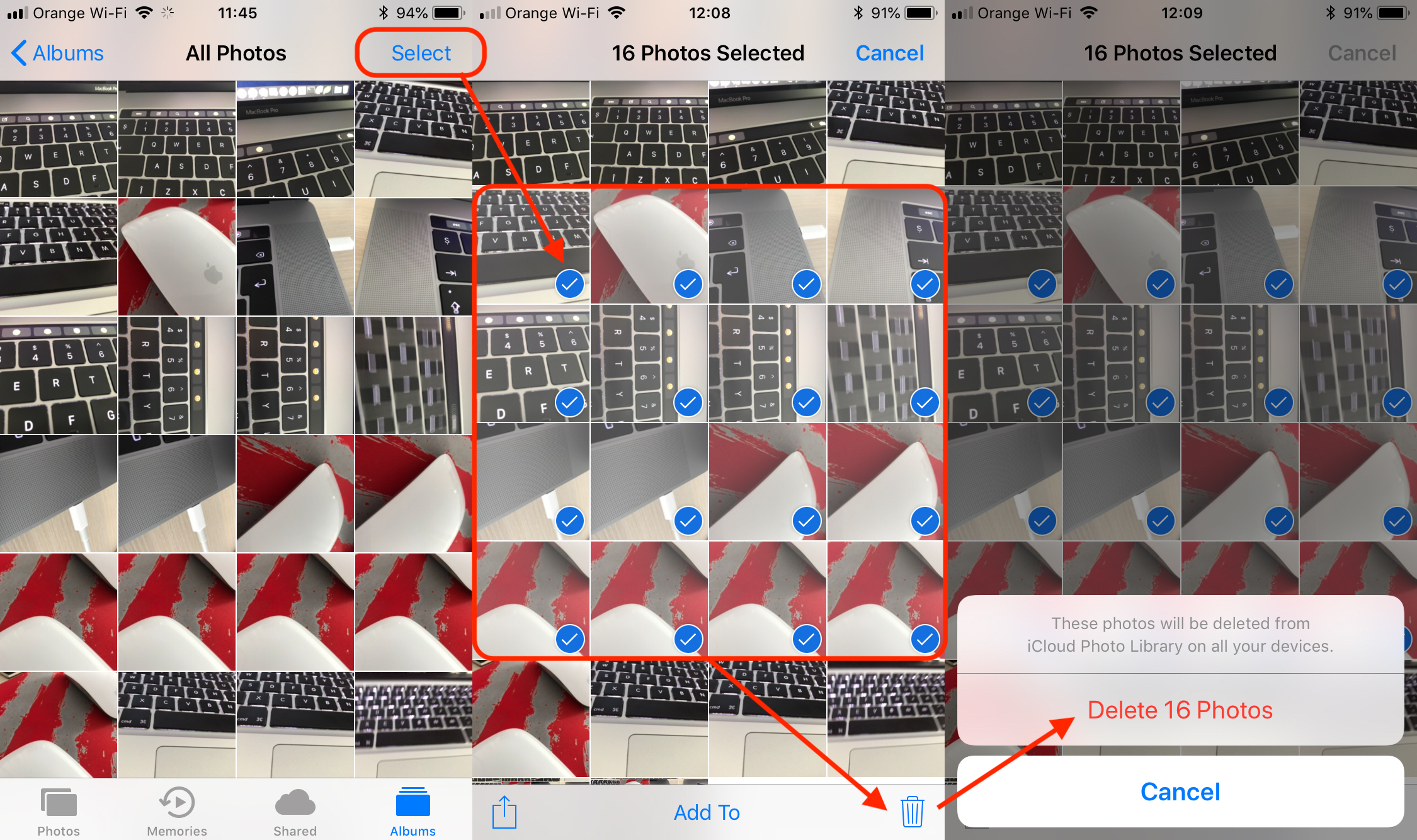
Dopo questo passaggio, le immagini sono state cancellate, ma non in modo permanente. Questi sono ancora conservati sull'iPhone in una galleria dedicata ai file cancellati. "Recentemente eliminato“.
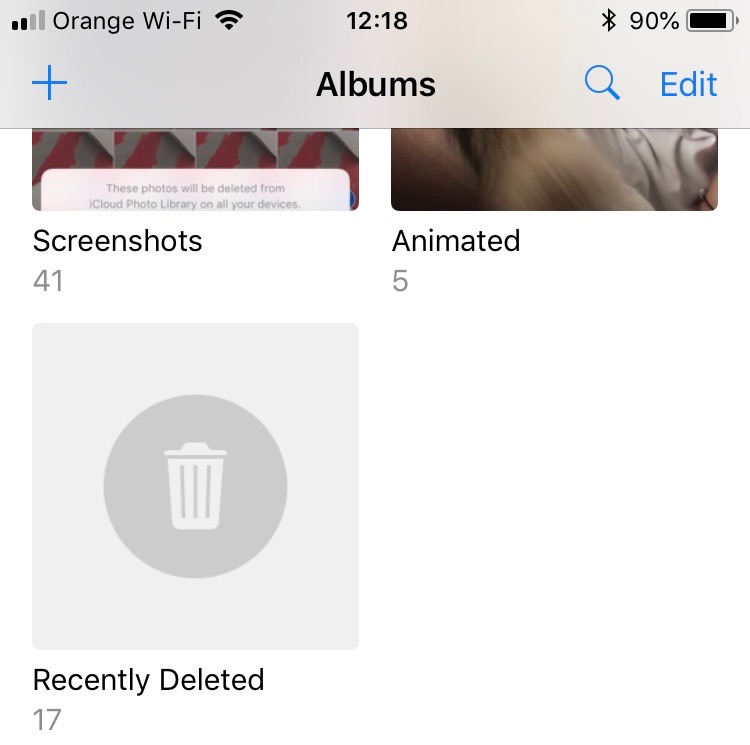
In galeria “Recentemente eliminato"le foto e i video eliminati da "Tutte le foto" verranno conservati per altri 30 giorni, trascorsi i quali verranno eliminati automaticamente dal dispositivo. Durante questo periodo potrai recuperarli o eliminarli definitivamente manualmente, senza dover attendere 30 giorni per eliminare automaticamente.
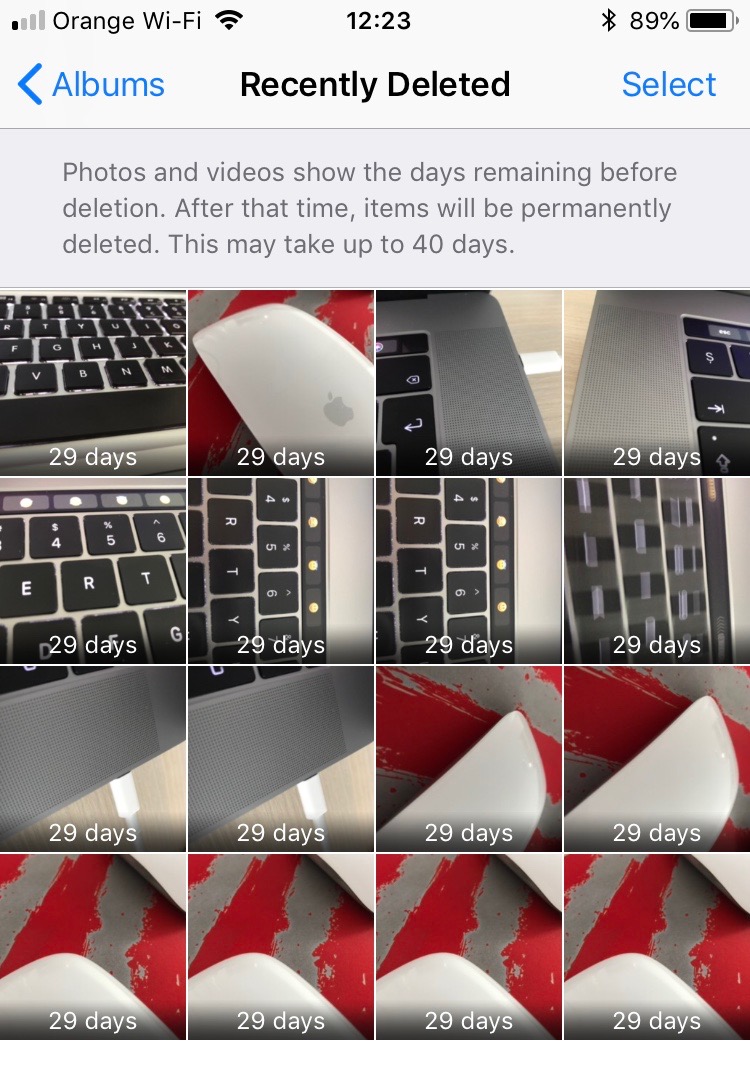
3. Proprio come le foto sono state selezionate per la cancellazione dalla galleria "Tutte le foto", puoi procedere qui allo stesso modo. Premi "Seleziona" in alto a destra, quindi l'opzione "Elimina tutto" in basso a sinistra. Dopo questa operazione, le foto e i video verranno eliminati definitivamente dall'iPhone senza avere la possibilità di recuperarli mai.




































