

Всеки път се случва пуска нов модел iPhone, една от характеристиките, които ни интересуват е производителност на камерата. Колко мегапиксела има, колко ясни са снимките през нощта - при слаба светлина, как е фокусът и експозицията и т.н.
С развитието на камерите на iPhone размерът на .JPG файловете (снимките) също се е увеличил и косвено пространството, заемано на iPhone, е по-голямо. Преди известно време Apple прие собствена система за компресиране, за да намали пространството, заемано от снимки на устройства, без да намалява качеството им. За .HEIC (HEIF) и за това как можете да го направите преобразуване от тези .HEIC формати в .JPG намерете подробности тук.
Когато отиваме на почивка, на събития или имаме домашни любимци, ние се изкушаваме правим много снимки и видеозаписи. Възможност за престой няма свободно място на iPhone той е доста голям и най-добрата идея би била да запазите само най-успешните снимки и видеоклипове. Останалите снимки и видеоклипове трябва да бъдат окончателно изтрити от iPhone.
Как да изтриете завинаги снимки и видеоклипове от iPhone
1. Отваряме "Снимки"и отиваме на"Албуми” (в менюто най-долу) → след това отворете „Всички снимки„.
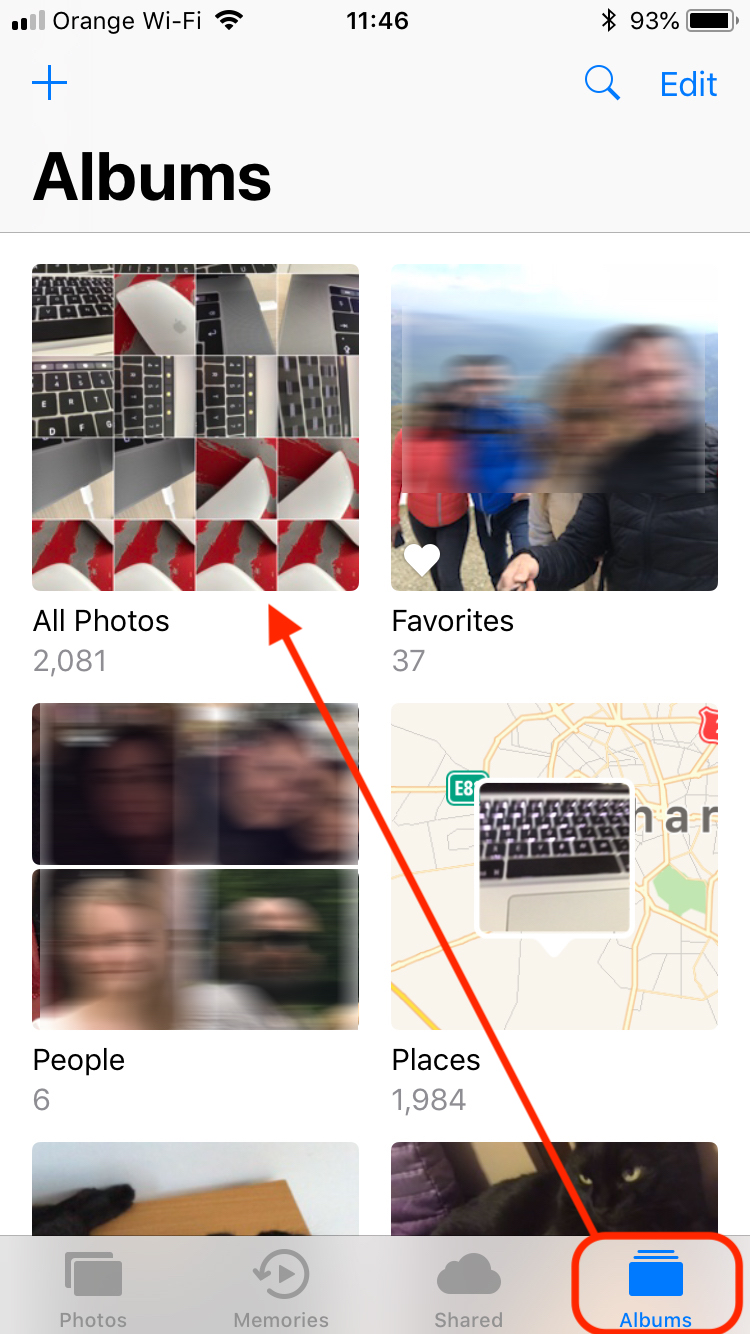
Във „Всички снимки“ ще го намерим всички снимки и видеоклипове направени както с родното приложение "Камера" на iPhone, така и с други инсталирани камери. Също така тук ще намерим снимки, запазени от уебсайтове, Facebook и др. други източници. Имайте предвид обаче, че някои приложения за "камера" могат да съхраняват снимки в приложението.
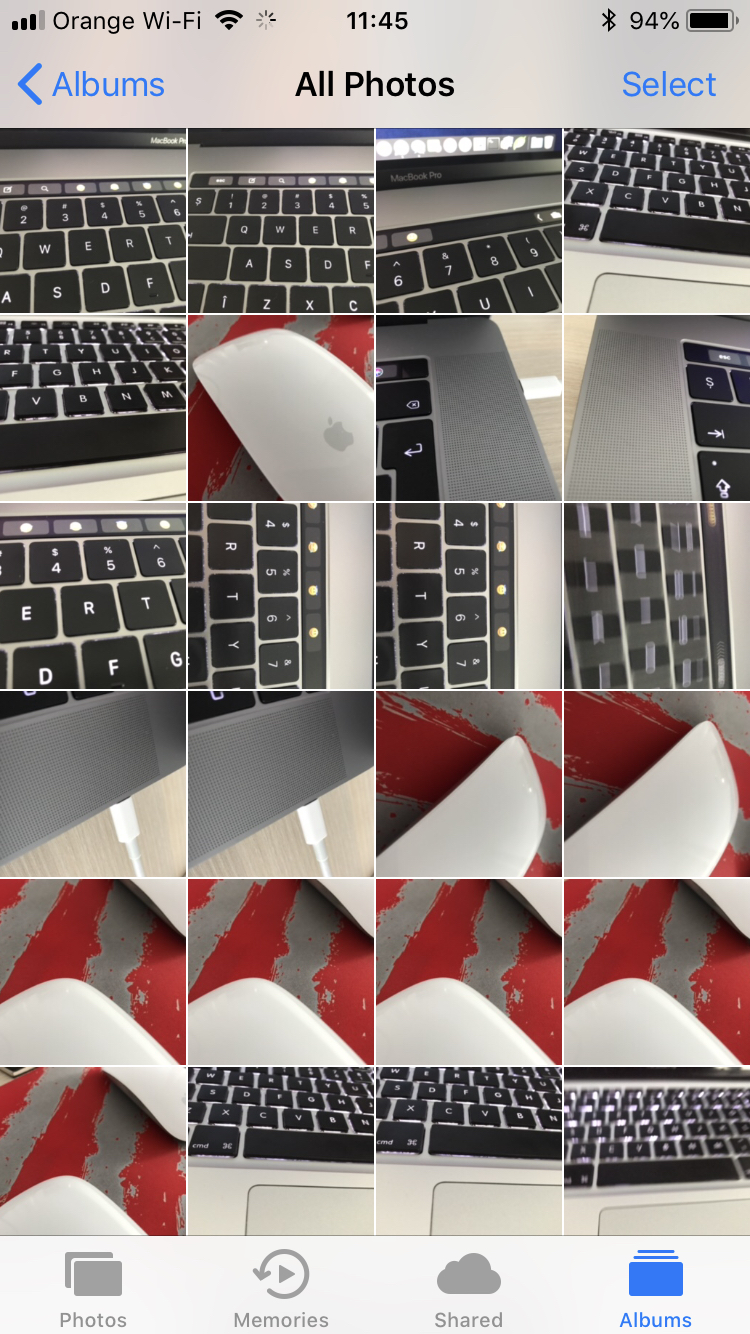
2. От галерия "Всички снимки" имаме поне под ръка три метода, чрез които можете да изтриете снимки от iPhone. Чрез два метода можем да изтрием индивидуално (една снимка наведнъж) и чрез един метод можем да изберем още снимки които искаме да изтрием едновременно. Ще видим как можем да изтрием няколко снимки наведнъж от iPhone.
В “Всички снимки"преса"Изберете" от горния десен ъгъл, след което изберете снимките, които искаме да изтрием. Те ще бъдат маркирани с отметка върху синята точка. След избор в менюто най-долу ще се появи "кошче". Отличителният знак за изтриване. Кликнете върху него, след което потвърдете изтриването на файловете.
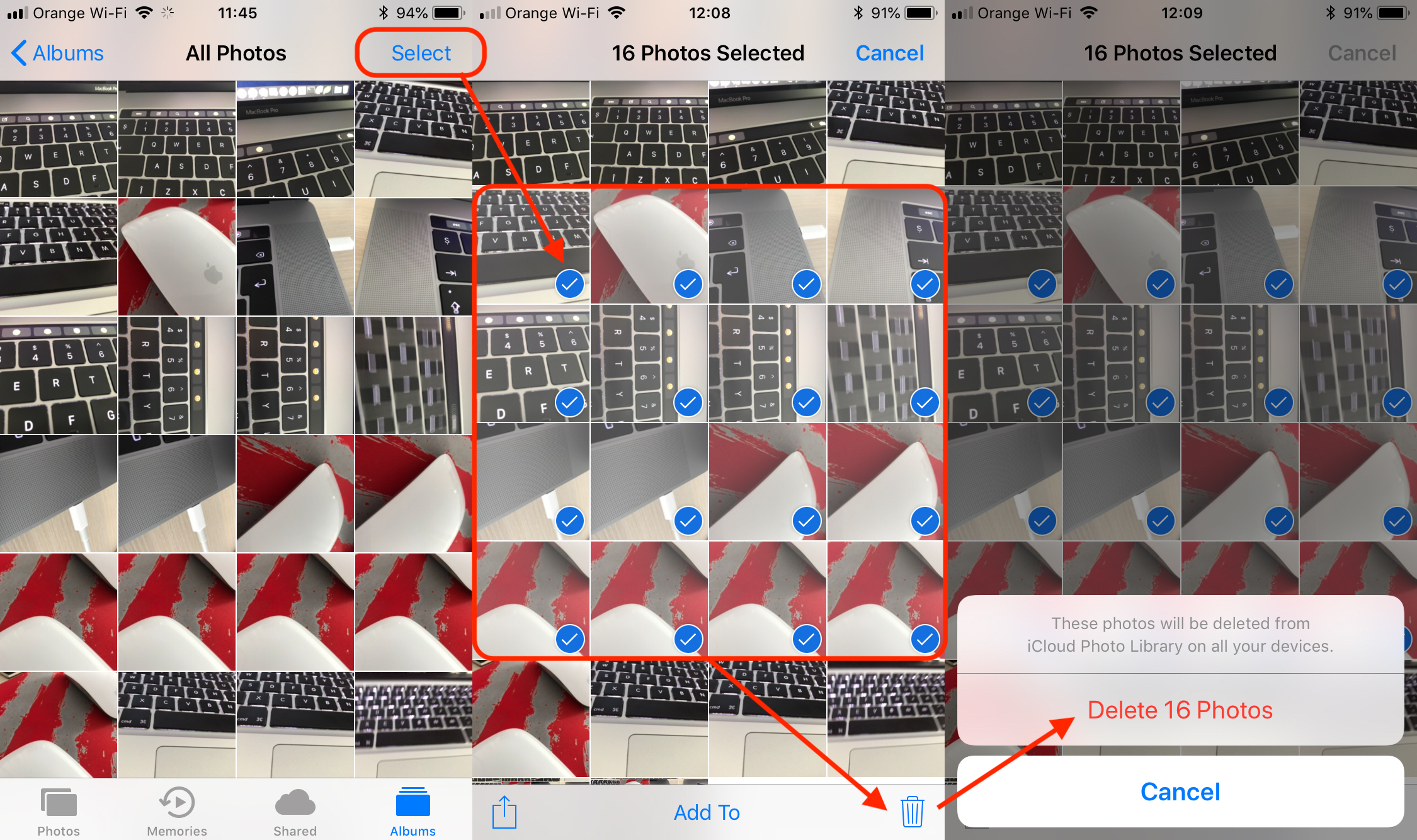
След тази стъпка снимките бяха изтрити, но не за постоянно. Те все още се съхраняват на iPhone в галерия, посветена на изтритите файлове. "Наскоро изтрити„.
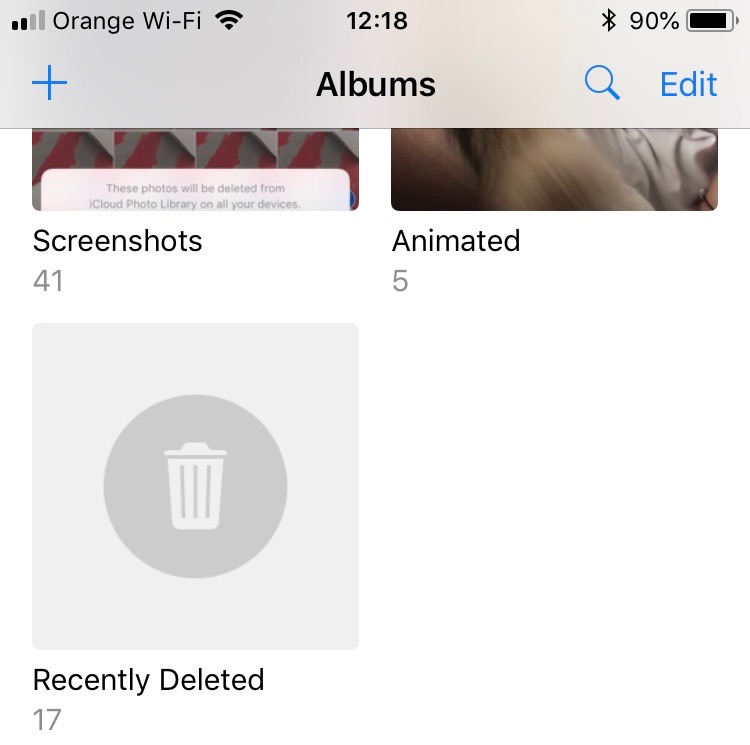
В галерията"Наскоро изтрити"снимките и видеоклиповете, изтрити от "Всички снимки", ще се съхраняват още 30 дни, след което ще бъдат автоматично изтрити от устройството. През това време можете да ги възстановите или да ги изтриете за постоянно ръчно, без да се налага да чакате 30 дни, за да изтрийте автоматично.
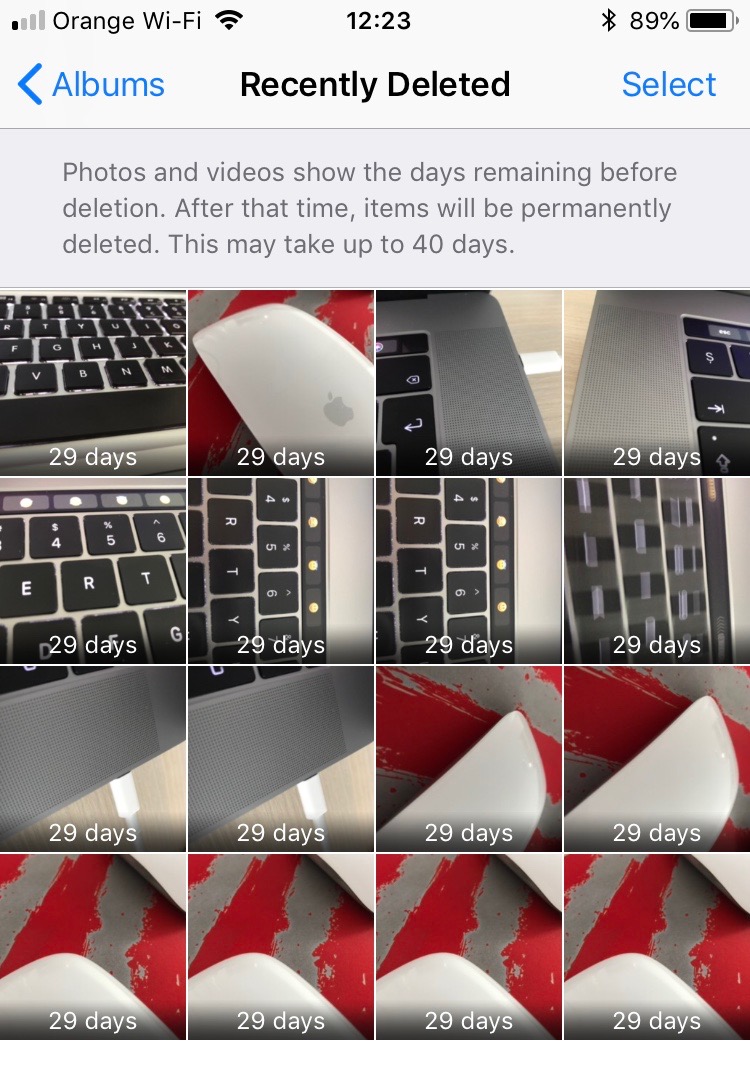
3. Както снимките бяха избрани за изтриване от галерията "Всички снимки", можете да продължите тук по същия начин. Натиснете „Избор“ в горния десен ъгъл, след това опцията „Изтриване на всички“ в долния ляв ъгъл. След тази операция снимките и видеоклиповете ще бъдат изтрити за постоянно от iPhone без да имате възможност да ги възстановите някога.




































