
في كل مرة يحدث ذلك إطلاق طراز iPhone الجديد، إحدى الخصائص التي تهمنا هي أداء الكاميرا. كم عدد الميجابكسل الموجودة بها، وما مدى وضوح الصور في الليل - في الإضاءة المنخفضة، وما هو التركيز ووقت التعرض، وما إلى ذلك. العناصر.
مع تطور كاميرات iPhone، زاد أيضًا حجم ملفات .JPG (الصور)، وضمنيًا، أصبحت المساحة المشغولة على iPhone أكبر. منذ فترة، اعتمدت شركة آبل نظام الضغط الخاص بها لتقليل المساحة التي تشغلها الصور على الأجهزة، دون التقليل من جودتها. عن .HEIC (HEIF) وحول كيف يمكنك القيام بذلك التحويل من تنسيقات .HEIC هذه إلى .JPG تجد التفاصيل هنا.
عندما نذهب في إجازة أو إلى المناسبات أو نحظى بحيوانات أليفة، فإننا نميل إلى ذلك نحن نلتقط الكثير من الصور والتقاط الفيديو. إمكانية البقاء لا توجد مساحة خالية على iPhone إنه كبير جدًا، وأفضل فكرة هي الاحتفاظ فقط بالصور ومقاطع الفيديو الأكثر نجاحًا. يجب حذف بقية الصور ومقاطع الفيديو نهائيًا من جهاز iPhone.
كيفية حذف الصور ومقاطع الفيديو نهائيًا من الأيفون
1. نفتح "صور"ونذهب إلى"ألبومات"(في القائمة بالأسفل) → ثم افتح "كل الصور".
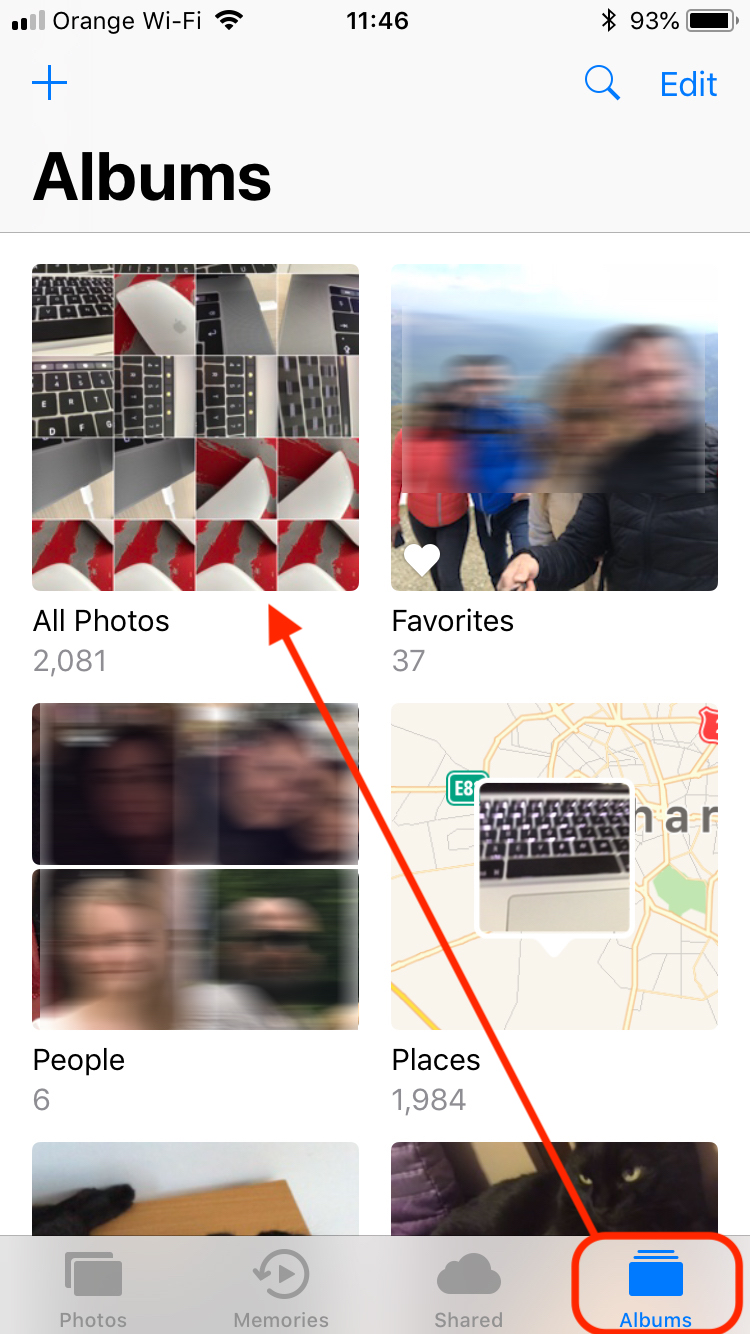
في "جميع الصور" سنجدها جميع الصور ومقاطع الفيديو تم تصنيعه باستخدام تطبيق "الكاميرا" الأصلي لجهاز iPhone ومع الكاميرات الأخرى المثبتة. سنجد هنا أيضًا الصور المحفوظة من مواقع الويب والفيسبوك وغيرها من المصادر الأخرى. ومع ذلك، انتبه إلى أن بعض تطبيقات "الكاميرا" يمكنها تخزين الصور داخل التطبيق.
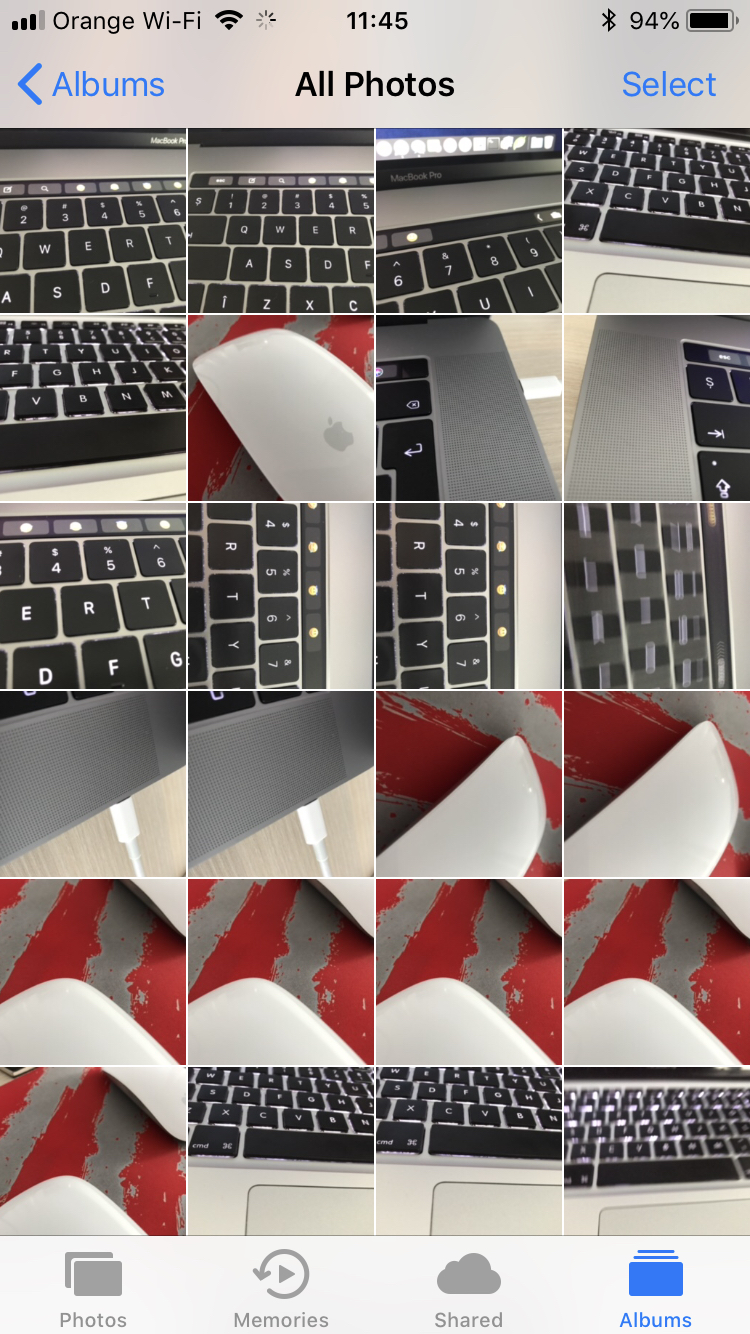
2. من معرض "جميع الصور" الموجود لدينا على الأقل في متناول اليد ثلاث طرق يمكنك من خلالها حذف الصور من الأيفون. من خلال طريقتين يمكننا الحذف بشكل فردي (صورة واحدة في كل مرة) ومن خلال طريقة واحدة يمكننا اختيار المزيد من الصور والتي نريد حذفها في وقت واحد. سوف نرى كيف يمكننا حذف عدة صور مرة واحدة من الأيفون.
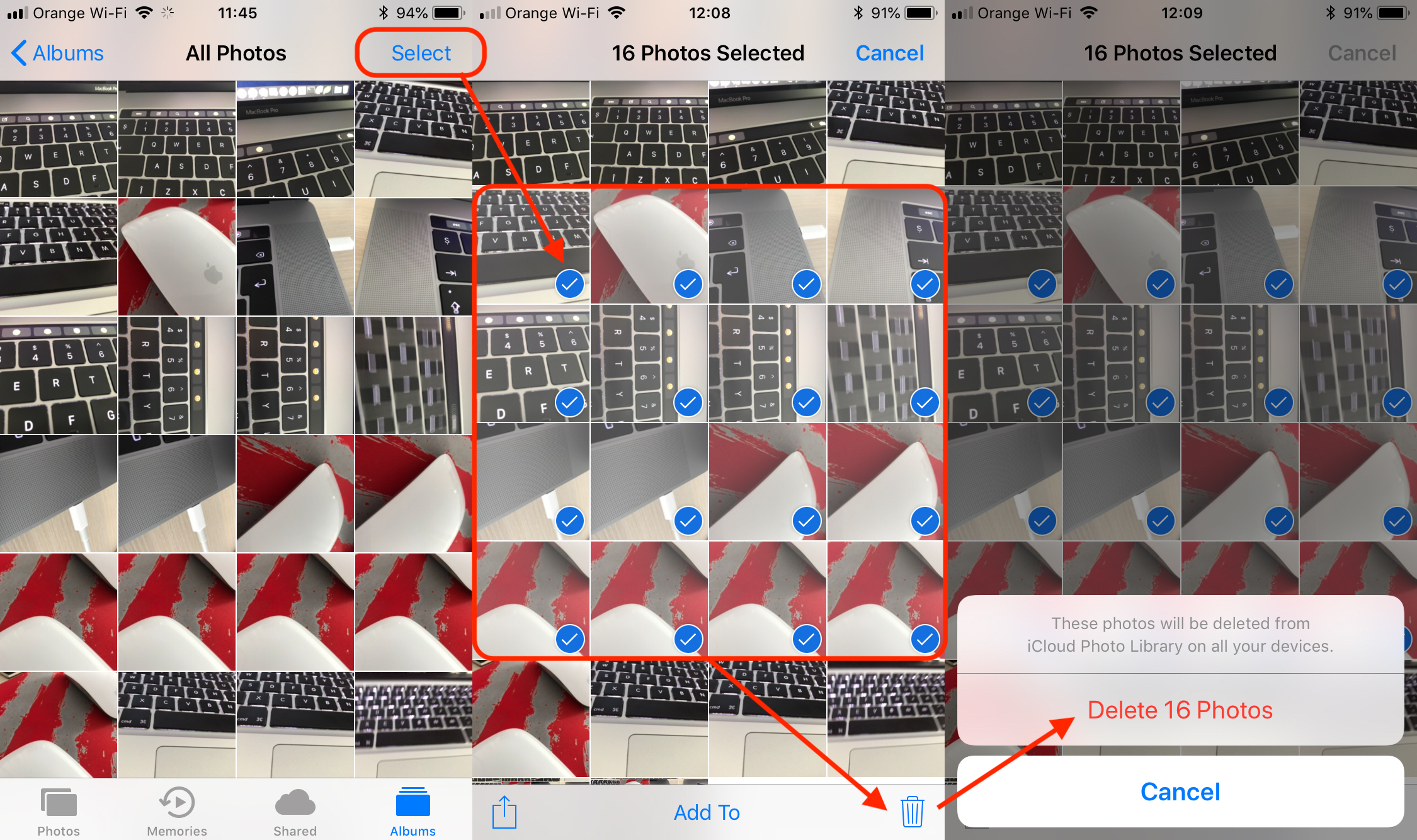
في "كل الصور"يضعط"يختار" من الزاوية العلوية اليمنى، ثم حدد الصور التي نريد حذفها. سيتم تحديدها بعلامة اختيار على النقطة الزرقاء. بعد التحديد، ستظهر "سلة المهملات" في القائمة بالأسفل. العلامة المميزة للحذف. انقر عليها، ثم قم بتأكيد حذف الملفات.
وبعد هذه الخطوة تم حذف الصور ولكن ليس بشكل دائم. لا تزال هذه الملفات محفوظة على iPhone في معرض مخصص للملفات المحذوفة. "حذف مؤخرا".
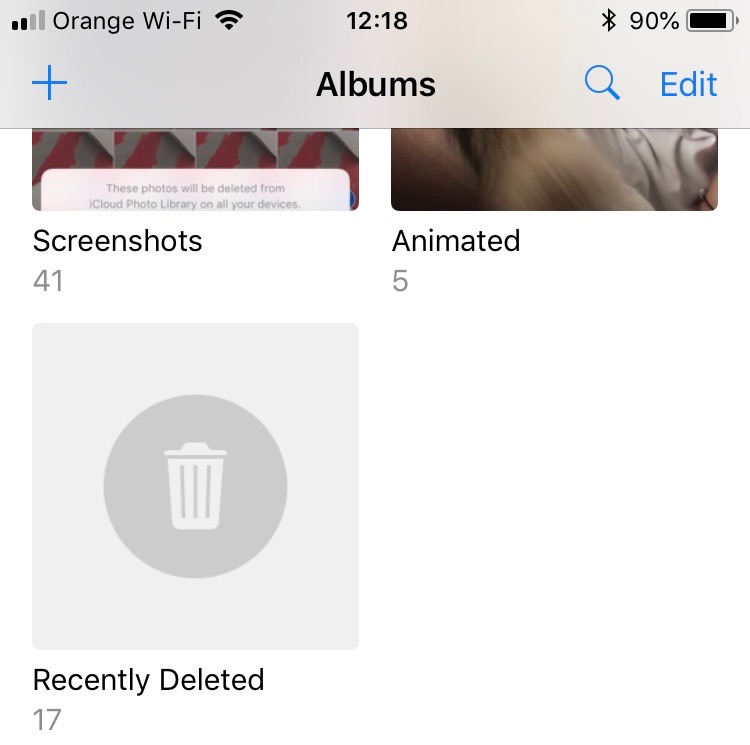
في المعرض"حذف مؤخرا"سيتم الاحتفاظ بالصور ومقاطع الفيديو المحذوفة من "جميع الصور" لمدة 30 يومًا أخرى، وبعد ذلك سيتم حذفها تلقائيًا من الجهاز. خلال هذه الفترة، يمكنك استعادتها أو حذفها نهائيًا يدويًا، دون الحاجة إلى الانتظار 30 يومًا حذف تلقائيا.
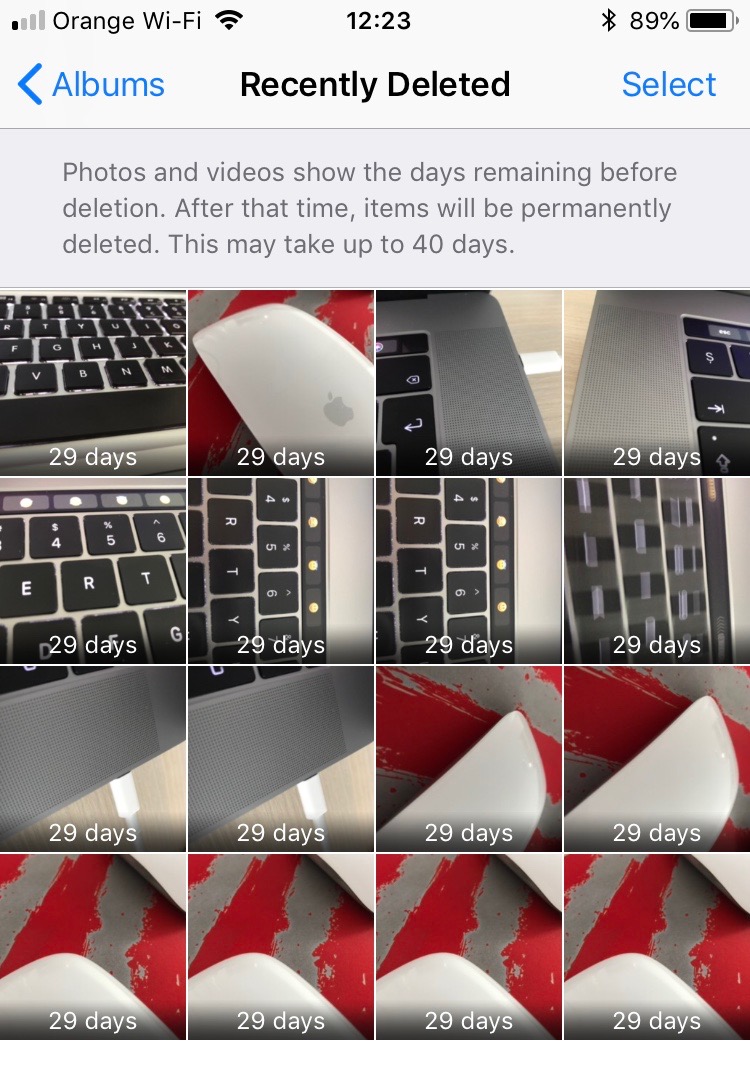
3. تمامًا كما تم اختيار الصور للحذف من معرض "كافة الصور"، يمكنك المتابعة هنا بنفس الطريقة. اضغط على "تحديد" في الجزء العلوي الأيمن، ثم خيار "حذف الكل" في الجزء السفلي الأيسر. بعد هذه العملية، سيتم حذف الصور ومقاطع الفيديو نهائيًا من جهاز iPhone دون أن تكون هناك إمكانية لاستعادتها أبدًا.




































