

Pokaždé, když se to stane uvádí na trh nový model iPhonu, jedna z vlastností, která nás zajímá, je výkon fotoaparátu. Kolik má megapixelů, jak jasné jsou snímky v noci - při slabém osvětlení, jak je na tom ostření a doba expozice atd.
Jak se fotoaparáty iPhone vyvíjely, zvětšila se také velikost souborů .JPG (obrázků) a implicitně se zvětšil prostor zabraný na iPhone. Před časem Apple přijal vlastní kompresní systém, aby zmenšil prostor zabraný fotografiemi na zařízeních, aniž by snížil jejich kvalitu. O .HEIC (HEIF) a o tom, jak to můžete udělat převod z těchto formátů .HEIC do .JPG podrobnosti najdete zde.
Když jedeme na dovolenou, na akce nebo máme domácí mazlíčky, jsme v pokušení hodně fotíme a videozáznamy. Možnost zůstat žádné volné místo na iPhone je poměrně velký a nejlepší nápad by bylo ponechat si jen ty nejúspěšnější obrázky a videa. Zbytek fotek a videí by měl být z iPhonu trvale smazán.
Jak trvale odstranit obrázky a videa z iPhone
1. Otevřeme “Fotografie"a jdeme do"Alba od“ (v nabídce dole) → poté otevřete „Všechny fotografie".
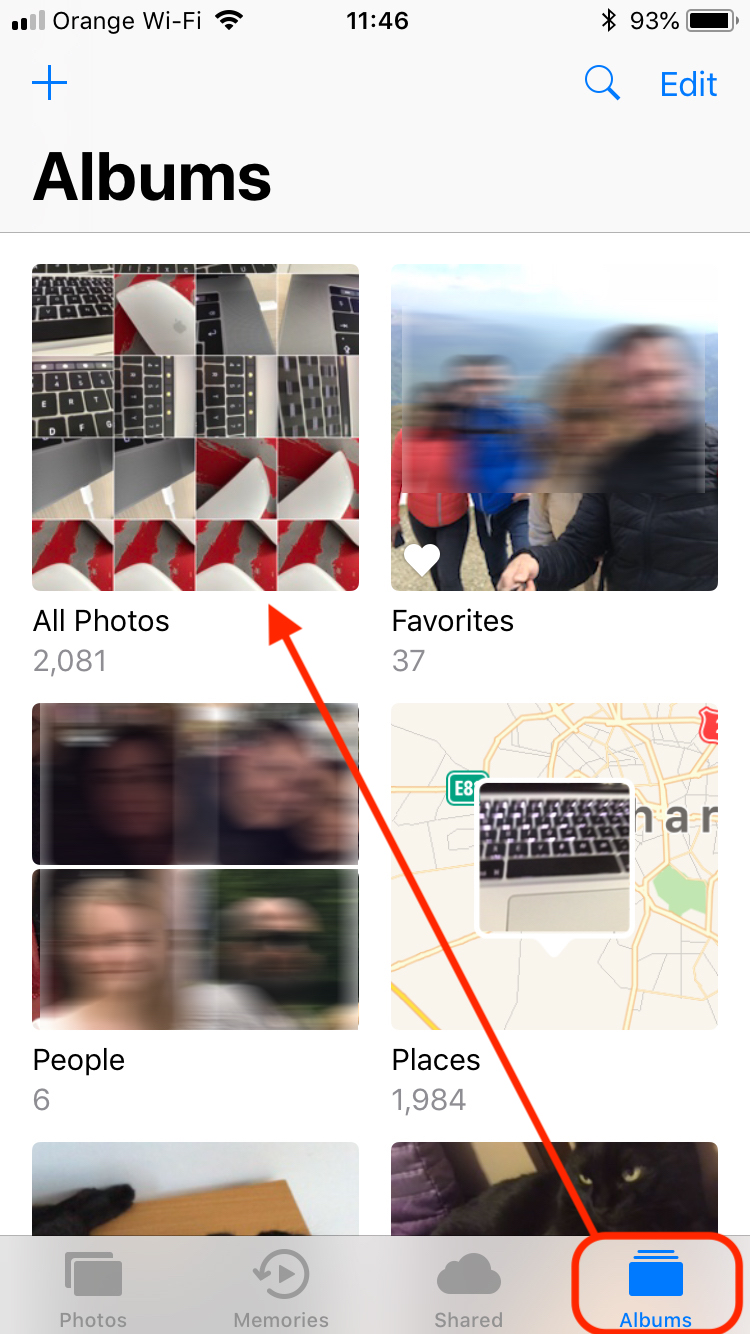
Ve "Všechny fotografie" to najdeme všechny obrázky a videa vytvořené jak pomocí nativní aplikace „Camera“ pro iPhone, tak s dalšími nainstalovanými fotoaparáty. Také zde najdeme obrázky uložené z webových stránek, Facebooku atd. jiných zdrojů. Uvědomte si však, že některé aplikace pro „fotoaparát“ mohou ukládat obrázky uvnitř aplikace.
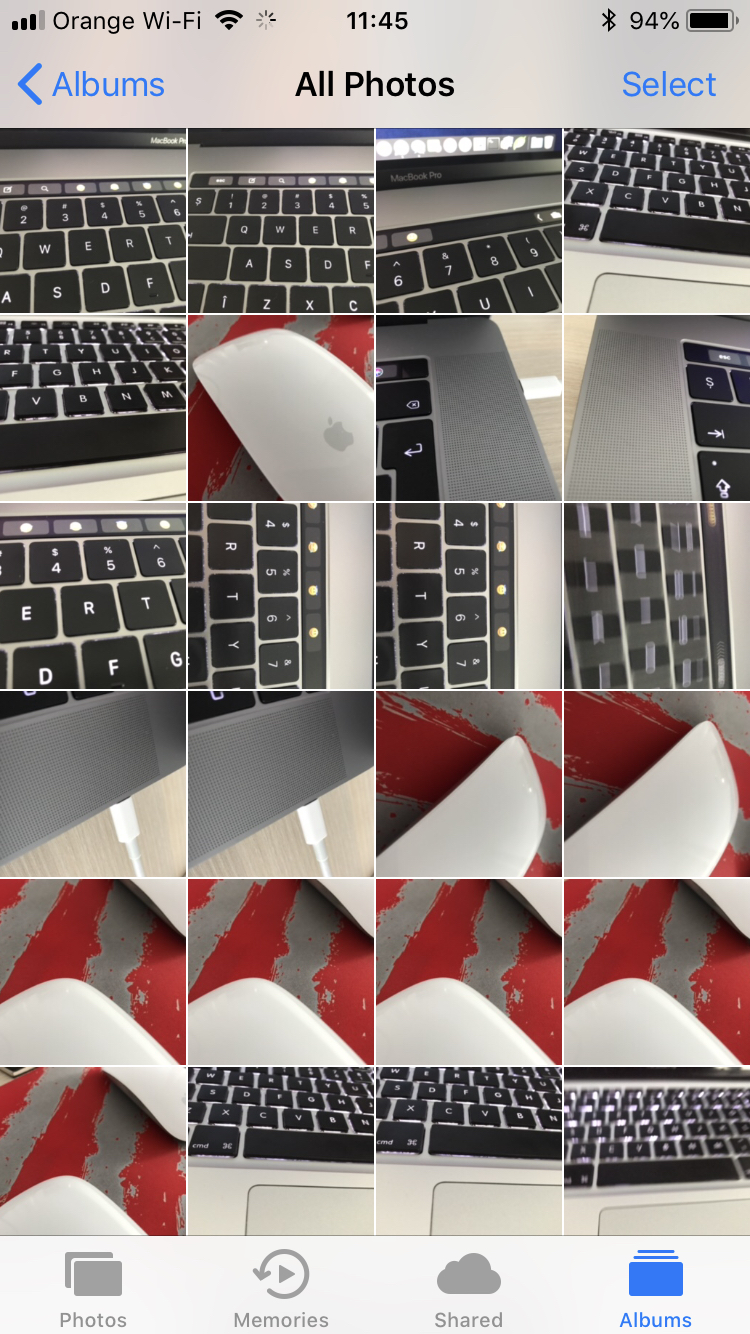
2. Z galerie "All Photos" máme alespoň po ruce tři způsoby, kterými můžete odstranit fotografie z iPhone. Pomocí dvou metod můžeme mazat jednotlivě (po jednom obrázku) a jednou metodou můžeme vybrat více obrázků které chceme současně smazat. Uvidíme jak můžeme smazat více fotografií najednou z iPhone.
V „Všechny fotografie"stisknout"Vybrat" z pravého horního rohu, poté vyberte obrázky, které chceme smazat. Budou označeny zaškrtnutím na modré tečce. Po výběru se v nabídce v dolní části objeví "odpadkový koš". Rozlišovací znak pro smazání. Klikněte na něj a potvrďte smazání souborů.
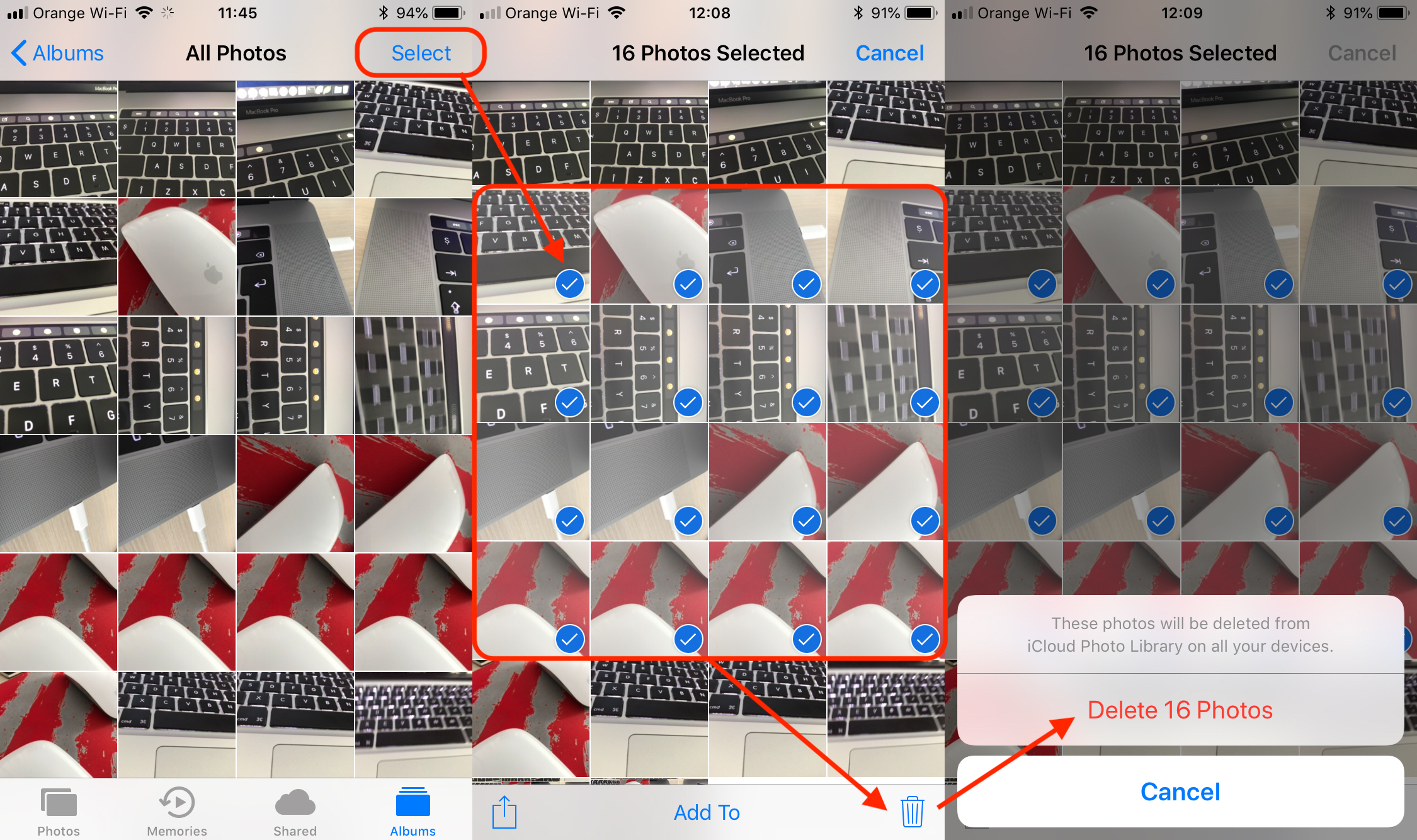
Po tomto kroku byly snímky smazány, ale ne trvale. Ty jsou stále uloženy v iPhone v galerii věnované smazaným souborům. "Nedávno odstraněn".
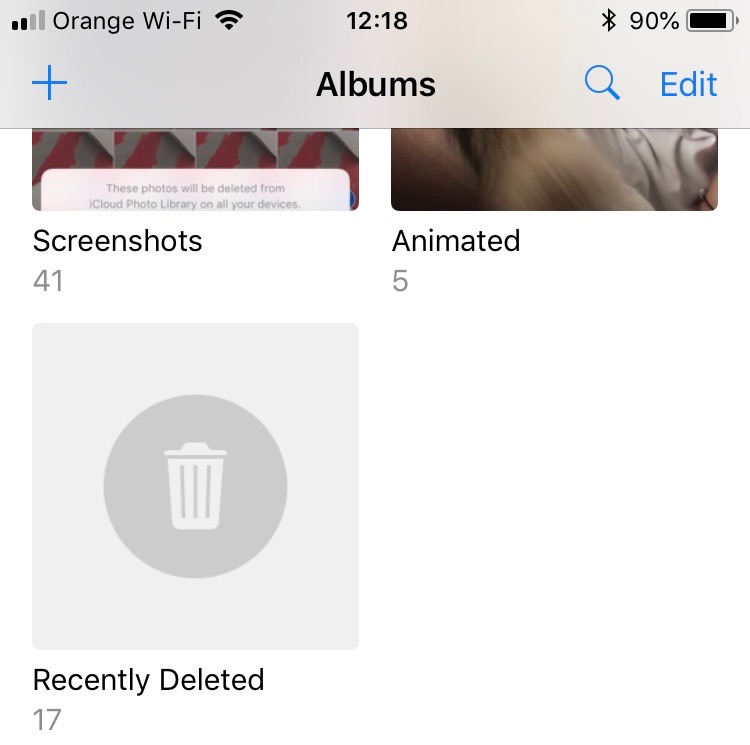
V galerii"Nedávno odstraněn"fotografie a videa smazaná ze "Všechny fotografie" budou uchovávány po dobu dalších 30 dnů, poté budou automaticky smazány ze zařízení. Během této doby je můžete obnovit nebo je trvale odstranit ručně, aniž byste museli čekat 30 dnů automaticky odstranit.
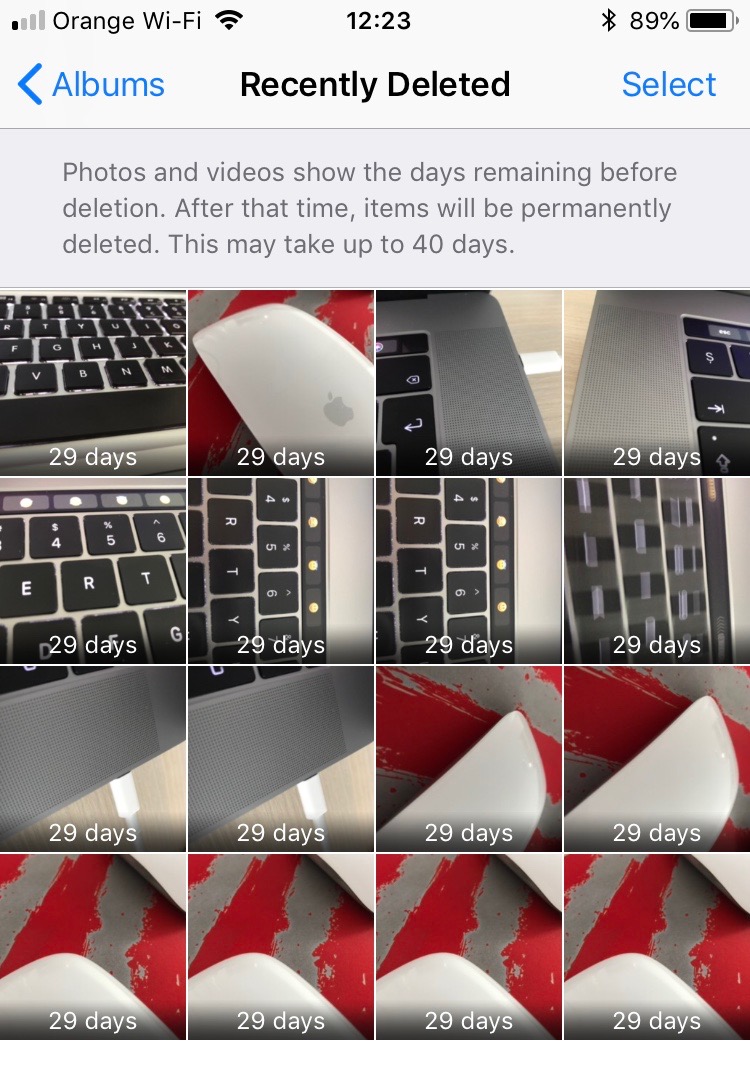
3. Stejně jako byly fotografie vybrány ke smazání z galerie "Všechny fotografie", můžete zde postupovat stejným způsobem. Stiskněte tlačítko "Vybrat" v pravém horním rohu a poté možnost "Smazat vše" vlevo dole. Po této operaci budou fotografie a videa trvale odstraněny z iPhone aniž by bylo možné je obnovit vůbec.




































