
Varje gång det händer lanserar en ny iPhone-modell, en av egenskaperna som intresserar oss är kameraprestanda. Hur många megapixlar har den, hur tydliga är bilderna på natten - i svagt ljus, hur är fokus och exponeringstid etc. element.
I takt med att iPhone-kamerorna har utvecklats har storleken på .JPG-filerna (bilder) också ökat och implicit har utrymmet som tagits upp på iPhone varit större. För en tid sedan antog Apple sitt eget komprimeringssystem för att minska utrymmet som tas upp av bilder på enheter, utan att minska deras kvalitet. Om .HEIC (HEIF) och om hur du kan göra det konvertering från dessa .HEIC-format till .JPG hittar detaljer här.
När vi åker på semester, på evenemang eller har husdjur är vi lockade till det vi tar många bilder och videoinspelningar. Möjligheten att stanna inget ledigt utrymme på iPhone den är ganska stor, och den bästa idén vore att bara behålla de mest framgångsrika bilderna och videorna. Resten av bilderna och videorna ska raderas permanent från iPhone.
Hur man permanent tar bort bilder och videor från iPhone
1. Vi öppnar "Foton"och vi går till"Album” (i menyn längst ner) → öppna sedan ”Alla foton".
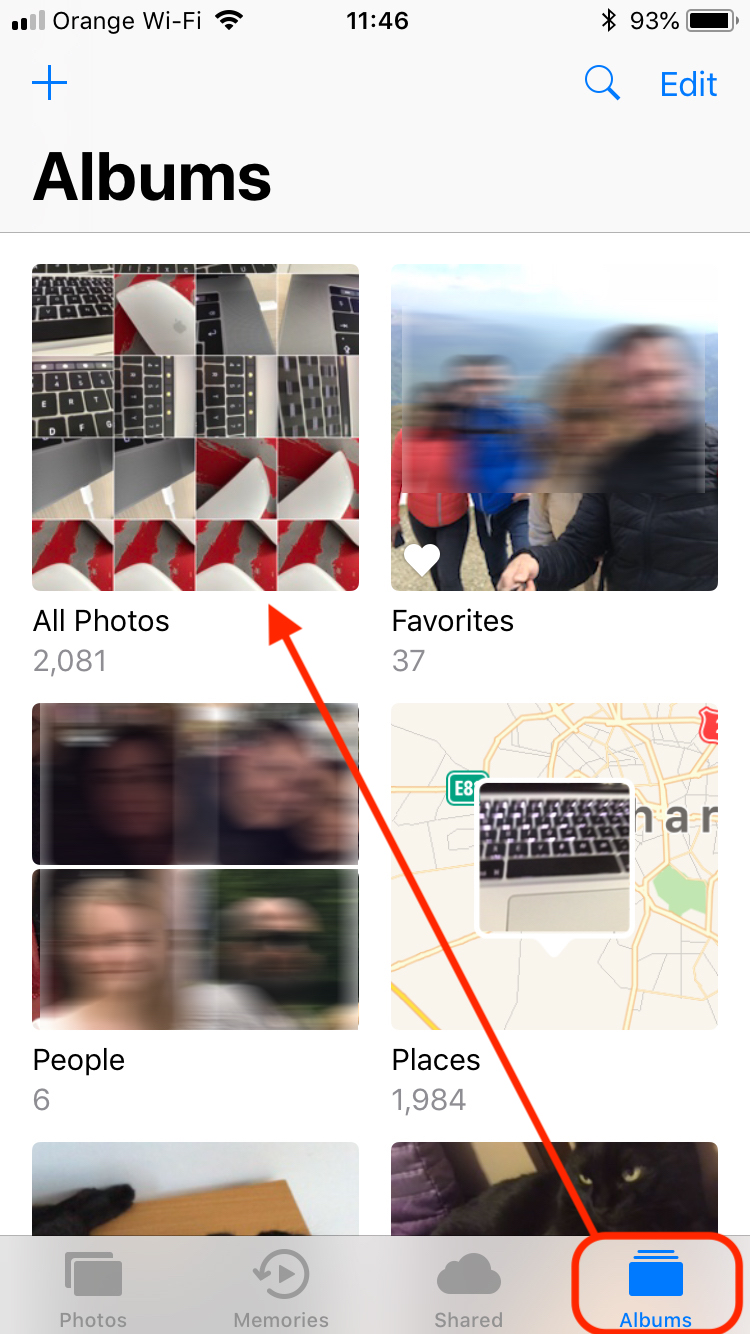
I "Alla foton" hittar vi den alla bilder och filmer gjord både med iPhones inbyggda "Camera"-applikation och med andra installerade kameror. Även här hittar vi bilder sparade från webbplatser, Facebook, etc. andra källor. Var dock medveten om att vissa "kamera"-applikationer kan lagra bilder i applikationen.
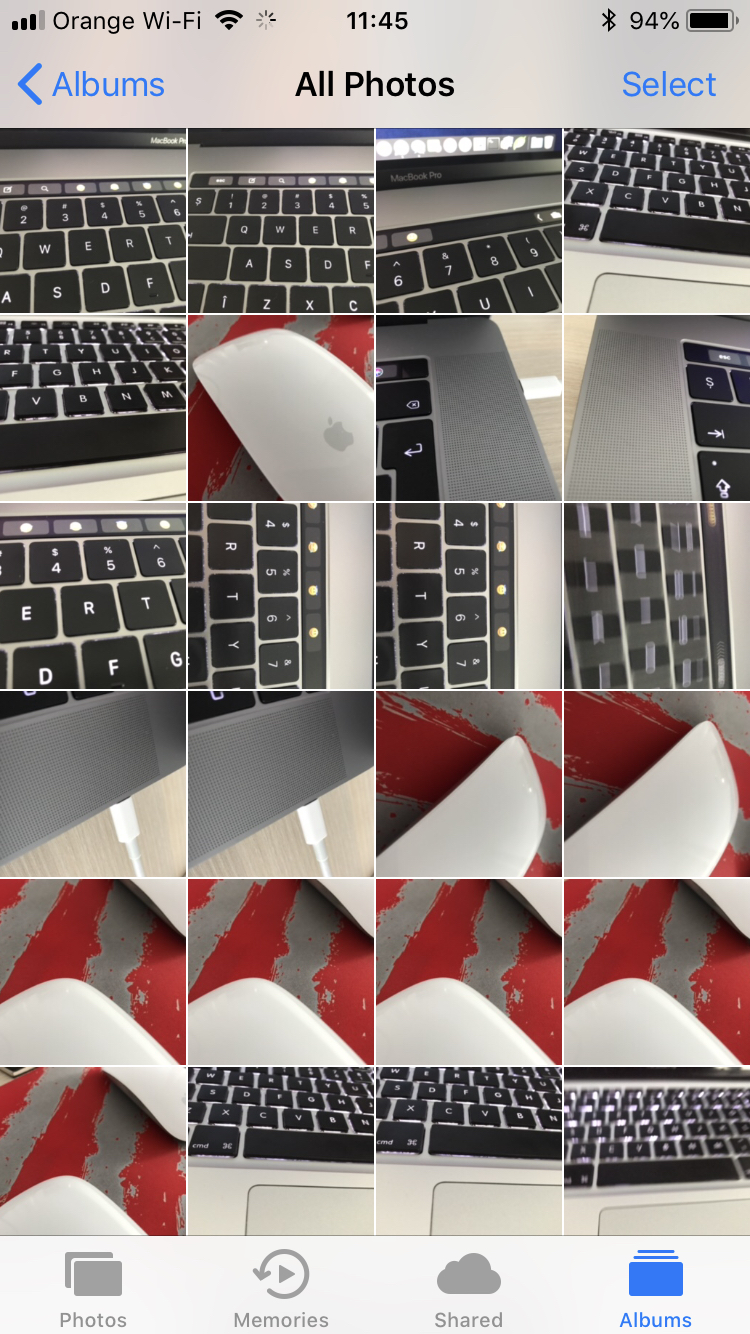
2. Från galleriet "Alla foton" har vi åtminstone till hands tre metoder för att ta bort bilder från iPhone. Genom två metoder kan vi radera individuellt (en bild i taget) och genom en metod vi kan välja ut fler bilder som vi vill radera samtidigt. Vi får se hur kan vi ta bort flera bilder samtidigt från iPhone.
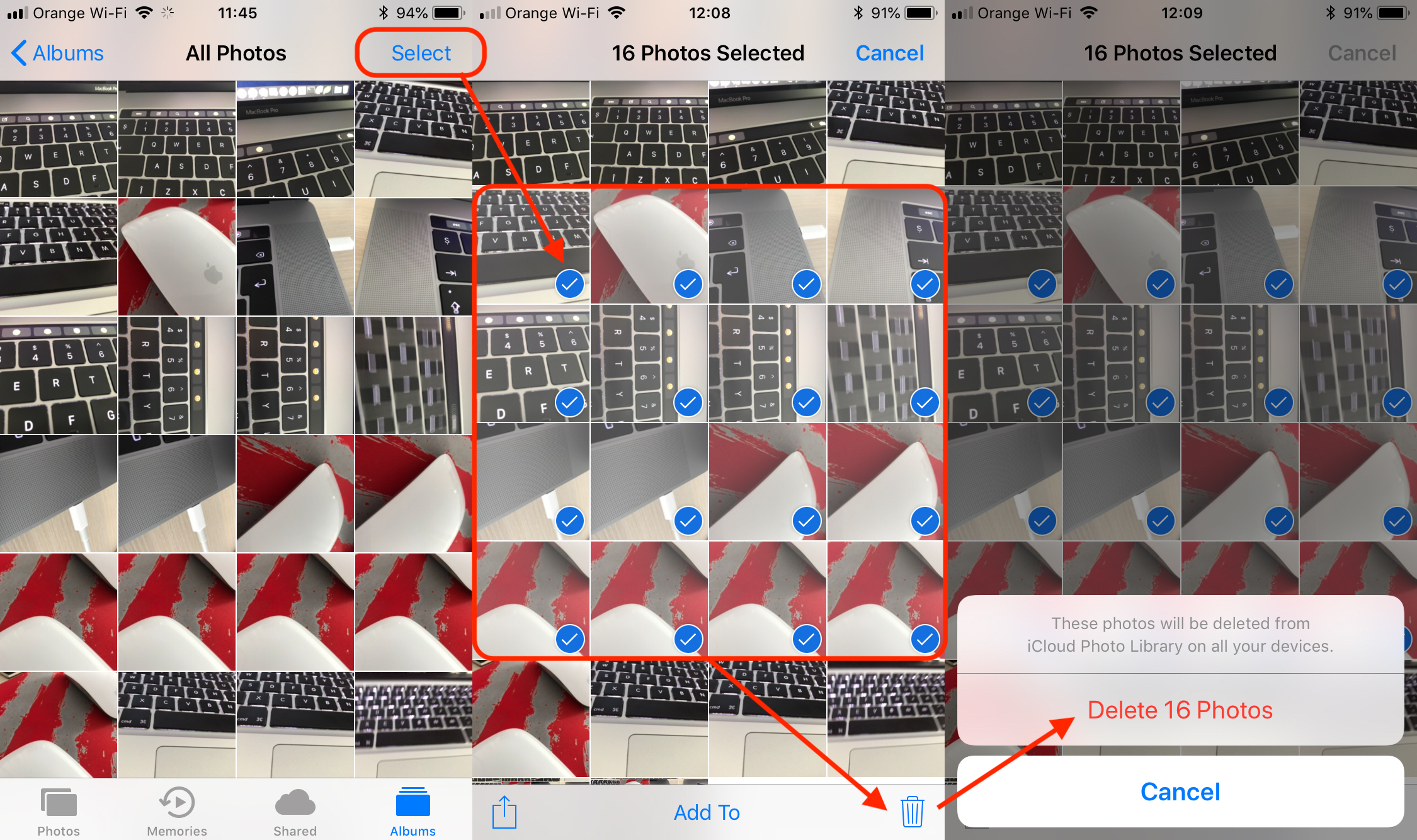
I "Alla foton"trycka"Välja" från det övre högra hörnet, välj sedan bilderna som vi vill ta bort. De kommer att markeras med en bock på den blå pricken. Efter valet kommer "papperskorgen" att visas i menyn längst ner. Det särskiljande tecknet för radering. Klicka på det och bekräfta sedan raderingen av filerna.
Efter detta steg raderades bilderna, men inte permanent. Dessa förvaras fortfarande på iPhone i ett galleri dedikerat till raderade filer. "Senast raderade".
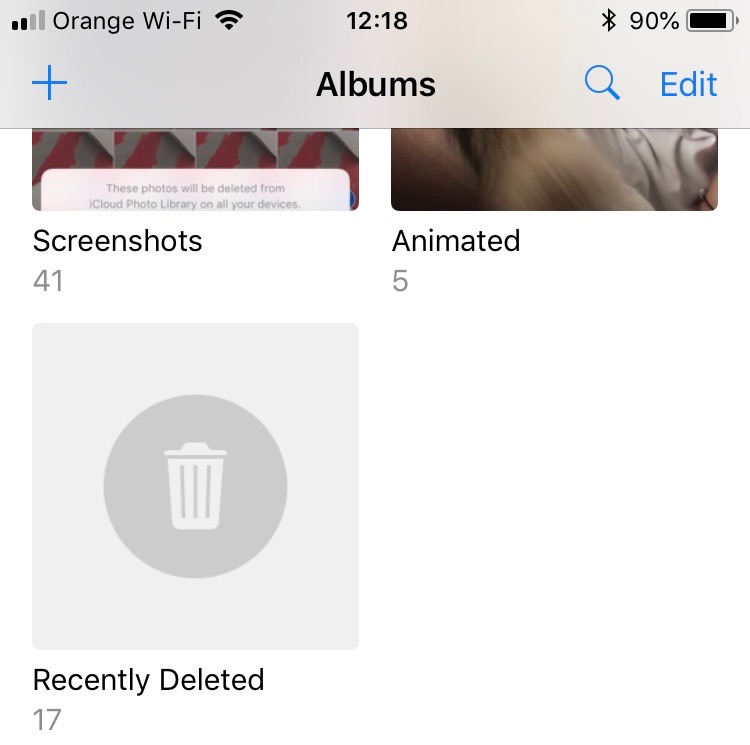
I galleriet"Senast raderade"bilderna och videorna som tagits bort från "Alla foton" kommer att sparas i ytterligare 30 dagar, varefter de automatiskt raderas från enheten. Under denna tid kan du återställa dem eller radera dem permanent manuellt, utan att behöva vänta 30 dagar för att radera automatiskt.
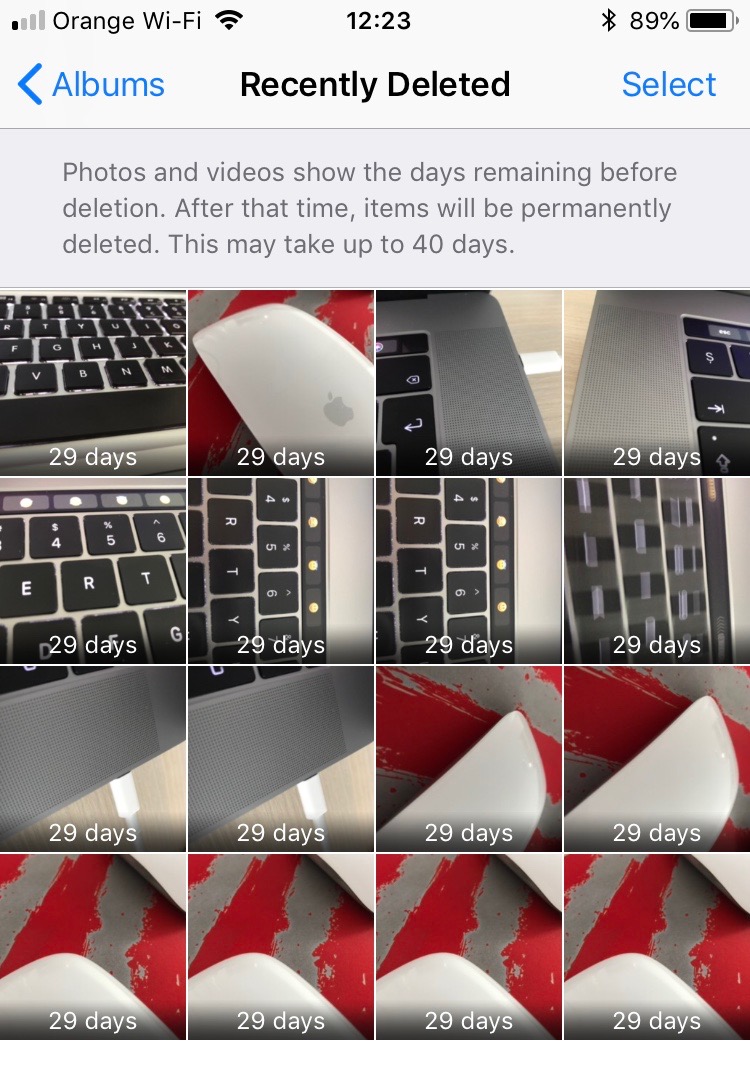
3. Precis som bilderna valdes ut för radering från galleriet "Alla foton", kan du fortsätta här på samma sätt. Tryck på "Välj" i det övre högra hörnet och sedan på "Radera alla" i nedre vänstra hörnet. Efter denna operation kommer bilderna och videorna att raderas permanent från iPhone utan att ha möjlighet att återställa dem någonsin.




































