
Con il rilascio dei sistemi operativi iOS 11 e macOS High Sierra, Apple ha introdotto nuovi formati per l'archiviazione e la compressione delle acquisizioni di foto e video. Il formato immagine HEIF è molto più efficiente nell'occupare spazio di archiviazione rispetto al classico formato JPEG, ma alcuni dispositivi potrebbero avere problemi nell'apertura delle immagini HEIF. In questa guida vedrai come cambiare il formato delle immagini da HEIF/HEIC a JPG su iPhone, in modo che possano essere aperte da applicazioni su Android, Windows o altri sistemi operativi.
Dopo l'introduzione del nuovo formato di compressione, l'app Fotocamera nativa sui dispositivi iPhone e iPad è configurata per impostazione predefinita per salvare le foto catturate in formato HEIC. Sebbene questo formato sia più efficiente in termini di spazio di archiviazione, molte versioni di Windows, Android e altri sistemi operativi non possono aprire le immagini in questo formato. La soluzione più semplice per evitare problemi di compatibilità è cambiare il formato dell'immagine da HEIF/HEIC a JPG su iPhone.
Sommario
Come puoi cambiare il formato dell'immagine da HEIF/HEIC a JPG su iPhone?
La modifica del formato immagine da HEIF/HEIC a JPG su iPhone viene effettuata nelle impostazioni dell'app Fotocamera.
1. Aprire l'applicazione delle impostazioni sull'iPhone (Impostazioni).
2. Apri le impostazioni per l'app Fotocamera.
3. Nelle impostazioni dell'applicazione Fotocamera vai su Formati.
4. Seleziona "Più compatibile".
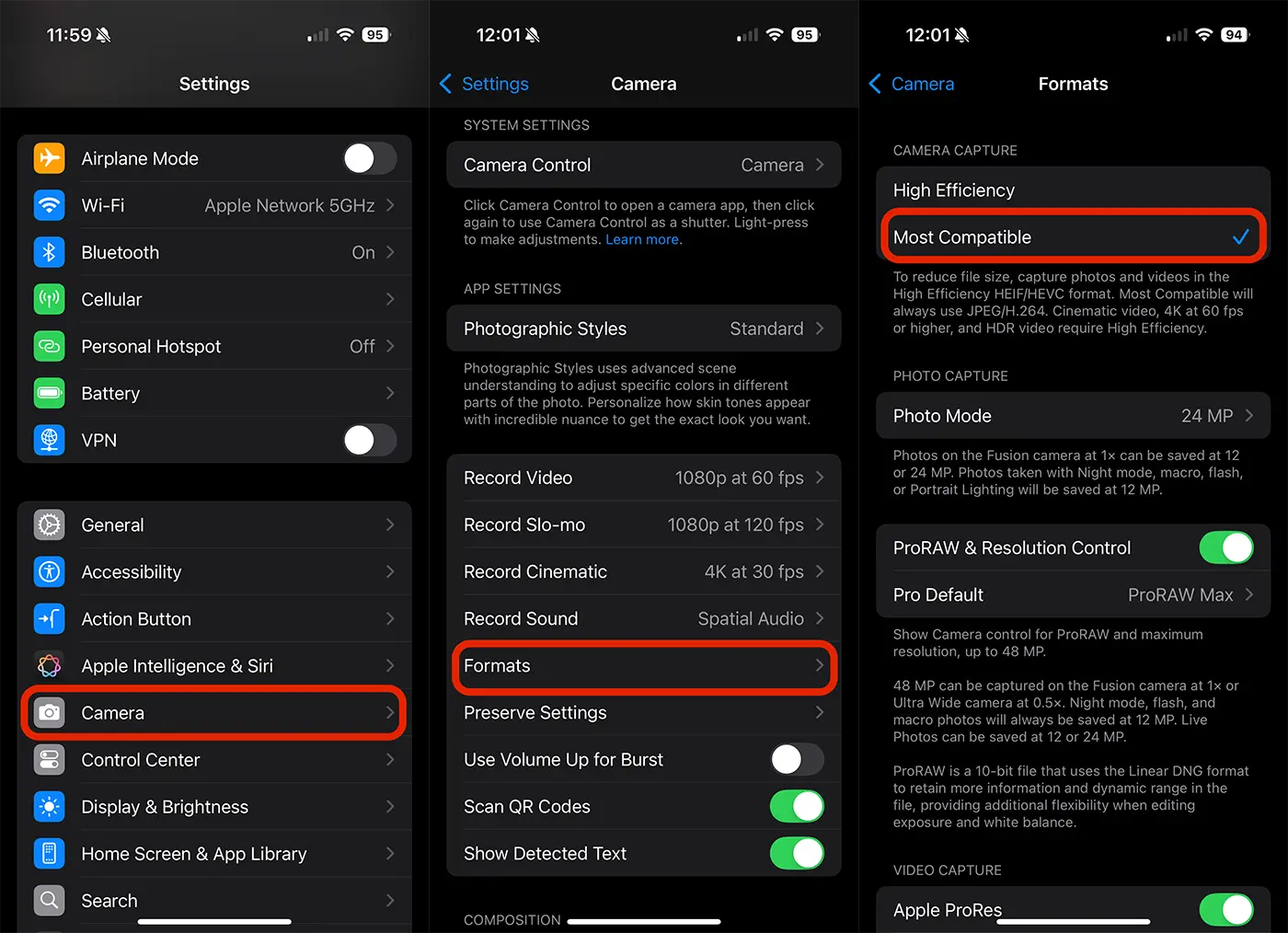
Dopo aver apportato questa modifica, le foto scattate con l'app Fotocamera verranno salvate in formato JPG, compatibile con tutti i sistemi operativi e programmi di anteprima e modifica delle foto.
Qual è il formato HEIF/HEIC dei file di foto?
HEIF e HEIC sono formati di file sviluppati per archiviare e comprimere le immagini in modo più efficiente rispetto ai formati tradizionali come JPEG (Joint Photographic Experts Group) e PNG (Portable Network Graphics). Questi formati sono molto popolari nel campo della tecnologia e dell'informatica per la loro efficienza.
In altre parole, HEIF e HEIC sono stati creati per superare le limitazioni dei formati più vecchi come JPEG e PNG. Offrono una compressione superiore mantenendo un'elevata qualità dell'immagine, consentendo di archiviare più immagini in meno spazio senza comprometterne la chiarezza. Inoltre, questi formati possono gestire un'ampia gamma di dati di immagine, dalle foto alle animazioni e alle sequenze di immagini. Il formato HEIF supporta le animazioni, essendo in grado di memorizzare una sequenza di immagini che può essere riprodotta come una breve animazione o presentazione. Questa funzionalità è utile per creare semplici animazioni o visualizzare sequenze di immagini.
Qual è la differenza tra HEIF e HEIC?
HEIF è il formato stesso, mentre HEIC è un'implementazione specifica del formato HEIF che si concentra sull'archiviazione efficiente delle immagini. Esistono altri tipi di file HEIF che possono archiviare vari tipi di contenuti multimediali.
I file HEIF e HEIC possono essere aperti su qualsiasi dispositivo?
La maggior parte dei computer, telefoni cellulari e altri dispositivi moderni può aprire file HEIF e HEIC, ma potrebbero esserci problemi di compatibilità con software o dispositivi con sistemi operativi meno recenti. Tuttavia, se utilizzi hardware e software aggiornati, non dovresti avere problemi a visualizzare questi file.
Imparentato: Come scattare foto professionali con iPhone 14 Pro a risoluzione 48 mq
Le immagini in formato HEIF/HEIC possono essere condivise sui social network?
Sì, le app di social network, incluso WhatsApp, convertono automaticamente i file HEIC in JPG in modo che possano essere aperti dal destinatario. Tuttavia, se utilizzi metodi di condivisione diretta delle foto, è una buona idea convertirle in formato JPG per assicurarti che siano compatibili su tutti i dispositivi.
In conclusione, puoi scegliere di cambiare il formato delle immagini da HEIF/HEIC a JPG su iPhone, solo se desideri aprirle su altri dispositivi non compatibili con questo formato.





































Molte grazie!
Sono rimasto scioccato dalle innovazioni del firmware 11. Ho dovuto scaricare il nuovo formato tramite Google Foto, andare sul sito di conversione, convertire, quindi scaricare nuovamente ogni foto e trasferirla in una cartella. Quanto tempo sprecato! Pertanto, non sono troppo pigro per prendermi un paio di minuti e annullare l'iscrizione a ciò che le tue istruzioni mi hanno salvato :)))) Alla fine, ho cambiato le impostazioni e voilà! le nuove foto vengono salvate in JPEG, non Hiec. Grazie!
Trovo che sia tutto un po' complicato. Ora utilizzo il convertitore da Heic a JPG di Apowersoft. È solo uno strumento basato sul web, ma funziona benissimo.
grazie per i suggerimenti è il tuo progetto? sembra interessante.
No, sfortunatamente no 🙂 ma sono assolutamente entusiasta dei programmi degli sviluppatori. Che si tratti di Heic Converter o Smartphone Manager. Sto già utilizzando alcuni programmi e ne sono soddisfatto
Al giorno d'oggi non è più necessario un convertitore se è disponibile un plug-in HEIC per Windows. Ciò ti consente di visualizzare in anteprima le foto HEIC direttamente in Esplora risorse o di aprirle con un doppio clic. Lo strumento si chiama CopyTrans HEIC per Windows
molto bene, grazie per l'aiuto!
Ottimo consiglio, risolto un problema qui! Grazie per la condivisione!