
iOS 11 および macOS High Sierra オペレーティング システムのリリースに伴い、Apple は写真とビデオのキャプチャを保存および圧縮するための新しい形式を導入しました。 HEIF 画像形式は、従来の JPEG 形式よりもストレージ領域の占有効率がはるかに優れていますが、一部のデバイスでは HEIF 画像を開くときに問題が発生する場合があります。このガイドでは、iPhone で写真の形式を HEIF/HEIC から JPG に変更して、Android、Windows、またはその他のオペレーティング システムのアプリケーションで開くことができるようにする方法を説明します。
新しい圧縮形式の導入後、iPhone および iPad デバイスのネイティブ カメラ アプリは、キャプチャした写真を HEIC 形式で保存するようにデフォルトで設定されています。この形式はストレージの点ではより効率的ですが、Windows、Android、その他のオペレーティング システムの多くのバージョンではこの形式の画像を開くことができません。互換性の問題を回避する最も簡単な解決策は、iPhone で画像形式を HEIF/HEIC から JPG に変更することです。
目次
iPhone で写真形式を HEIF/HEIC から JPG に変更するにはどうすればよいですか?
iPhone で写真形式を HEIF/HEIC から JPG に変更するには、カメラ アプリの設定で行います。
1. iPhoneの設定アプリケーション(設定)を開きます。
2. カメラアプリの設定を開きます。
3. カメラ アプリケーションの設定で、[フォーマット] に移動します。
4. 「最も互換性のある」を選択します。
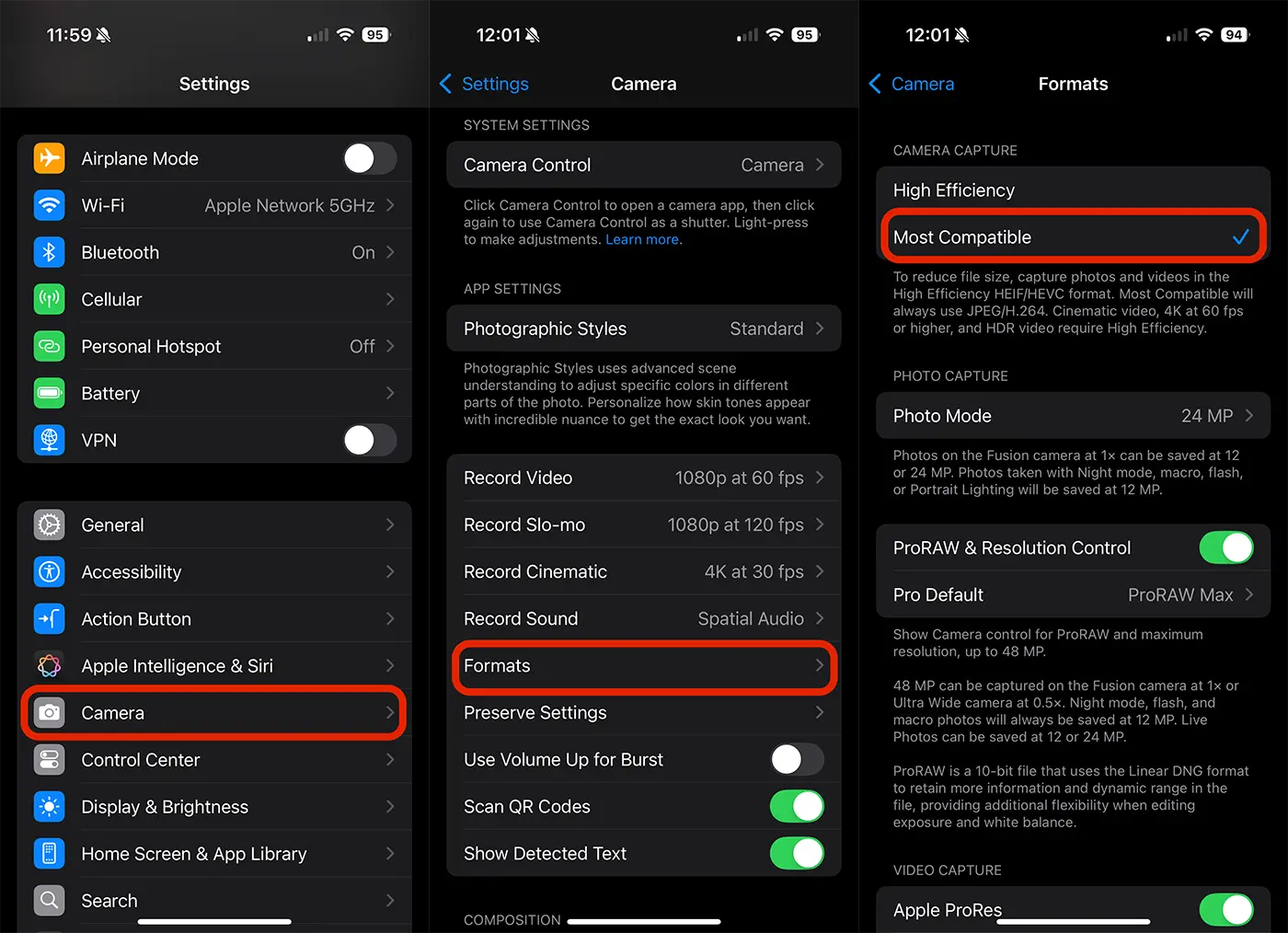
この変更を行うと、カメラ アプリで撮影した写真は、すべてのオペレーティング システムと写真のプレビューおよび編集プログラムと互換性のある JPG 形式で保存されます。
写真ファイルの HEIF/HEIC 形式とは何ですか?
HEIF および HEIC は、JPEG (Joint Photographic Experts Group) や PNG (Portable Network Graphics) などの従来の形式よりも効率的に画像を保存および圧縮するために開発されたファイル形式です。これらの形式は、その効率性のため、テクノロジーやコンピューティングの分野で非常に人気があります。
言い換えれば、HEIF と HEIC は、JPEG や PNG などの古い形式の制限を克服するために作成されました。高画質を維持しながら優れた圧縮を実現するため、鮮明さを損なうことなく、より多くの画像をより少ないスペースに保存できます。また、静止画からアニメーション、シーケンス画像まで幅広い画像データを扱うことができます。 HEIF 形式はアニメーションをサポートしており、短いアニメーションまたはスライドショーとして再生できる一連の画像を保存できます。この機能は、単純なアニメーションを作成したり、一連の画像を表示したりする場合に便利です。
HEIFとHEICの違いは何ですか?
HEIF は形式そのものですが、HEIC は効率的な画像の保存に重点を置いた HEIF 形式の特定の実装です。さまざまなタイプのマルチメディア コンテンツを保存できる他のタイプの HEIF ファイルがあります。
HEIF および HEIC ファイルはどのデバイスでも開くことができますか?
最新のコンピューター、携帯電話、その他のデバイスは HEIF および HEIC ファイルを開くことができますが、古いオペレーティング システムを搭載したソフトウェアやデバイスとの互換性の問題が発生する可能性があります。ただし、最新のハードウェアとソフトウェアを使用している場合は、これらのファイルを問題なく表示できるはずです。
関連している: iPhone 14 Pro で 48MP 解像度でプロの写真を撮る方法
HEIF/HEIC 形式の写真をソーシャル ネットワークで共有できますか?
はい、WhatsApp などのソーシャル ネットワーキング アプリは、受信者が開くことができるように、HEIC ファイルを JPG に自動的に変換します。ただし、写真を直接共有する方法を使用している場合は、すべてのデバイス間で互換性があることを確認するために、写真を JPG 形式に変換することをお勧めします。
結論として、この形式と互換性のない他のデバイスで画像を開きたい場合にのみ、iPhone で画像形式を HEIF/HEIC から JPG に変更することを選択できます。





































どうもありがとう!
ファームウェア 11 の革新性に衝撃を受けました。Google フォト経由で新しい形式をダウンロードし、サイトにアクセスして変換し、各写真を再度ダウンロードしてフォルダーに転送する必要がありました。とても無駄な時間を過ごしました!したがって、私は数分かけて、あなたの指示で私を救ってくれた購読を解除するのが面倒ではありません :)))) 最終的に、設定を変更して出来上がりです!新しい写真は Hiec ではなく JPEG で保存されます。 ありがとう!
すべてが少し複雑だと思います。私は今、Apowersoft Heic to JPGコンバーターを使用しています。これは単なる Web ベースのツールですが、非常に効果的です。
ヒントをありがとう。あなたのプロジェクトですか?面白そうです。
いいえ、残念ながらそうではありません 🙂 しかし、私は開発者のプログラムに本当に興奮しています。 Heic Converterでもスマートフォンマネージャーでも。すでにいくつかのプログラムを使用していますが、満足しています
現在では、Windows 用の HEIC プラグインがあれば、コンバータはまったく必要ありません。これにより、HEIC 写真を Windows エクスプローラーで直接プレビューしたり、ダブルクリックして開くことができます。このツールは CopyTrans HEIC for Windows と呼ばれます
とてもよかったです、助けてくれてありがとう!
素晴らしいヒントです。ここで問題が解決されました。共有してくれてありがとう!