
iOS 11 ja macOS High Sierra operatsioonisüsteemide väljalaskmisega tutvustas Apple uusi vorminguid fotode ja videote salvestamiseks ja tihendamiseks. HEIF-pildivorming võtab salvestusruumi palju tõhusamalt kui klassikaline JPEG-vorming, kuid mõnel seadmel võib olla probleeme HEIF-piltide avamisega. Selles juhendis näete, kuidas saate iPhone'is muuta piltide vormingut HEIF/HEIC-vormingust JPG-vormingusse, et neid saaks avada Androidi, Windowsi või muude operatsioonisüsteemide rakendustega.
Pärast uue tihendusvormingu kasutuselevõttu on iPhone'i ja iPadi seadmete loomulik rakendus Kaamera vaikimisi konfigureeritud salvestama jäädvustatud fotosid HEIC-vormingus. Kuigi see formaat on salvestusruumi osas tõhusam, ei saa paljud Windowsi, Androidi ja teiste operatsioonisüsteemide versioonid selles vormingus pilte avada. Lihtsaim lahendus ühilduvusprobleemide vältimiseks on muuta iPhone'is pildivorming HEIF/HEIC-lt JPG-le.
Sisukord
Kuidas saate iPhone'is muuta pildivormingut HEIF/HEIC-lt JPG-le?
Pildivormingu muutmine HEIF/HEIC-lt JPG-le iPhone'is toimub rakenduse Kaamera sätetes.
1. Avage iPhone'is seadete rakendus (Settings).
2. Avage rakenduse Kaamera sätted.
3. Avage rakenduse Kaamera seadetes jaotis Vormingud.
4. Valige "Kõige ühilduvam".
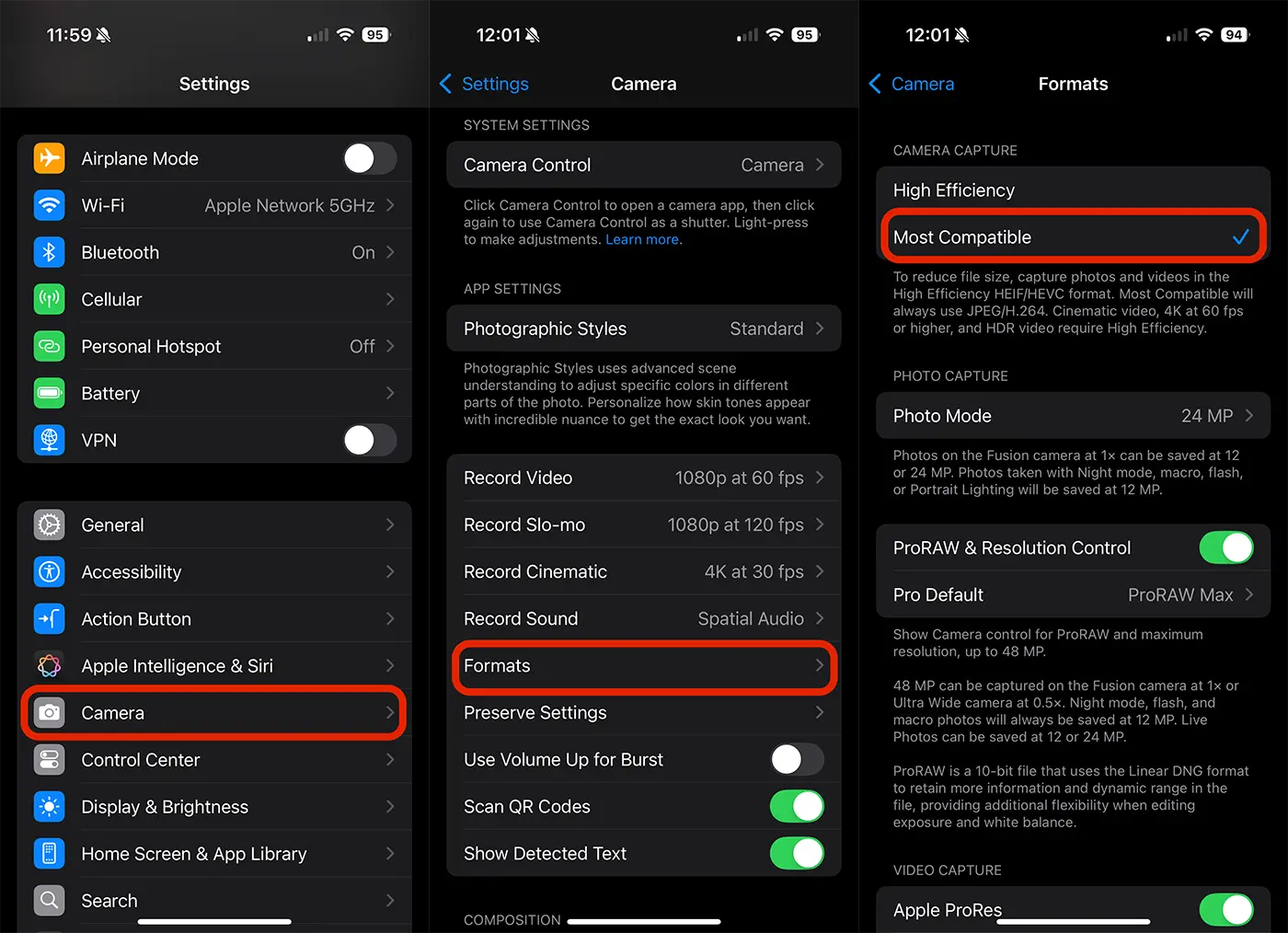
Pärast selle muudatuse tegemist salvestatakse rakendusega Kaamera tehtud fotod JPG-vormingus, mis ühildub kõigi operatsioonisüsteemide ning fotode eelvaate- ja redigeerimisprogrammidega.
Mis on fotofailide HEIF/HEIC-vorming?
HEIF ja HEIC on failivormingud, mis on välja töötatud piltide salvestamiseks ja pakkimiseks tõhusamalt kui traditsioonilised vormingud, nagu JPEG (Joint Photographic Experts Group) ja PNG (Portable Network Graphics). Need vormingud on oma tõhususe tõttu tehnoloogia ja andmetöötluse valdkonnas väga populaarsed.
Teisisõnu, HEIF ja HEIC loodi vanemate vormingute (nt JPEG ja PNG) piirangute ületamiseks. Need pakuvad suurepärast tihendamist, säilitades samal ajal kõrge pildikvaliteedi, mis võimaldab salvestada rohkem pilte vähemas ruumis ilma selgust kahjustamata. Lisaks saavad need vormingud käsitleda mitmesuguseid pildiandmeid, alates fotodest kuni animatsioonide ja pildiseeriadeni. HEIF-vorming toetab animatsioone, võimaldades salvestada piltide jada, mida saab esitada lühikese animatsiooni või slaidiseansina. See funktsioon on kasulik lihtsate animatsioonide loomiseks või pildijadade kuvamiseks.
Mis vahe on HEIF-il ja HEIC-il?
HEIF on formaat ise, samas kui HEIC on HEIF-vormingu konkreetne teostus, mis keskendub tõhusale piltide salvestamisele. On ka teist tüüpi HEIF-faile, mis võivad salvestada erinevat tüüpi multimeediumisisu.
Kas HEIF- ja HEIC-faile saab avada mis tahes seadmes?
Enamik kaasaegseid arvuteid, mobiiltelefone ja muid seadmeid suudavad avada HEIF- ja HEIC-faile, kuid vanemate operatsioonisüsteemidega tarkvara või seadmetega võib esineda ühilduvusprobleeme. Kui aga kasutate uusimat riist- ja tarkvara, ei tohiks teil nende failide vaatamisega probleeme tekkida.
Seotud: Kuidas teha iPhone 14 Proga professionaalseid fotosid eraldusvõimega 48 MP
Kas HEIF/HEIC-vormingus pilte saab sotsiaalvõrgustikes jagada?
Jah, suhtlusvõrgustike rakendused, sealhulgas WhatsApp, teisendavad HEIC-failid automaatselt JPG-vormingusse, et adressaat saaks need avada. Kui aga kasutate fotode otsejagamise meetodeid, on hea mõte need JPG-vormingusse teisendada, et veenduda nende ühilduvuses kõikides seadmetes.
Kokkuvõttes saate iPhone'is muuta pildivormingu HEIF/HEIC-lt JPG-le ainult siis, kui soovite neid avada muudes seadmetes, mis selle vorminguga ei ühildu.





































Suur tänu!
Olin šokeeritud püsivara 11 uuendustest. Pidin Google Photosi kaudu uue vormingu alla laadima, teisendamiseks saidile minema, teisendama, seejärel iga foto uuesti alla laadima ja kausta teisaldama. Nii palju raisatud aega! Seetõttu pole ma liiga laisk, et võtta paar minutit ja loobuda sellest, mida teie juhised mind päästsid :)))) Lõpuks muutsin seadeid ja voila! uued fotod salvestatakse JPEG-vormingus, mitte Hiec-vormingus. Aitäh!
Minu arvates on see kõik natuke keeruline. Nüüd kasutan Apowersoft Heic to JPG konverterit. See on ainult veebipõhine tööriist, kuid see töötab suurepäraselt.
tänan vihjete eest. on sinu projekt? tundub huvitav.
Ei, kahjuks mitte 🙂, aga ma olen arendaja programmidest täiesti vaimustuses. Olgu siis Heic Converter või nutitelefonihaldur. Kasutan juba mõnda programmi ja olen nendega rahul
Tänapäeval pole teil konverterit üldse vaja, kui Windowsi jaoks on olemas HEIC-plugin. See võimaldab teil vaadata HEIC-fotode eelvaadet otse Windows Exploreris või avada need topeltklõpsuga. Tööriista nimi on CopyTrans HEIC for Windows
väga hea, tänan abi eest!
Suurepärane nõuanne, siin on probleem lahendatud! Aitäh jagamast!