
Με την κυκλοφορία των λειτουργικών συστημάτων iOS 11 και macOS High Sierra, η Apple εισήγαγε νέες μορφές για την αποθήκευση και τη συμπίεση φωτογραφιών και βίντεο. Η μορφή εικόνας HEIF είναι πολύ πιο αποτελεσματική στην ανάληψη χώρου αποθήκευσης από την κλασική μορφή JPEG, αλλά ορισμένες συσκευές ενδέχεται να έχουν προβλήματα στο άνοιγμα των εικόνων HEIF. Σε αυτόν τον οδηγό θα δείτε πώς μπορείτε να αλλάξετε τη μορφή των εικόνων από HEIF/HEIC σε JPG στο iPhone, ώστε να μπορούν να ανοίξουν από εφαρμογές σε Android, Windows ή άλλα λειτουργικά συστήματα.
Μετά την εισαγωγή της νέας μορφής συμπίεσης, η εγγενής εφαρμογή Κάμερα σε συσκευές iPhone και iPad έχει διαμορφωθεί από προεπιλογή για αποθήκευση φωτογραφιών που τραβήχτηκαν σε μορφή HEIC. Αν και αυτή η μορφή είναι πιο αποτελεσματική όσον αφορά την αποθήκευση, πολλές εκδόσεις των Windows, Android και άλλων λειτουργικών συστημάτων δεν μπορούν να ανοίξουν εικόνες σε αυτήν τη μορφή. Η πιο εύκολη λύση για την αποφυγή προβλημάτων συμβατότητας είναι να αλλάξετε τη μορφή εικόνας από HEIF/HEIC σε JPG στο iPhone.
Πίνακας περιεχομένων
Πώς μπορείτε να αλλάξετε τη μορφή εικόνας από HEIF/HEIC σε JPG στο iPhone;
Η αλλαγή της μορφής εικόνας από HEIF/HEIC σε JPG στο iPhone γίνεται στις ρυθμίσεις της εφαρμογής Κάμερα.
1. Ανοίξτε την εφαρμογή ρυθμίσεων στο iPhone (Ρυθμίσεις).
2. Ανοίξτε τις ρυθμίσεις για την εφαρμογή Κάμερα.
3. Στις ρυθμίσεις της εφαρμογής Κάμερα μεταβείτε στο Formats.
4. Επιλέξτε "Πιο συμβατό".
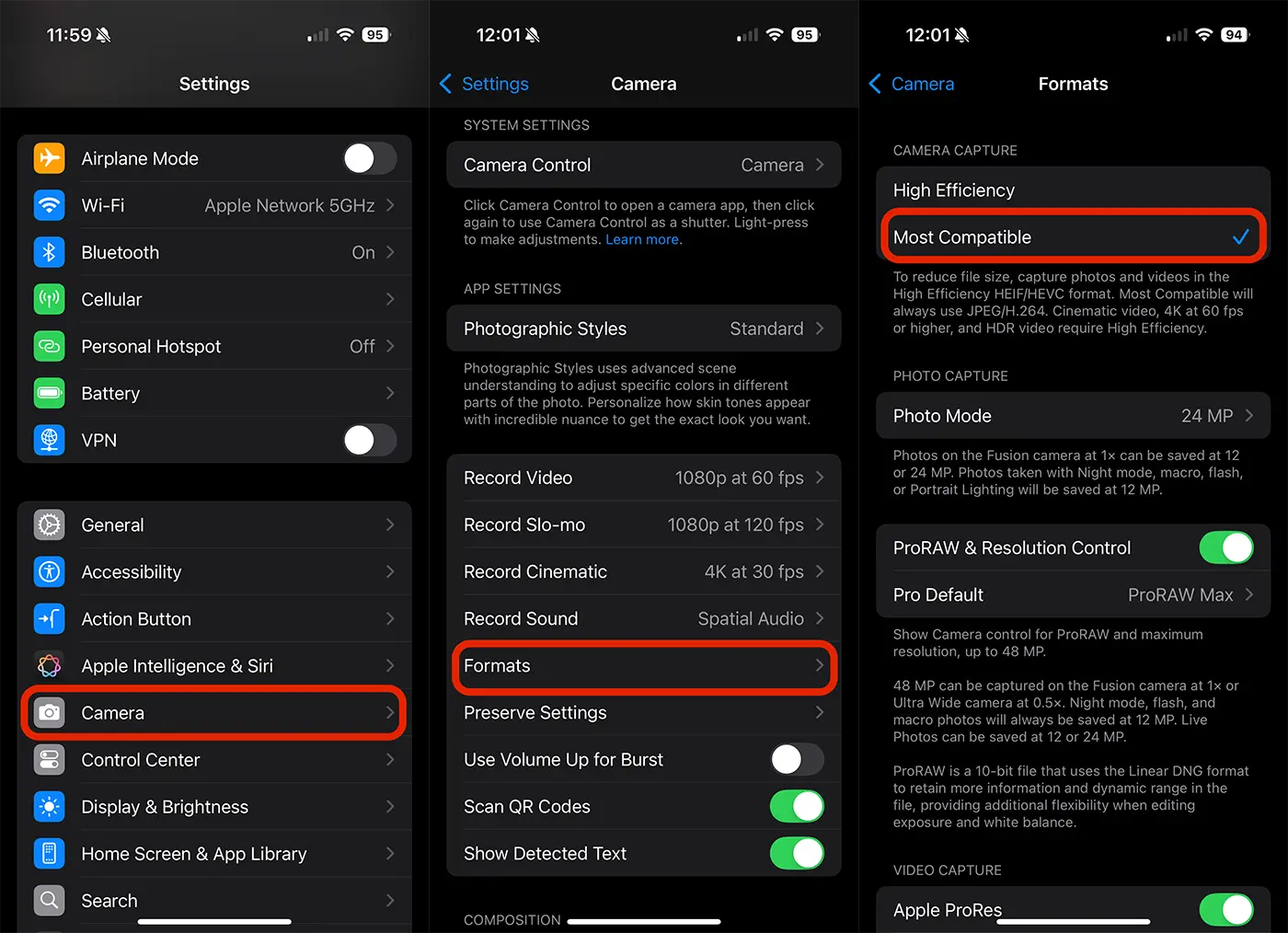
Αφού κάνετε αυτήν την αλλαγή, οι φωτογραφίες που τραβήχτηκαν με την εφαρμογή Κάμερα θα αποθηκευτούν σε μορφή JPG, συμβατή με όλα τα λειτουργικά συστήματα και τα προγράμματα προεπισκόπησης και επεξεργασίας φωτογραφιών.
Ποια είναι η μορφή HEIF/HEIC των αρχείων φωτογραφιών;
Τα HEIF και HEIC είναι μορφές αρχείων που αναπτύχθηκαν για την αποθήκευση και τη συμπίεση εικόνων πιο αποτελεσματικά από τις παραδοσιακές μορφές όπως το JPEG (Joint Photographic Experts Group) και το PNG (Portable Network Graphics). Αυτές οι μορφές είναι πολύ δημοφιλείς στον τομέα της τεχνολογίας και των υπολογιστών λόγω της αποτελεσματικότητάς τους.
Με άλλα λόγια, το HEIF και το HEIC δημιουργήθηκαν για να ξεπεράσουν τους περιορισμούς παλαιότερων μορφών όπως το JPEG και το PNG. Προσφέρουν ανώτερη συμπίεση διατηρώντας παράλληλα υψηλή ποιότητα εικόνας, η οποία επιτρέπει την αποθήκευση περισσότερων εικόνων σε λιγότερο χώρο χωρίς συμβιβασμούς στη διαύγεια. Επιπλέον, αυτές οι μορφές μπορούν να χειριστούν ένα ευρύ φάσμα δεδομένων εικόνας, από ακίνητες φωτογραφίες έως κινούμενα σχέδια και ακολουθίες εικόνων. Η μορφή HEIF υποστηρίζει κινούμενα σχέδια, έχοντας τη δυνατότητα αποθήκευσης μιας σειράς εικόνων που μπορούν να αναπαραχθούν ως σύντομη κινούμενη εικόνα ή παρουσίαση διαφανειών. Αυτή η δυνατότητα είναι χρήσιμη για τη δημιουργία απλών κινούμενων εικόνων ή την εμφάνιση αλληλουχιών εικόνων.
Ποια είναι η διαφορά μεταξύ HEIF και HEIC;
Το HEIF είναι η ίδια η μορφή, ενώ το HEIC είναι μια συγκεκριμένη υλοποίηση της μορφής HEIF που εστιάζει στην αποτελεσματική αποθήκευση εικόνας. Υπάρχουν άλλοι τύποι αρχείων HEIF που μπορούν να αποθηκεύσουν διάφορους τύπους περιεχομένου πολυμέσων.
Μπορούν να ανοίξουν τα αρχεία HEIF και HEIC σε οποιαδήποτε συσκευή;
Οι περισσότεροι σύγχρονοι υπολογιστές, κινητά τηλέφωνα και άλλες συσκευές μπορούν να ανοίξουν αρχεία HEIF και HEIC, αλλά ενδέχεται να υπάρχουν προβλήματα συμβατότητας με λογισμικό ή συσκευές με παλαιότερα λειτουργικά συστήματα. Ωστόσο, εάν χρησιμοποιείτε ενημερωμένο υλικό και λογισμικό, δεν θα πρέπει να αντιμετωπίζετε προβλήματα με την προβολή αυτών των αρχείων.
Συγγενεύων: Πώς να τραβήξετε επαγγελματικές φωτογραφίες με το iPhone 14 Pro σε ανάλυση 48MP
Μπορούν να κοινοποιηθούν εικόνες σε μορφή HEIF/HEIC στα κοινωνικά δίκτυα;
Ναι, οι εφαρμογές κοινωνικής δικτύωσης, συμπεριλαμβανομένου του WhatsApp, μετατρέπουν αυτόματα αρχεία HEIC σε JPG, ώστε να μπορούν να ανοίξουν από τον παραλήπτη. Ωστόσο, εάν χρησιμοποιείτε μεθόδους άμεσης κοινής χρήσης φωτογραφιών, είναι καλή ιδέα να τις μετατρέψετε σε μορφή JPG για να βεβαιωθείτε ότι είναι συμβατές με όλες τις συσκευές.
Συμπερασματικά, μπορείτε να επιλέξετε να αλλάξετε τη μορφή εικόνας από HEIF/HEIC σε JPG στο iPhone, μόνο εάν θέλετε να τις ανοίξετε σε άλλες συσκευές που δεν είναι συμβατές με αυτήν τη μορφή.





































Ευχαριστώ πολύ!
Έμεινα σοκ με τις καινοτομίες του υλικολογισμικού 11. Έπρεπε να κατεβάσω τη νέα μορφή μέσω του Google Photos, να πάω στον ιστότοπο για μετατροπή, να μετατρέψω, μετά να κατεβάσω ξανά κάθε φωτογραφία και να τη μεταφέρω σε έναν φάκελο. Τόσος χαμένος χρόνος! Επομένως, δεν είμαι πολύ τεμπέλης για να αφιερώσω μερικά λεπτά και να διαγραφώ από αυτό που με έσωσαν οι οδηγίες σας :)))) Στο τέλος, άλλαξα τις ρυθμίσεις και voila! Οι νέες φωτογραφίες αποθηκεύονται σε JPEG, όχι Hiec. Σας ευχαριστώ!
Τα βρίσκω όλα λίγο περίπλοκα. Τώρα χρησιμοποιώ τον μετατροπέα Apowersoft Heic σε JPG. Είναι μόνο ένα εργαλείο που βασίζεται στο web, αλλά λειτουργεί εξαιρετικά.
ευχαριστώ για τις συμβουλές. είναι το έργο σας; φαίνεται ενδιαφέρον.
Όχι, δυστυχώς όχι 🙂 αλλά είμαι απόλυτα ενθουσιασμένος με τα προγράμματα του προγραμματιστή. Είτε Heic Converter είτε Smartphone Manager. Ήδη χρησιμοποιώ μερικά προγράμματα και είμαι ευχαριστημένος με αυτά
Σήμερα δεν χρειάζεστε καθόλου μετατροπέα εάν υπάρχει πρόσθετο HEIC για Windows. Αυτό σας επιτρέπει να κάνετε προεπισκόπηση των φωτογραφιών HEIC απευθείας στην Εξερεύνηση των Windows ή να τις ανοίξετε με διπλό κλικ. Το εργαλείο ονομάζεται CopyTrans HEIC για Windows
πολύ καλό, ευχαριστώ για τη βοήθεια!
Μεγάλη συμβουλή, έλυσε ένα πρόβλημα εδώ! Ευχαριστώ για την κοινή χρήση!