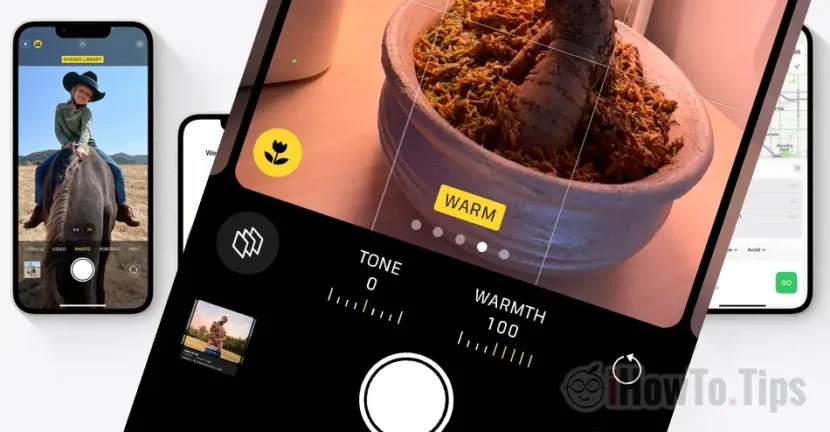

Προφανώς όλοι γνωρίζουν πώς να τραβήξουν εικόνες ποιότητας με το iPhone για το Instagram, το Facebook, το Twitter, αλλά αν θέλετε πραγματικά να τραβήξετε επαγγελματικές φωτογραφίες με το iPhone 14 Pro, με ανάλυση 48τμ, θα βρείτε τα απαραίτητα βήματα σε αυτό το σεμινάριο.
Πρώτα απ 'όλα, θα ξεκινούσα με αυτό που σημαίνει μια επαγγελματική φωτογραφία και τι είναι διαφορετικό από αυτά που δημοσιεύετε στα κοινωνικά δίκτυα. Δεν πρόκειται για το τι εκπλήσσετε με τον στόχο του δωματίου, αλλά με την τεχνική ποιότητα της σύλληψης.
Οι επαγγελματικές εικόνες πρέπει να έχουν αντίθεση και φωτεινότητα, να είναι σαφείς, να έχουν φυσικά χρώματα και να μην περιέχουν θόρυβο εικόνας. Οι εικόνες πρέπει να έχουν επαρκή ανάλυση για να επεξεργαστούν σε επαγγελματικό λογισμικό, Adobe Lightroom ή Photoshop.
Το iPhone 14 Pro και το iPhone 14 Pro Max είναι σε θέση να κάνουν εικόνες να καταγράφουν κοντά σε επαγγελματικές κάμερες, με ανάλυση μέχρι 48τμ. Για αυτό, ωστόσο, πρέπει να κάνετε μερικές ρυθμίσεις για την εφαρμογή Camera.
Πίνακας περιεχομένων
Πώς να τραβήξετε επαγγελματικές φωτογραφίες με το iPhone 14 Pro σε ανάλυση 48τμ.
Επί του παρόντος χρησιμοποιούν πολλοί άνθρωποι iPhone Τους αρέσει η κύρια κάμερα όταν πηγαίνουν σε διακοπές, ταξίδια ή γεγονότα. Λόγω της εντυπωσιακής ποιότητας των φακών στο iPhone 14 Pro και το iPhone 14 Pro Max και το λογισμικό που επεξεργάζεται τις εικόνες, είναι απολύτως θεαματικές.
Ωστόσο, ακόμη και αν η εφαρμογή Camera Είναι αρκετά καλό με τις εγκαταστάσεις του εργοστασίου, υπάρχουν μερικές επιπλέον ρυθμίσεις που μπορείτε να προσαρμόσετε για να τραβήξετε ακόμα καλύτερες φωτογραφίες.
Προεπιλεγμένες ρυθμίσεις της εφαρμογής Camera Παρ iPhone 14 Pro
Προεπιλεγμένες ρυθμίσεις και λειτουργίες στις οποίες οι χρήστες έχουν πρόσβαση κατά το άνοιγμα της εφαρμογής Camera, Είμαι ικανός για αλιεύματα ποιότητας. Αλλά με αυτά δεν θα μπορείτε να κάνετε Επαγγελματικές φωτογραφίες με ανάλυση έως 48 τ.μ.
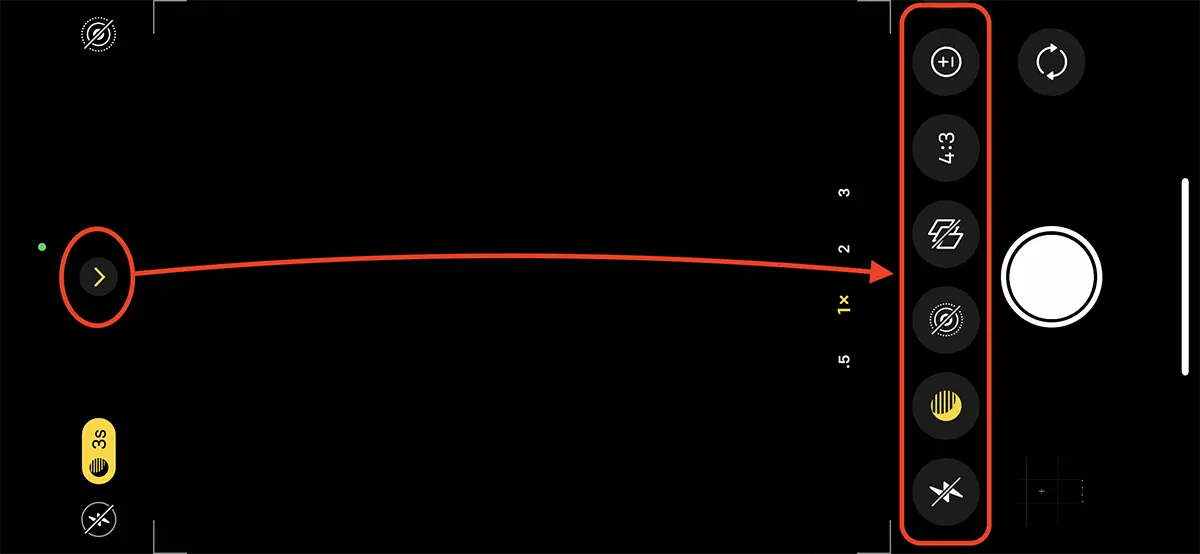
Πώς ρυθμίζετε την εφαρμογή κάμερας για ποιοτικές επαγγελματικές φωτογραφίες
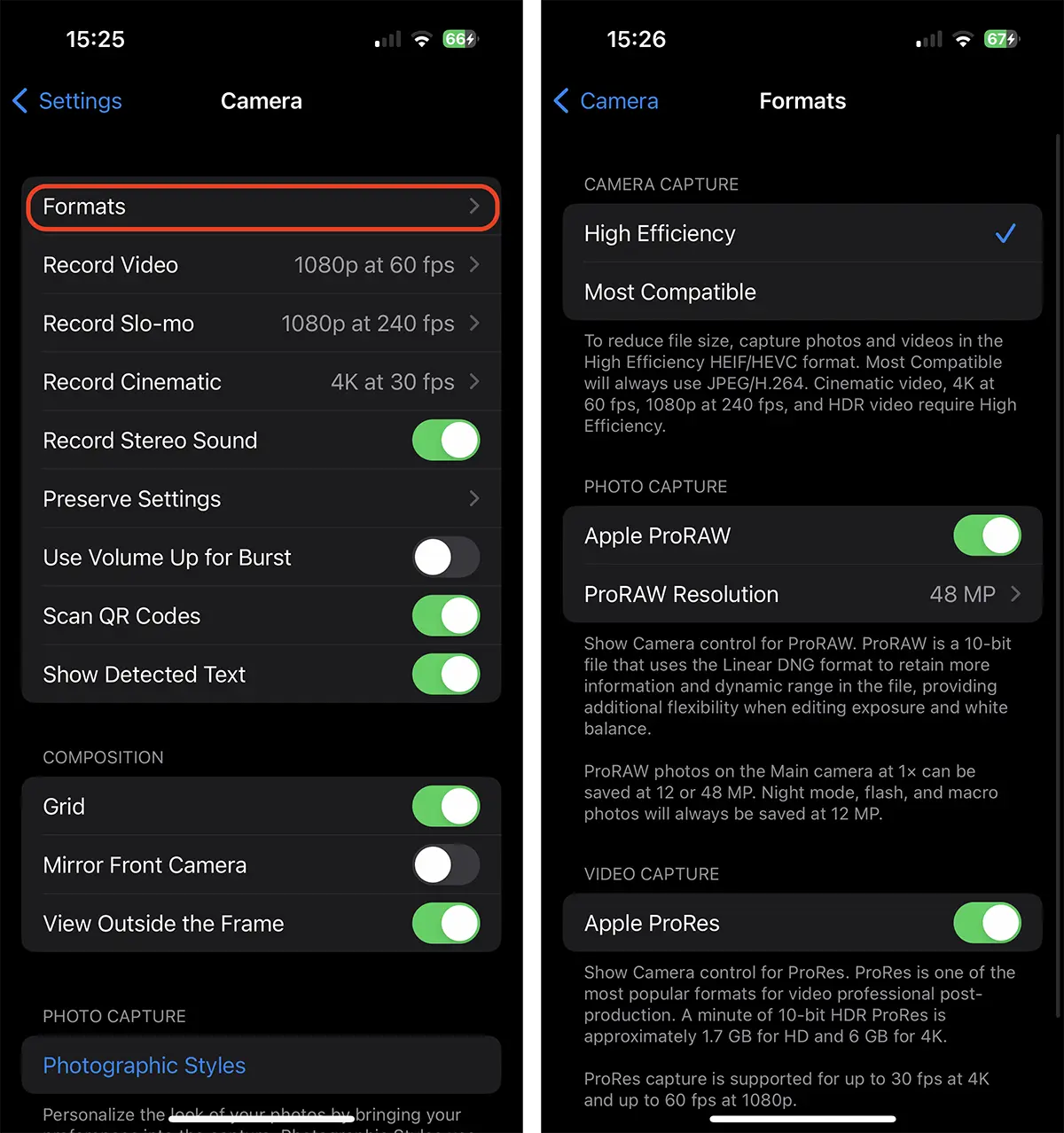
Παρόλο που ορισμένες επιλογές μπορούν να αλλάξουν απευθείας στην εφαρμογή της κάμερας, άλλες βρίσκονται μόνο στις ρυθμίσεις εφαρμογής Camera από iOS. Από αυτές τις ρυθμίσεις μπορείτε να αλλάξετε τη μορφή φωτογραφιών που έχουν καταγραφεί, μπορείτε να ενεργοποιήσετε τη λειτουργία "πλέγματος" και την Apple Proraw ή την Apple Prores.
Ενεργοποιεί την κάμερα του πλέγματος
Η δημιουργία μιας καλής σύνθεσης σε μια φωτογραφία ή ένα βίντεο μπορεί να είναι μια δύσκολη διαδικασία. Ωστόσο, η επιλογή του Grid από την εφαρμογή Camera Μπορεί να κάνει αυτή τη διαδικασία πολύ πιο εύκολη. Αυτή η λειτουργία σάς επιτρέπει να ευθυγραμμίσετε το θέμα και να βεβαιωθείτε ότι η φωτογραφία είναι ισορροπημένη και καλά σύνθετη. χρήση Grid, θα είστε σε θέση να κρατήσετε το iPhone στη σωστή θέση και να εστιάσετε εύκολα στο κύριο θέμα, διασφαλίζοντας ότι το αποτέλεσμα ή το βίντεο θα φανεί καλό και θα είναι ευχάριστο για τον θεατή.
Για να ενεργοποιήσετε τη λειτουργία του πλέγματος, εισέλθετε Settings → Camera → ενεργοποιήσετε Grid (Η λειτουργία είναι διαθέσιμη στο "Composition").
Apple ProRAW και Apple ProRes
Ξεκινώντας με το iPhone 12 Pro, η Apple έχει εισέλθει Apple ProRAW στην εφαρμογή της κάμερας. Βασικά, αυτή η μορφή σας επιτρέπει να τραβάτε επαγγελματικές φωτογραφίες με το iPhone.
Apple ProRAW είναι μορφή εικόνας RAW Αναπτύχθηκε από την Apple για μοντέλα iPhone με δυνατότητες πρώτης λήψης. Αυτή η μορφή συνδυάζει πληροφορίες από τον αισθητήρα εικόνας κάμερας και την προηγμένη επεξεργασία κάμερας για να παρέχει μια εικόνα RAW με υψηλότερο δυναμικό εύρος και μεγαλύτερη ευελιξία στην μετα-επεξεργασία από τις μορφές JPEG ή HEIF. Η οργανική μορφή ενός αρχείου RAW, είναι DNG (Digital Negative).
- Apple Proraw. Η νέα λειτουργία της κάμερας στο iPhone 12 Pro και το iPhone 12 Pro Max
- Η Apple εισάγει τη νέα τεχνολογία Deep Fusion για την κάμερα στο iPhone 11, το iPhone 11 Pro και το iPhone 11 Pro Max
Λόγω του μεγάλου όγκου πληροφοριών, το αρχείο μιας σύλληψης Apple Proraw θα είναι σημαντικά μεγαλύτερο από τις μορφές JPEG ή HEIF.
Apple ProRAW Προσφέρει τα πλεονεκτήματα για να συνεργαστείτε με ακατέργαστες εικόνες, όπως η προσαρμογή των επιπέδων έκθεσης, αντίθεσης, χρωμάτων και φωτεινότητας χωρίς απώλεια ποιότητας. Είναι διαθέσιμο μόνο σε πιο πρόσφατα μοντέλα iPhone, συμπεριλαμβανομένων iPhone 12 Pro, iPhone 12 Pro Max, iPhone 13, iPhone 13 Mini, iPhone 13 Pro και iPhone 13 Pro Max.
Αυτή η μορφή είναι ένα "πρέπει να έχει" αν θέλετε να τραβήξετε επαγγελματικές φωτογραφίες iPhone.
Apple ProRes Πρόκειται για μια μορφή αρχείου βίντεο υψηλής ποιότητας που αναπτύχθηκε από την Apple Inc. και χρησιμοποιείται ειδικά στην παραγωγή ταινιών, τηλεόρασης και βίντεο. Αυτή η μορφή χρησιμοποιείται για την απόκτηση πλαισίων βίντεο υψηλής ποιότητας και για την εύκολη διαχείριση μεγάλων αρχείων βίντεο σε ροές εργασίας μετά την παραγωγή. Ως εκ τούτου, είναι μια επαγγελματική μορφή, την οποία δεν συνιστώ να χρησιμοποιήσετε αν δεν θέλετε να επεξεργαστείτε επαγγελματικό βίντεο. Το ίδιο όπως στην περίπτωση Apple ProRAW, τα προκύπτοντα αρχεία είναι πολύ μεγάλα, τα οποία θα είναι αρκετά μεγάλα σε ένα iPhone με μικρό χώρο αποθήκευσης.
Apple ProRes παρέχει συμπίεση με απώλειες και διατίθεται σε διάφορα επίπεδα συμπίεσης, καθένα από τα οποία προσφέρει μια ισορροπία μεταξύ μεγέθους αρχείου και ποιότητας εικόνας.
Apple ProRes μπορεί να χρησιμοποιηθεί σε επαγγελματική ροή εργασιών επεξεργασίας βίντεο και είναι συμβατό με τα περισσότερα προγράμματα επεξεργασίας βίντεο, συμπεριλαμβανομένων Final Cut Pro και Adobe Premiere Pro.
Για ενεργοποίηση Apple ProRAW και Apple ProRes, μπες μέσα Settings → Camera → Formats. Επίσης από εδώ μπορείτε επίσης να ορίσετε την υψηλή ανάλυση των 48MP για τη μορφή ProRAW.
Μόλις ενεργοποιηθούν αυτές οι ρυθμίσεις, όταν ανοίξετε την εφαρμογή Camera, έχετε στη διάθεσή σας τη ρύθμιση για ενεργοποίηση ή απενεργοποίηση RAW.
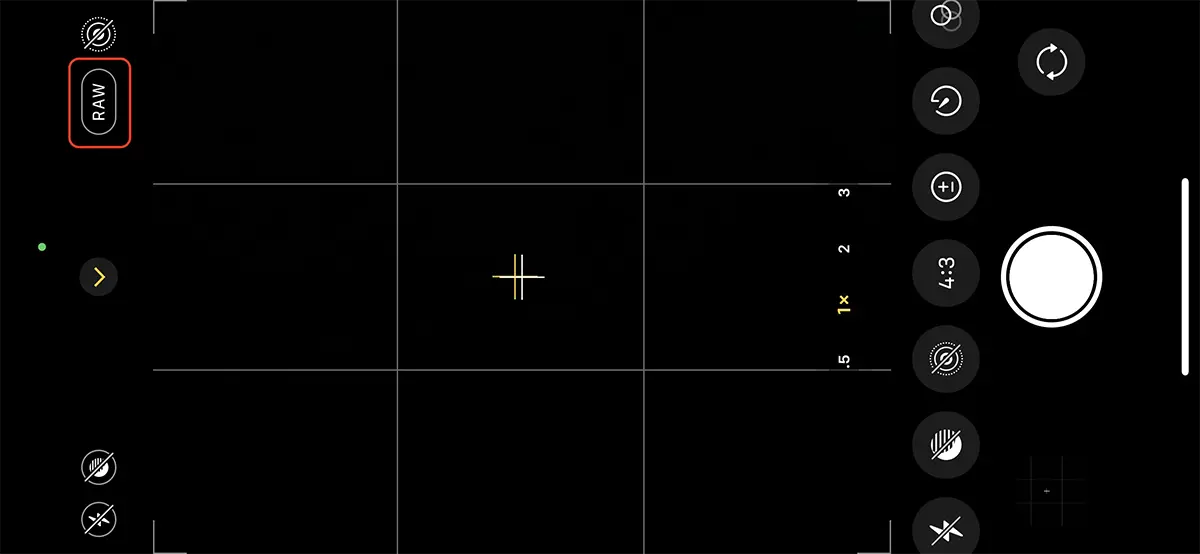
Έτσι, αν θέλετε να τραβήξετε επαγγελματικές φωτογραφίες με το iPhone σας, ενεργοποιήστε το Apple ProRAW και ProRAW Resolution 48MP από τις ρυθμίσεις Camera σχετικά με ΊΟΣ.
Macro Control
Ξεκινώντας με το iPhone 13 Pro, η Apple εισήγαγε τη λειτουργία Macro στον εξαιρετικά ευρυγώνιο φακό. Η λειτουργία Macro επιτρέπει στους χρήστες να καταγράφουν πολύ κοντινές εικόνες, πολύ καλής ποιότητας. Αυτή η λειτουργία ενεργοποιείται αυτόματα ανάλογα με την απόσταση μεταξύ του iPhone και του αντικειμένου στο οποίο δείχνετε, κάτι που μπορεί να ενοχλήσει κάποιους. Ευτυχώς, μπορείτε να ενεργοποιήσετε ή να απενεργοποιήσετε αυτήν την επιλογή με μη αυτόματο τρόπο, απευθείας από Camera.
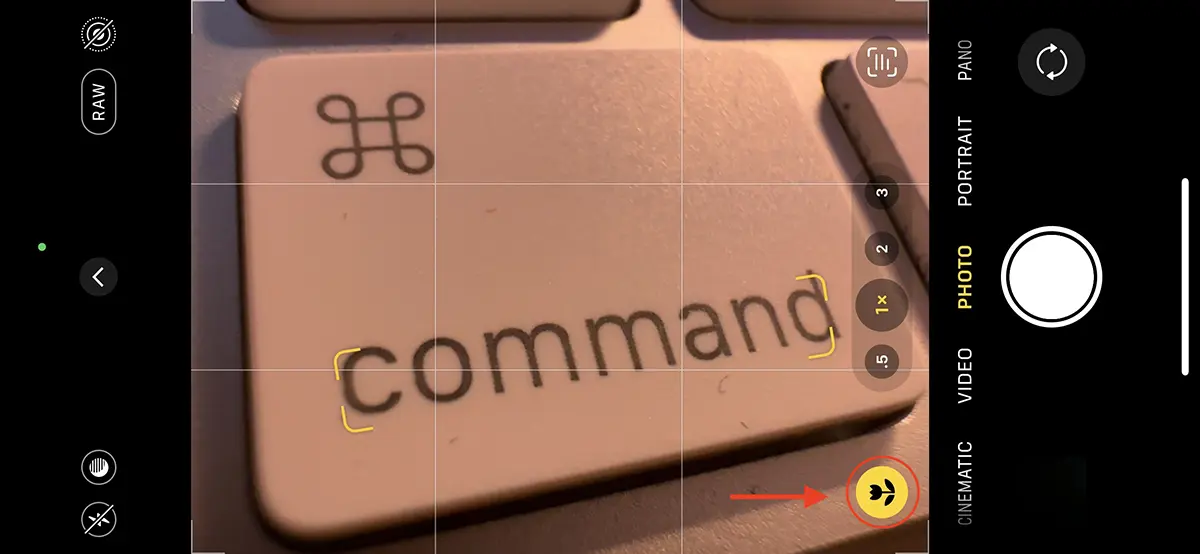
Η λειτουργία μπορεί να απενεργοποιηθεί οριστικά από: Settings → Camera → Macro Control (τελευταία επιλογή στο κάτω μέρος).
Photographic Styles
Photographic Styles είναι ένα σύνολο προεπιλογών με διαφορετικές τιμές τόνου και ζεστασιάς που μπορούν να αλλάξουν σημαντικά την εμφάνιση των φωτογραφιών, διατηρώντας ταυτόχρονα τα χρώματα του ουρανού και τους τόνους του δέρματος. Αυτές οι προεπιλογές μπορούν να αλλάξουν από τις ρυθμίσεις της εφαρμογής Camera ή απευθείας από την εφαρμογή.
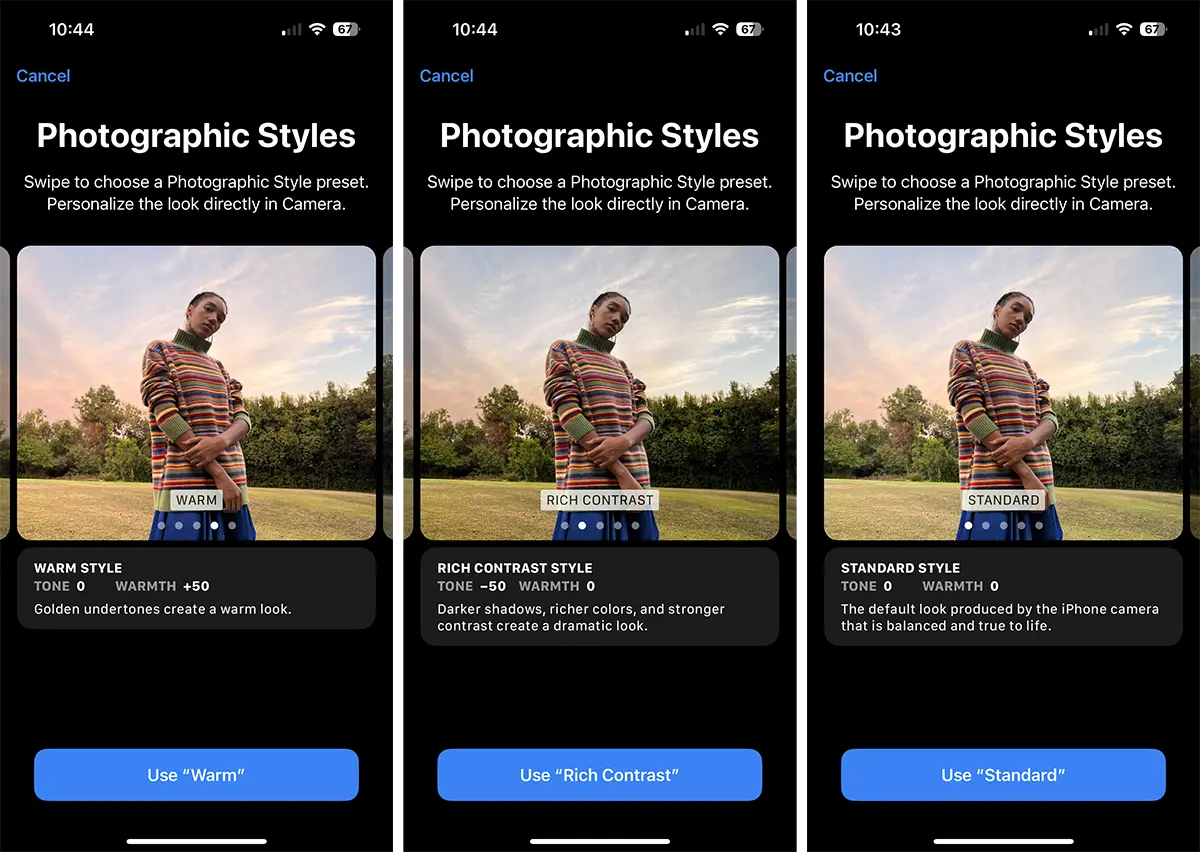
Μπορείτε να αλλάξετε Photographic Styles και κατά τη λήψη φωτογραφιών, απευθείας από την εφαρμογή Camera. Σύρετε προς τα πάνω από το κάτω μέρος της οθόνης (ή ενεργοποιήστε τις πρόσθετες επιλογές - εικόνα 1 αυτού του σεμιναρίου) και μετά επιλέξτε το εικονίδιο για να αλλάξετε το στυλ φωτογραφίας.
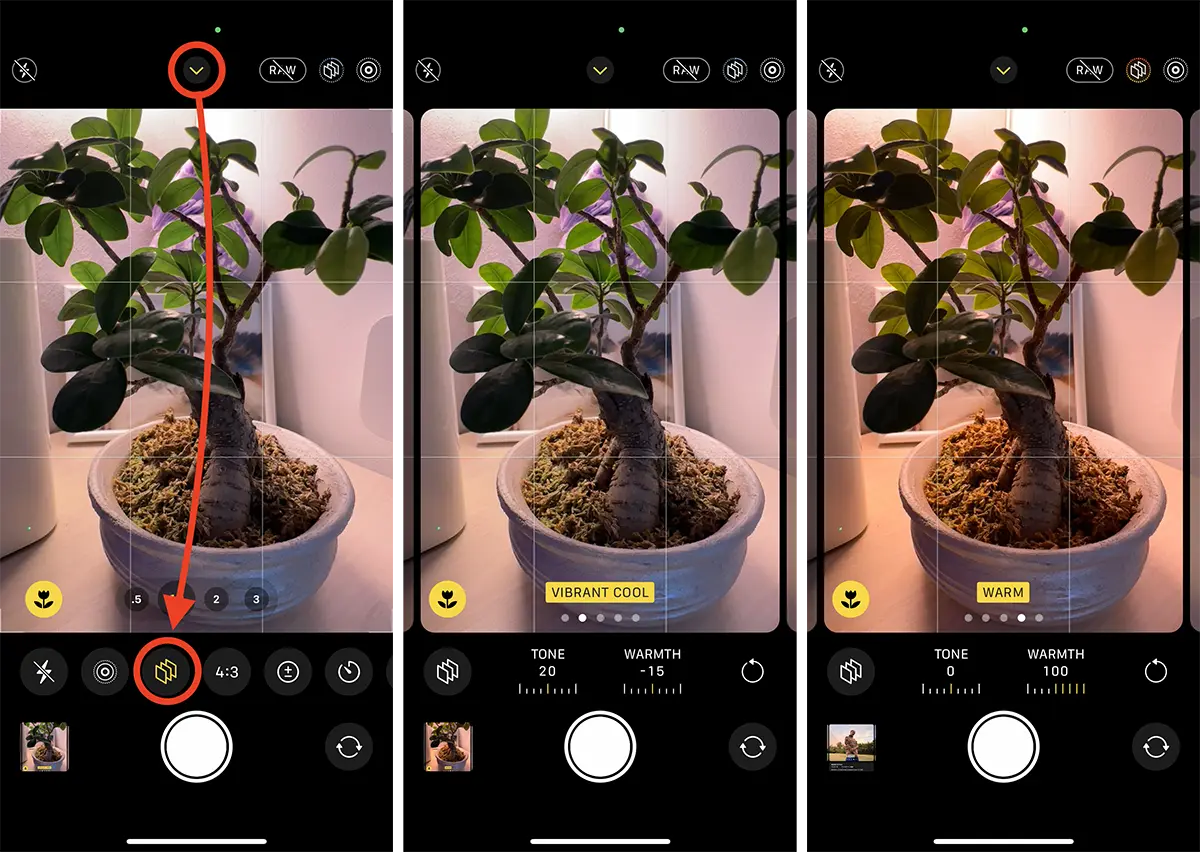
Για να αλλάξετε τον τόνο και τη ζεστασιά της εικόνας για κάθε επιλεγμένο φωτογραφικό στυλ. Με αυτόν τον τρόπο θα μπορείτε να τραβάτε επαγγελματικές φωτογραφίες με το iPhone.
Preserve Settings
Πολλές από τις ρυθμίσεις όπως: Camera Mode, Creative Controls, Macro, Exposure Adjustment, Night Mode, Apple ProRAW, Apple ProRes, γίνεται επαναφορά αφού κλείσετε την εφαρμογή Camera. Δραστηριοποιώ Preserve Settings για τις ρυθμίσεις που θέλετε να διατηρεί η εφαρμογή Κάμερα ακόμα και μετά το κλείσιμο της εφαρμογής.
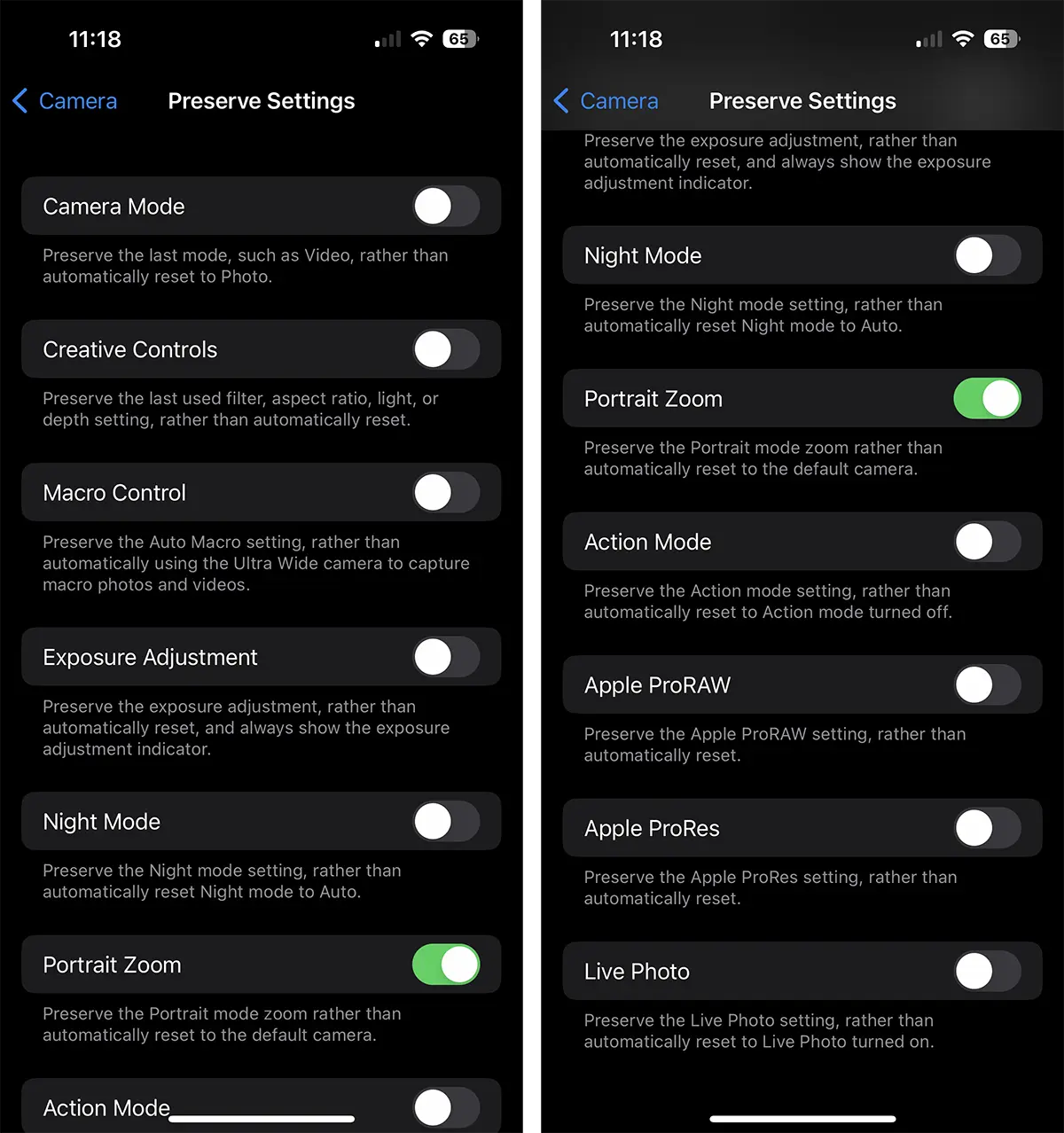
Η ενεργοποίηση ορισμένων από αυτές τις ρυθμίσεις φωτογραφίας ή βίντεο συνιστάται μόνο εάν πρέπει να τραβήξετε πολλές φωτογραφίες στο ίδιο περιβάλλον και δεν θέλετε να κάνετε τις ρυθμίσεις χειροκίνητα κάθε φορά που ανοίγετε την εφαρμογή Camera.
Μπορείτε να τραβήξετε επαγγελματικές φωτογραφίες με iPhone 14 Pro, iPhone 12 Pro ή iPhone 13 Pro;
Συμπερασματικά, ναι, μπορείτε να τραβήξετε επαγγελματικές φωτογραφίες με το iPhone, αλλά πρέπει να εξερευνήσετε την πραγματική ικανότητα λήψης και επεξεργασίας φωτογραφιών, επιλέγοντας τις καλύτερες ρυθμίσεις.




































