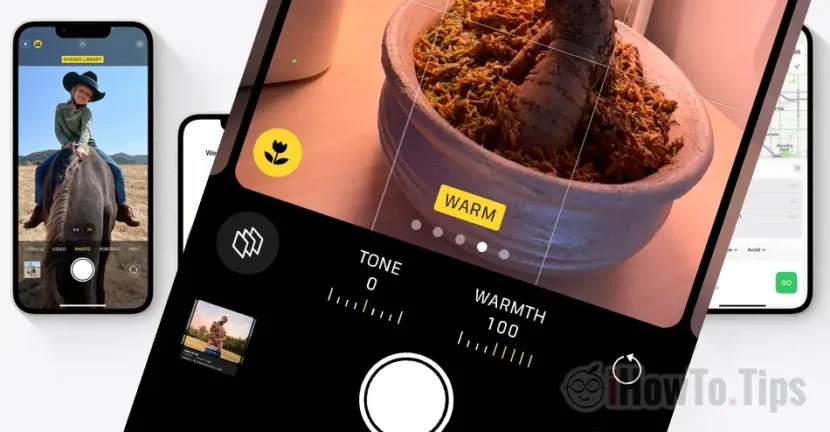

Navodno svi znaju kako snimiti kvalitetne fotografije s iPhoneom za Instagram, Facebook, Twitter, ali ako stvarno želite snimiti profesionalne fotografije s iPhoneom 14 Pro, u rezoluciji od 48 MP, u ovom ćete vodiču pronaći potrebne korake.
Prije svega, krenuo bih od toga što znači profesionalna fotografija i po čemu se ona razlikuje od onih koje objavljujete na društvenim mrežama. Ne radi se o tome što ćete uhvatiti objektivom kamere, već o tehničkoj kvaliteti snimanja.
Profesionalne fotografije moraju imati kontrast i svjetlinu, biti jasne, imati prirodne boje i ne sadržavati šum na slici. Slike moraju biti dovoljne rezolucije da bi se mogle uređivati na profesionalnom softveru, npr Adobe Lightroom ili Photoshop.
iPhone 14 Pro i iPhone 14 Pro Max sposobni su snimati slike približne kvaliteti profesionalnih kamera, uz razlučivost do 48MP. Za to, međutim, morate napraviti neke postavke za aplikaciju Camera.
Sadržaj
Kako fotografirati profesionalne slike s iPhone 14 Pro u rezoluciji 48sqm
Danas ga mnogi ljudi koriste iPhone kao glavnu kameru kada idu na odmor, izlet ili događaj. Zahvaljujući impresivnoj kvaliteti leća na iPhone 14 Pro i iPhone 14 Pro Max te softveru koji obrađuje slike, one su apsolutno spektakularne.
Međutim, čak i ako aplikacija Camera je dovoljno dobar s tvorničkim postavkama, postoje neke dodatne postavke koje možete prilagoditi za snimanje još boljih fotografija.
Zadane postavke aplikacije Camera pet iPhone 14 Pro
Zadane postavke i funkcije kojima korisnici imaju pristup kada otvore aplikaciju Camera, sposoban sam kvalitetno snimati. Ali s ovim nećete moći učiniti profesionalne fotografije s rezolucijom do 48MP.
Kako postaviti aplikaciju Kamera za fotografije profesionalne kvalitete
Iako se neke opcije mogu promijeniti izravno u aplikaciji Kamera, druge se mogu pronaći samo u postavkama aplikacije Camera iz iOS-a. Iz ovih postavki možete promijeniti format snimljenih fotografija, možete aktivirati "grid" način rada i Apple ProRAW ili Apple ProRes.
Aktivirajte mrežu kamere
Postizanje dobre kompozicije fotografije ili videa može biti težak proces. Međutim, opcija od Grid iz aplikacije Camera može znatno olakšati ovaj proces. Ova funkcija vam omogućuje da poravnate subjekt i osigurate da je fotografija uravnotežena i dobro komponirana. korištenjem Grid, moći ćete držati iPhone u ispravnom položaju i lako centrirati fokus na glavni subjekt, osiguravajući da će rezultirajuća fotografija ili video zapis izgledati dobro i biti ugodni gledatelju.
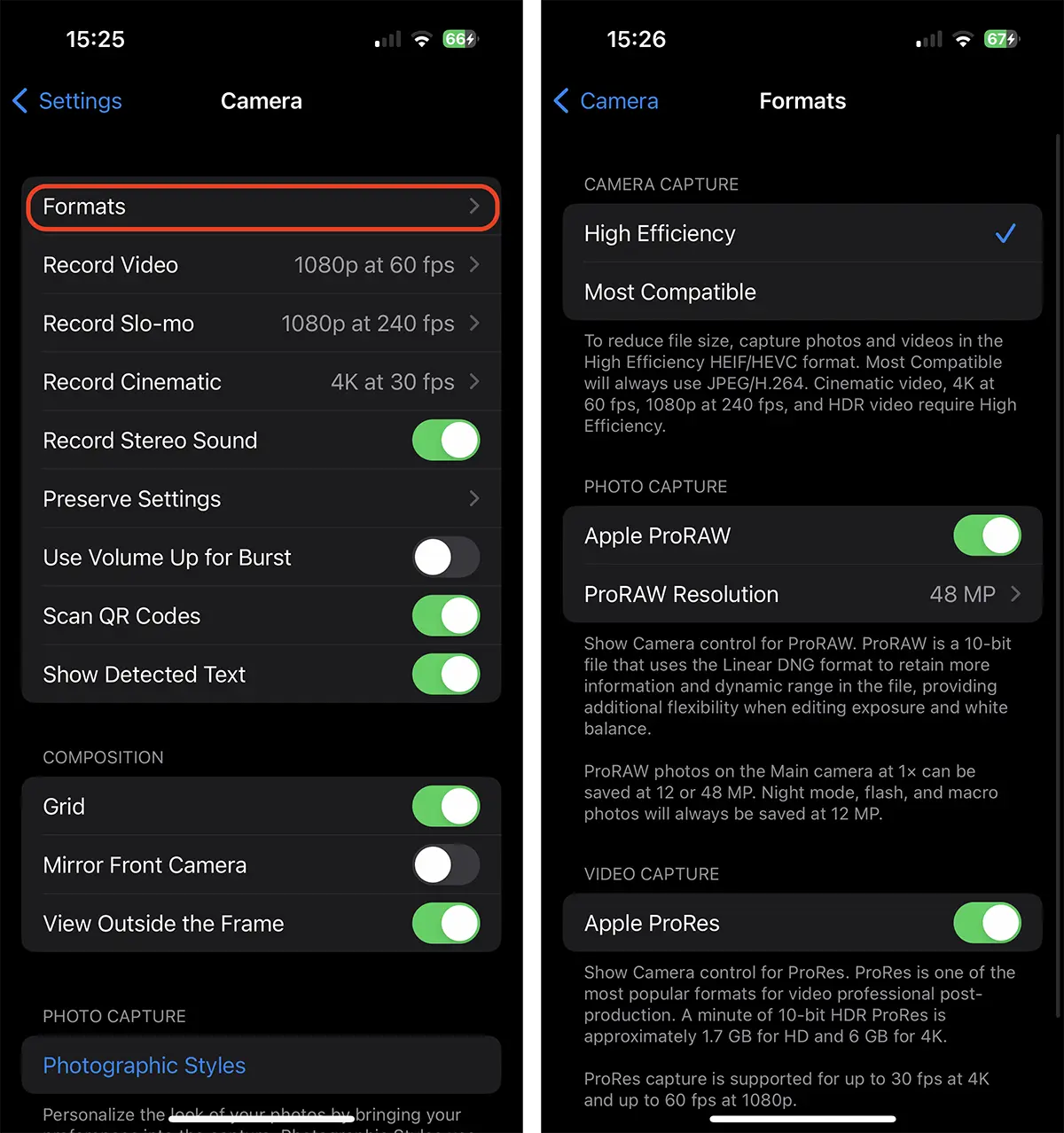
Za aktiviranje funkcije Grid idite na Settings → Camera → aktivirati Grid (funkcija je dostupna pod "Composition").
Apple ProRAW i Apple ProRes
Počevši s iPhoneom 12 Pro, Apple je predstavio Apple ProRAW u aplikaciji Kamera. U osnovi, ovaj format vam omogućuje snimanje profesionalnih fotografija s iPhoneom.
Apple ProRAW je format slike RAW razvio Apple za iPhone modele s mogućnošću snimanja u RAW formatu. Ovaj format kombinira informacije sa senzora slike fotoaparata i napredne softverske obrade fotoaparata kako bi se dobila slika RAW s većim dinamičkim rasponom i većom fleksibilnošću u naknadnoj obradi od JPEG ili HEIF formata. Izvorni format datoteke RAW, to je DNG (Digital Negative).
- Apple proraw. Nova značajka kamere na iPhone 12 Pro i iPhone 12 Pro Max
- Apple uvodi novu tehnologiju duboke fuzije za kameru na iPhoneu 11, iPhone 11 Pro i iPhone 11 Pro Max
Zbog velike količine sadržanih informacija, datoteka Apple ProRAW snimanja bit će znatno veća od JPEG ili HEIF formata.
Apple ProRAW nudi prednosti rada s RAW slikama, kao što je podešavanje razine ekspozicije, kontrasta, boja i svjetline bez gubitka kvalitete. Dostupan je samo na novijim modelima iPhonea, uključujući iPhone 12 Pro, iPhone 12 Pro Max, iPhone 13, iPhone 13 mini, iPhone 13 Pro i iPhone 13 Pro Max.
Ovaj format je "must have" ako želite snimati profesionalne fotografije iPhoneom.
Apple ProRes je format video datoteke visoke kvalitete koji je razvio Apple Inc. i koristi se posebno u filmskoj, televizijskoj i video produkciji. Ovaj se format koristi za dobivanje visokokvalitetnih video okvira i za jednostavno upravljanje velikim video datotekama u postprodukcijskim tijekovima rada. Dakle, to je profesionalni format, koji vam ne preporučam koristiti osim ako se ne želite profesionalno baviti video obradom. Kao u slučaju Apple ProRAW, dobivene datoteke su vrlo velike, što će biti prilično nezgodno na iPhoneu s malo prostora za pohranu.
Apple ProRes pruža kompresiju s gubitkom i dostupan je u različitim razinama kompresije, a svaka nudi ravnotežu između veličine datoteke i kvalitete slike.
Apple ProRes može se koristiti u profesionalnom tijeku rada za uređivanje videozapisa i kompatibilan je s većinom programa za uređivanje videozapisa, uključujući Final Cut Pro i Adobe Premiere Pro.
Za aktivaciju Apple ProRAW i Apple ProRes, uđi Settings → Camera → Formats. Odavde također možete postaviti visoku rezoluciju od 48 MP za format ProRAW.
Nakon što su te postavke aktivirane, kada otvorite aplikaciju Camera, imate pri ruci postavku za aktivaciju ili deaktivaciju RAW.
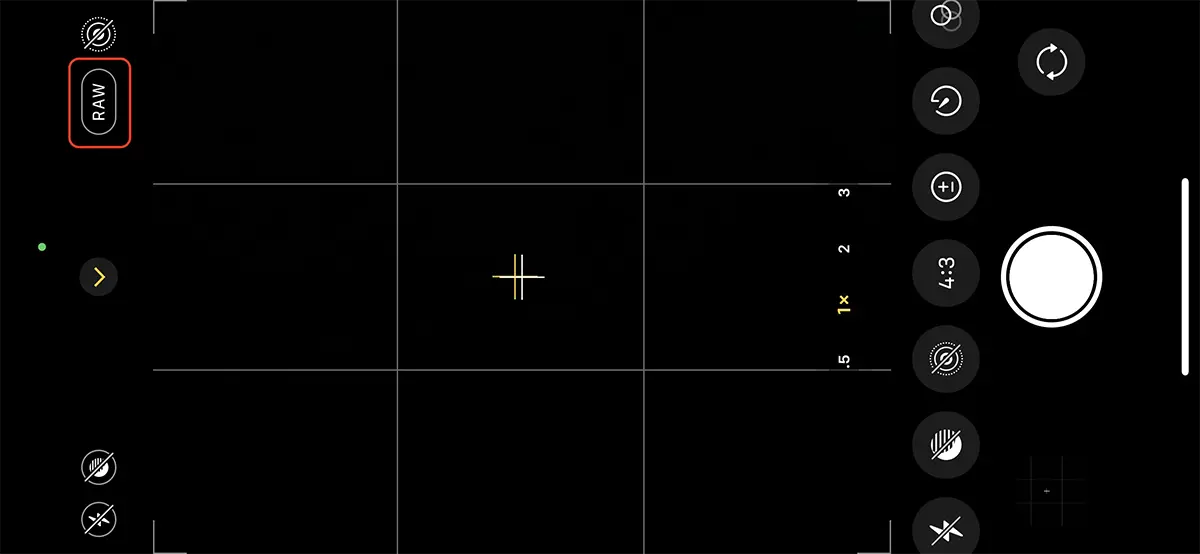
Dakle, ako želite fotografirati profesionalne fotografije svojim iPhoneom, aktivirajte ga Apple ProRAW i ProRAW Resolution 48MP iz postavki Camera pe iOS.
Macro Control
Počevši s iPhoneom 13 Pro, Apple je uveo Macro funkciju u ultraširokokutnom objektivu. Funkcija Macro omogućuje korisnicima snimanje vrlo bliskih slika, vrlo dobre kvalitete. Ova se funkcija automatski aktivira ovisno o udaljenosti između iPhonea i predmeta na koji pokazujete, što neke ljude može smetati. Srećom, ovu opciju možete omogućiti ili onemogućiti ručno, izravno iz Camera.
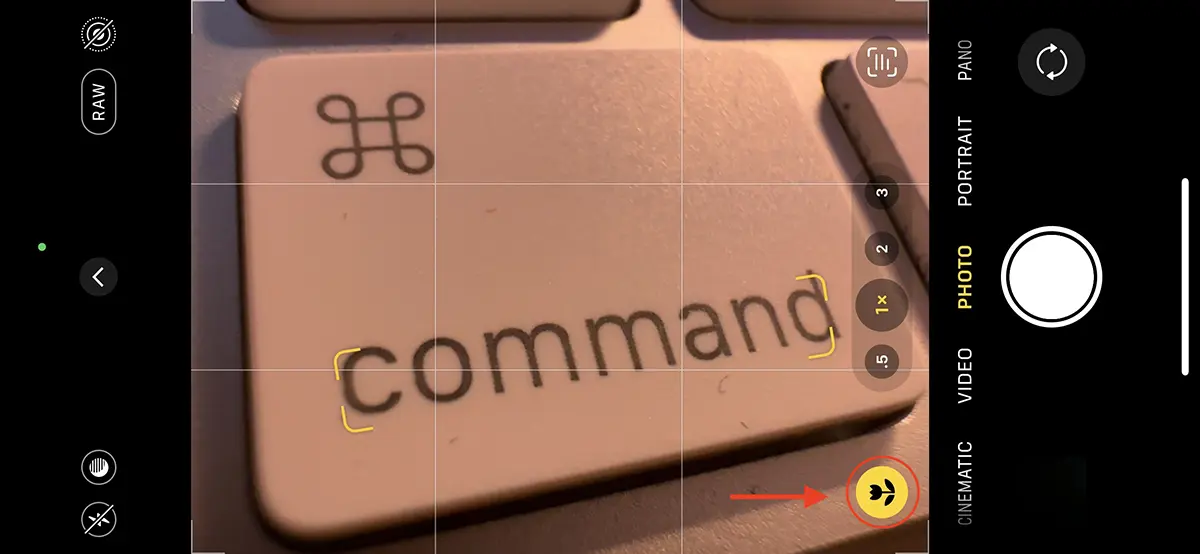
Funkcija se može trajno onemogućiti iz: Settings → Camera → Macro Control (zadnja opcija na dnu).
Photographic Styles
Photographic Styles je skup unaprijed postavljenih postavki s različitim vrijednostima tonova i topline koji mogu uvelike promijeniti izgled fotografija, a pritom sačuvati boje neba i tonove kože. Ove unaprijed postavljene postavke mogu se promijeniti u postavkama aplikacije Camera ili izravno iz aplikacije.
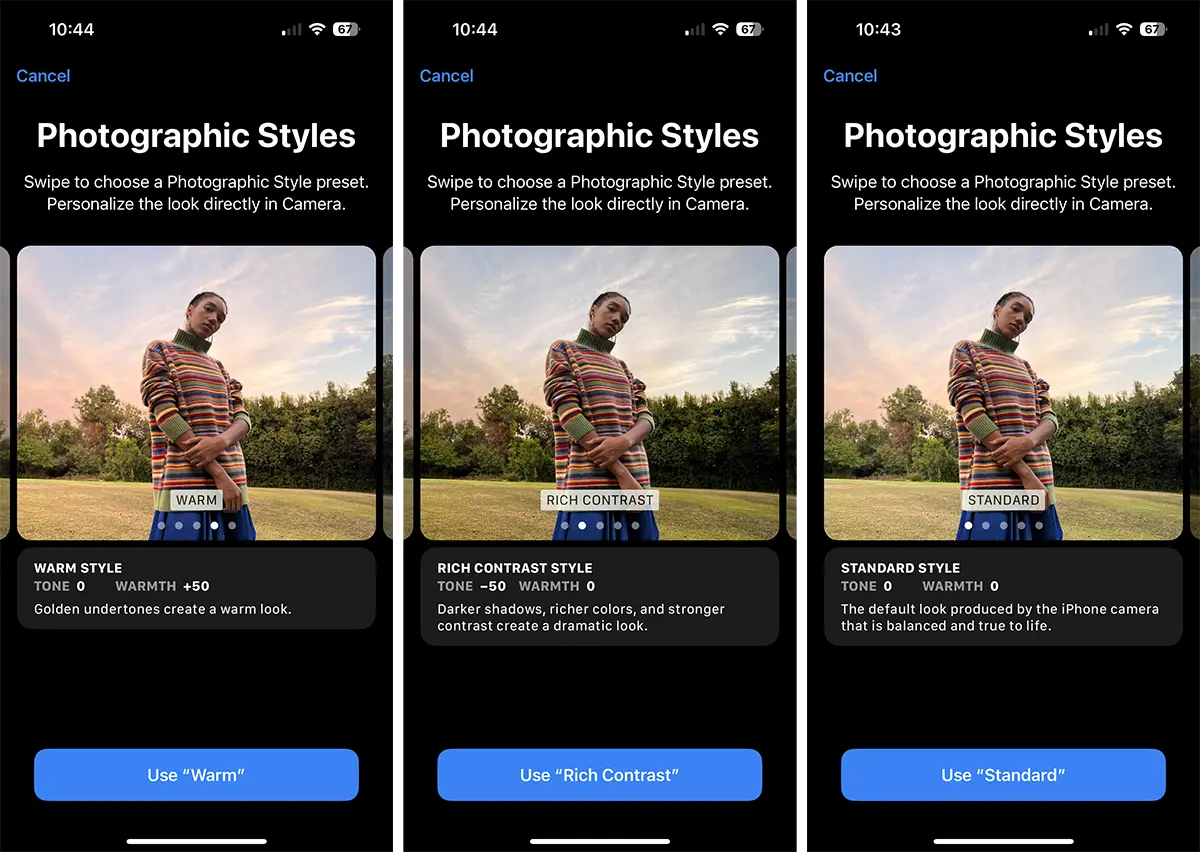
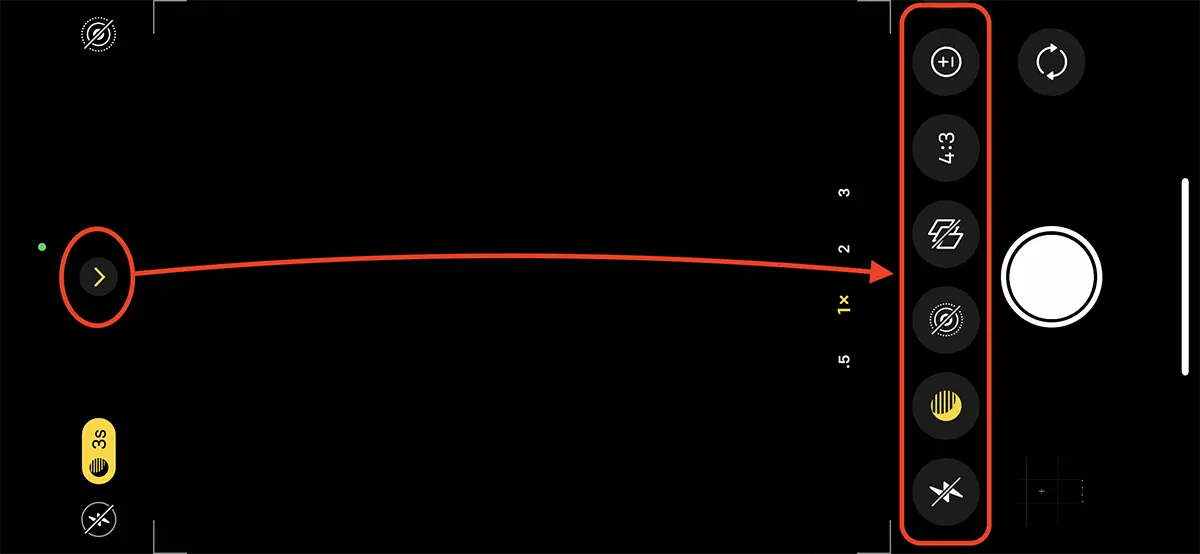
Možete se promijeniti Photographic Styles i tijekom snimanja fotografije, izravno iz aplikacije Camera. Prijeđite prstom od dna zaslona prema gore (ili aktivirajte dodatne opcije - slika 1 ovog vodiča), a zatim odaberite ikonu za promjenu stila fotografije.
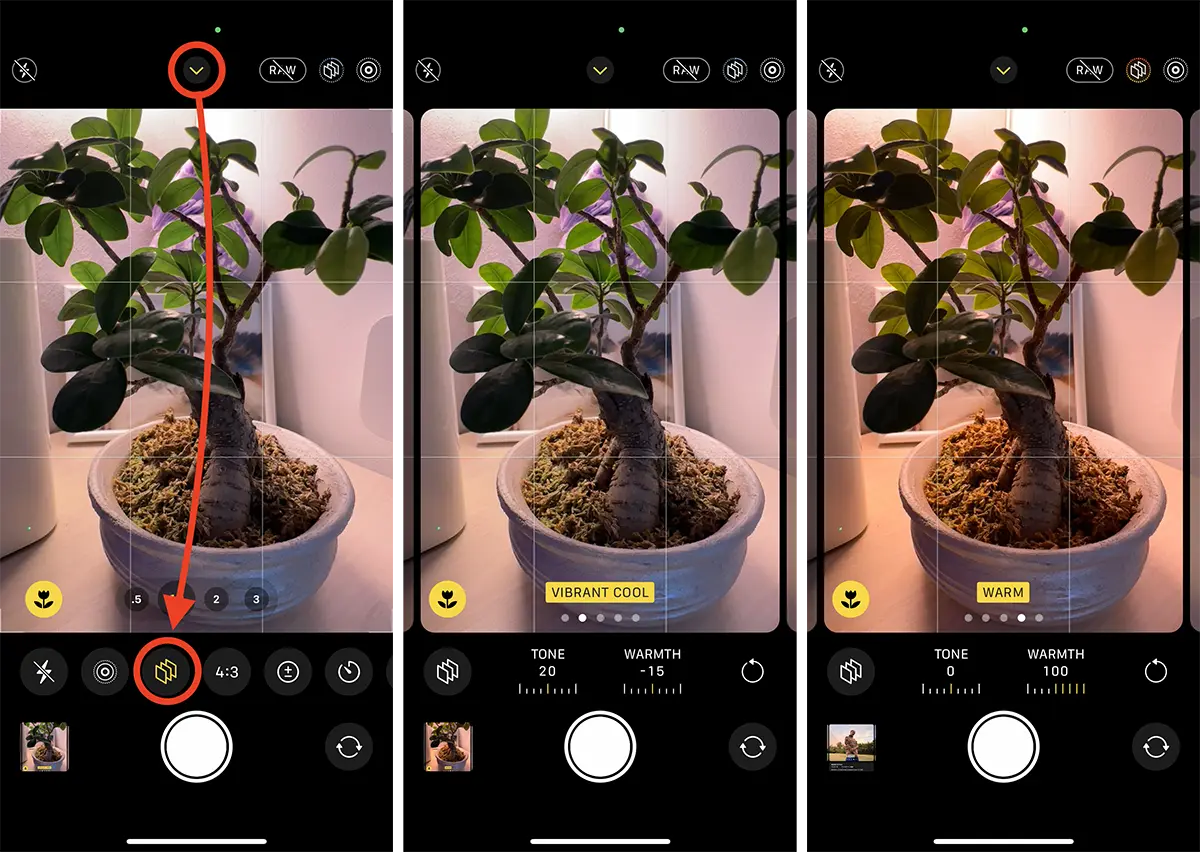
Za promjenu tona i topline slike za svaki odabrani fotografski stil. Na taj način ćete moći snimati profesionalne fotografije s iPhoneom.
Preserve Settings
Mnoge postavke kao što su: Camera Mode, Creative Controls, Macro, Exposure Adjustment, Night Mode, Apple ProRAW, Apple ProRes, poništava se nakon što zatvorite aplikaciju Camera. Aktivirati Preserve Settings za postavke koje želite da aplikacija Kamera zadrži čak i nakon zatvaranja aplikacije.
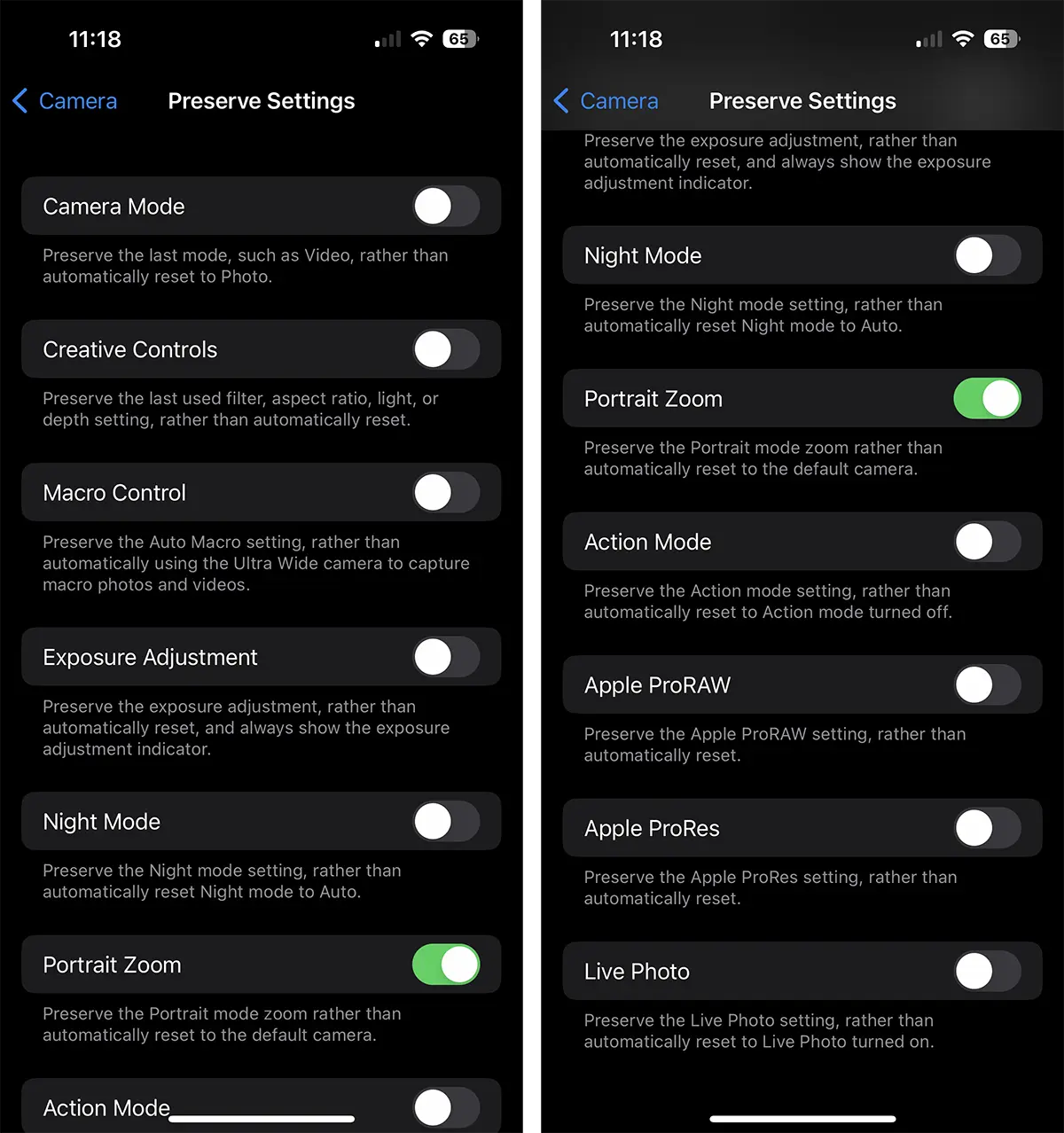
Aktiviranje nekih od ovih postavki fotografija ili videa preporučuje se samo ako morate snimiti nekoliko fotografija u istom okruženju i ne želite ručno postavljati postavke svaki put kada otvorite aplikaciju Camera.
Možete li snimiti profesionalne fotografije s iPhone 14 Pro, iPhone 12 Pro ili iPhone 13 Pro?
Zaključno, da, s iPhoneom možete snimati profesionalne fotografije, ali morate istražiti pravi kapacitet snimanja i obrade fotografija, birajući najbolje postavke.




































