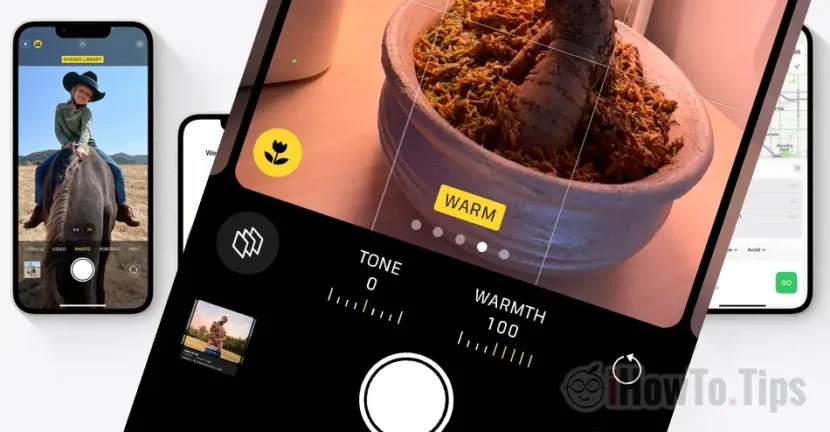

Instagram, Facebook, Twitter용 iPhone으로 고품질 사진을 찍는 방법은 모두가 알고 있지만, 48MP 해상도의 iPhone 14 Pro로 전문적인 사진을 찍고 싶다면 이 튜토리얼에서 필요한 단계를 찾을 수 있습니다.
우선, 전문적인 사진이 무엇을 의미하는지, 소셜 네트워크에 게시하는 사진과 어떻게 다른지부터 시작하겠습니다. 카메라 렌즈로 무엇을 포착하느냐가 아니라 포착의 기술적인 품질에 관한 것입니다.
전문적인 사진은 대비와 밝기가 있어야 하고, 선명하고, 자연스러운 색상이 있어야 하며, 이미지 노이즈가 없어야 합니다. 사진은 다음과 같은 전문 소프트웨어에서 편집할 수 있을 만큼 충분한 해상도를 가지고 있어야 합니다. Adobe Lightroom 아니면 포토샵.
iPhone 14 Pro 및 iPhone 14 Pro Max는 최대 48MP의 해상도로 전문 카메라 품질에 가까운 이미지를 캡처할 수 있습니다. 그러나 이를 위해서는 애플리케이션에 대한 일부 설정을 지정해야 합니다. Camera.
목차
48SQM 해상도에서 iPhone 14 Pro로 전문 사진을 찍는 방법
요즘은 많은 분들이 이용하시더라구요 iPhone 휴일이나 여행, 행사에 갈 때 메인 카메라로 사용합니다. iPhone 14 Pro 및 iPhone 14 Pro Max의 인상적인 렌즈 품질과 이미지를 처리하는 소프트웨어 덕분에 정말 환상적입니다.
그러나 신청을 하더라도 Camera 공장 설정만으로도 충분하지만 더 나은 사진을 찍기 위해 조정할 수 있는 몇 가지 추가 설정이 있습니다.
애플리케이션의 기본 설정 Camera 금 iPhone 14 Pro
사용자가 애플리케이션을 열 때 액세스할 수 있는 기본 설정 및 기능 Camera, 나는 고품질의 캡처가 가능합니다. 하지만 이것들로는 당신은 할 수 없을 것입니다 전문적인 사진 최대 48MP의 해상도로.
전문적인 품질의 사진을 위해 카메라 애플리케이션을 설정하는 방법
일부 옵션은 카메라 애플리케이션에서 직접 변경할 수 있지만 다른 옵션은 애플리케이션 설정에서만 찾을 수 있습니다. Camera iOS에서. 이러한 설정에서 캡처한 사진의 형식을 변경할 수 있으며 "그리드" 모드와 Apple ProRAW 또는 Apple ProRes를 활성화할 수 있습니다.
카메라 그리드 활성화
사진이나 비디오에서 좋은 구도를 얻는 것은 어려운 과정일 수 있습니다. 그러나 옵션은 Grid 응용 프로그램에서 Camera 이 과정을 훨씬 쉽게 만들 수 있습니다. 이 기능을 사용하면 피사체를 정렬하고 사진의 균형과 구도가 잘 맞는지 확인할 수 있습니다. 사용하여 Grid, iPhone을 올바른 위치에 유지하고 주 피사체에 쉽게 초점을 맞출 수 있어 결과 사진이나 비디오가 보는 사람에게 보기 좋고 만족스러울 것입니다.
그리드 기능을 활성화하려면 다음으로 이동하세요. Settings → Camera → 활성화 Grid (이 기능은 "Composition“).
Apple ProRAW 그리고 Apple ProRes
Apple은 iPhone 12 Pro부터 Apple ProRAW 카메라 애플리케이션에서. 기본적으로 이 형식을 사용하면 iPhone으로 전문적인 사진을 찍을 수 있습니다.
Apple ProRAW 이미지 형식입니다 RAW RAW 촬영 기능이 있는 iPhone 모델용으로 Apple에서 개발한 것입니다. 이 형식은 카메라 이미지 센서의 정보와 카메라의 고급 소프트웨어 처리를 결합하여 이미지를 제공합니다. RAW JPEG 또는 HEIF 형식보다 더 넓은 다이내믹 레인지와 후처리 유연성을 제공합니다. 파일의 원래 형식 RAW, 그것은 DNG (Digital Negative).
- 애플 프로 로우. iPhone 12 Pro 및 iPhone 12 Pro Max의 카메라의 새로운 기능
- Apple은 iPhone 11, iPhone 11 Pro 및 iPhone 11 Pro Max의 카메라 용 새로운 딥 퓨전 기술을 소개합니다.
포함된 정보의 양이 많기 때문에 Apple ProRAW 캡처 파일은 JPEG 또는 HEIF 형식보다 훨씬 더 큽니다.
Apple ProRAW 품질 저하 없이 노출 수준, 대비, 색상 및 밝기 조정과 같은 RAW 이미지 작업의 이점을 제공합니다. iPhone 12 Pro, iPhone 12 Pro Max, iPhone 13, iPhone 13 mini, iPhone 13 Pro 및 iPhone 13 Pro Max를 포함한 최신 iPhone 모델에서만 사용할 수 있습니다.
이 형식은 iPhone으로 전문적인 사진을 찍고 싶다면 "필수"입니다.
Apple ProRes Apple Inc.에서 개발 한 고품질 비디오 파일 형식이며 특히 영화, 텔레비전 및 비디오 제작에 사용됩니다. 이 형식은 고품질 비디오 프레임을 얻고 포스트 프로덕션 워크 플로에서 대형 비디오 파일을 쉽게 관리하는 데 사용됩니다. 따라서 전문적인 비디오를 처리하지 않는 한 사용하지 않는 전문 형식입니다. 경우와 동일합니다 Apple ProRAW결과 파일은 매우 크며 저장 공간이 작은 iPhone에서는 상당히 큽니다.
Apple ProRes 손실 압축을 제공하며 다양한 압축 수준에서 사용할 수 있으며 각 압축 수준은 파일 크기와 이미지 품질 간의 균형을 제공합니다.
Apple ProRes 전문적인 비디오 편집 작업 흐름에 사용할 수 있으며 다음을 포함한 대부분의 비디오 편집 프로그램과 호환됩니다. Final Cut Pro 그리고 Adobe Premiere Pro.
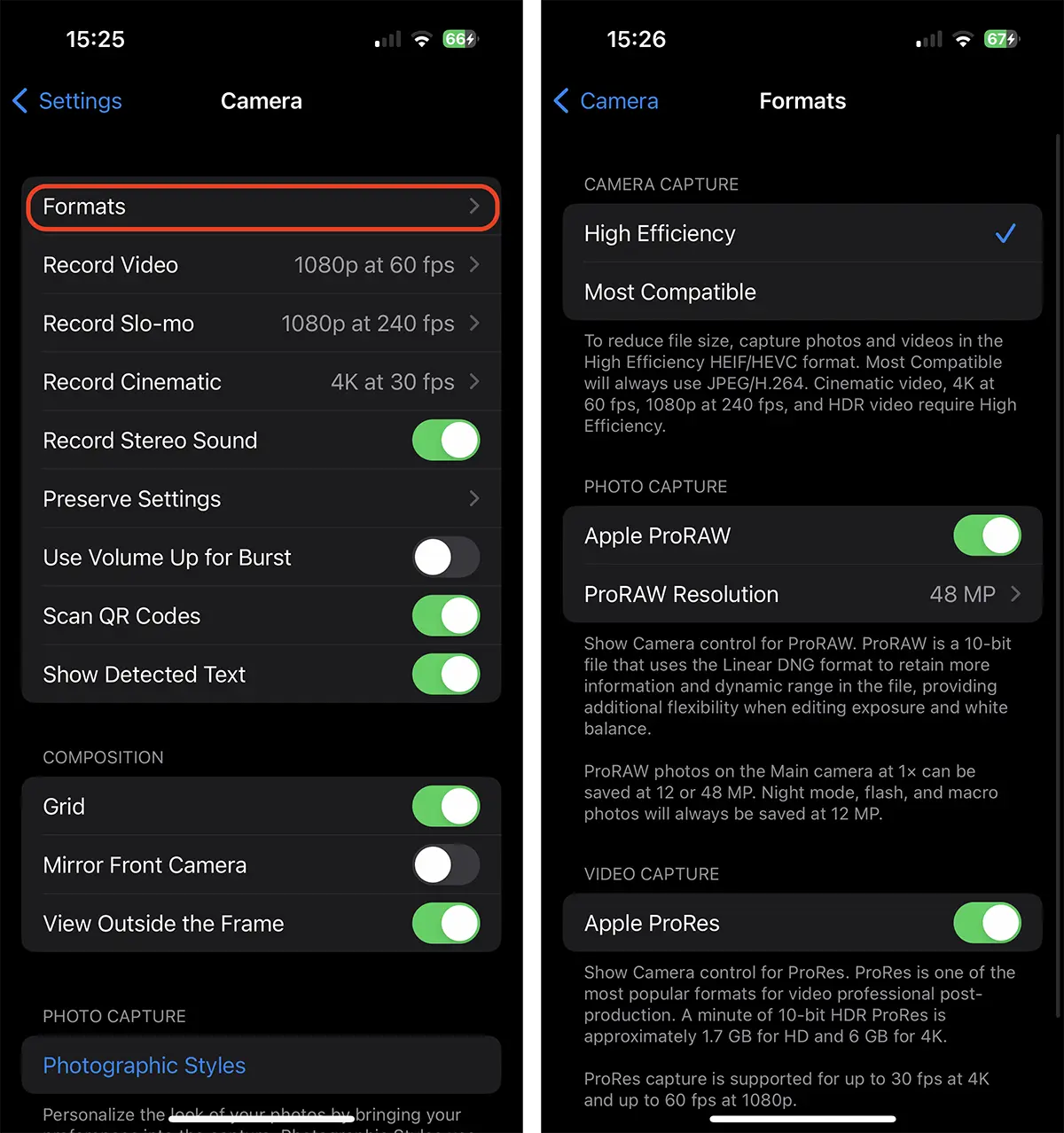
활성화를 위해 Apple ProRAW 그리고 Apple ProRes, 들어가다 Settings → Camera → Formats. 또한 여기에서 형식에 대해 48MP의 고해상도를 설정할 수도 있습니다. ProRAW.
이러한 설정이 활성화되면 애플리케이션을 열 때 Camera, 활성화 또는 비활성화 설정이 준비되어 있습니다. RAW.
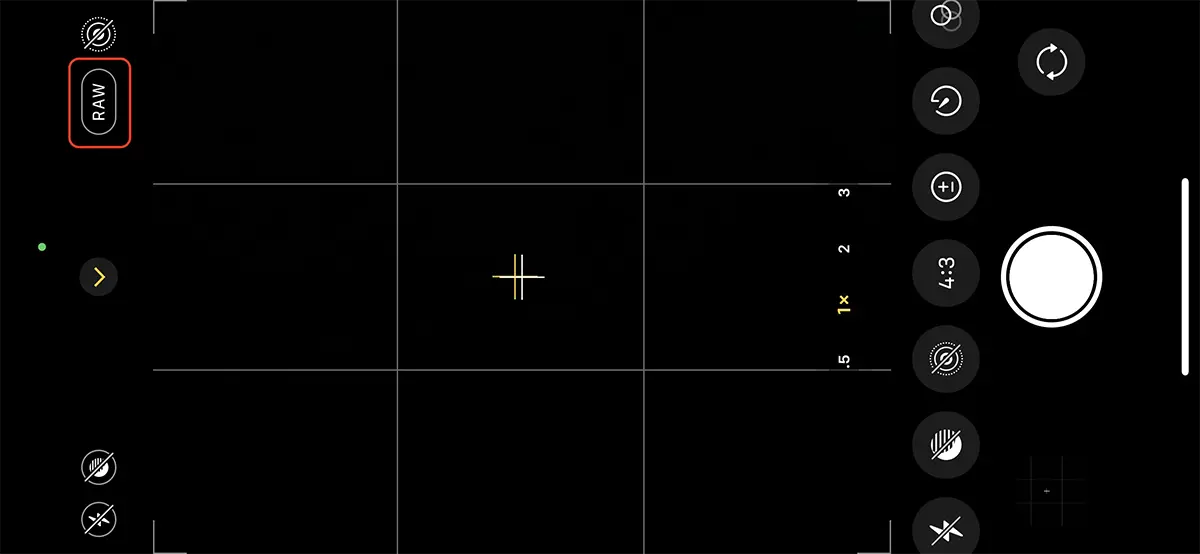
따라서 iPhone으로 전문적인 사진을 찍고 싶다면 활성화하세요. Apple ProRAW 그리고 ProRAW Resolution 48MP 설정에서 Camera 에 IOS.
Macro Control
Apple은 iPhone 13 Pro부터 초광각 렌즈에 매크로 기능을 도입했습니다. 기능 Macro 사용자는 매우 좋은 품질의 매우 가까운 이미지를 캡처할 수 있습니다. 이 기능은 iPhone과 가리키는 물체 사이의 거리에 따라 자동으로 활성화되므로 일부 사람들은 짜증을 낼 수 있습니다. 다행히도 이 옵션을 수동으로 활성화하거나 비활성화할 수 있습니다. Camera.
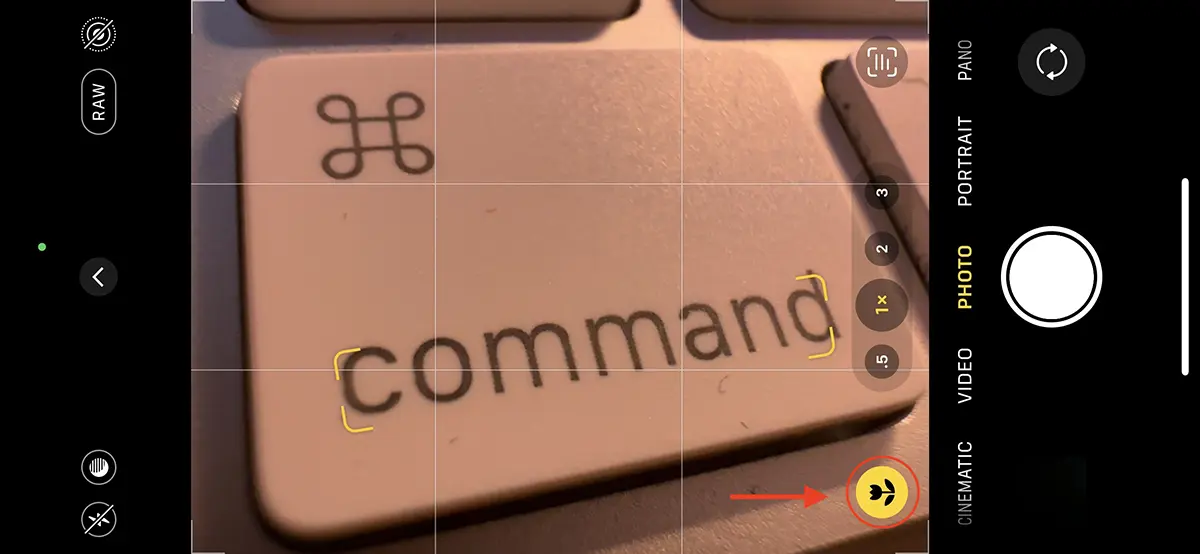
이 기능은 다음에서 영구적으로 비활성화될 수 있습니다. Settings → Camera → Macro Control (하단의 마지막 옵션).
Photographic Styles
Photographic Styles 하늘색과 피부색을 유지하면서 사진의 모양을 크게 바꿀 수 있는 다양한 색조와 따뜻함 값을 가진 사전 설정 세트입니다. 이러한 사전 설정은 애플리케이션 설정에서 변경할 수 있습니다. Camera 또는 응용 프로그램에서 직접.
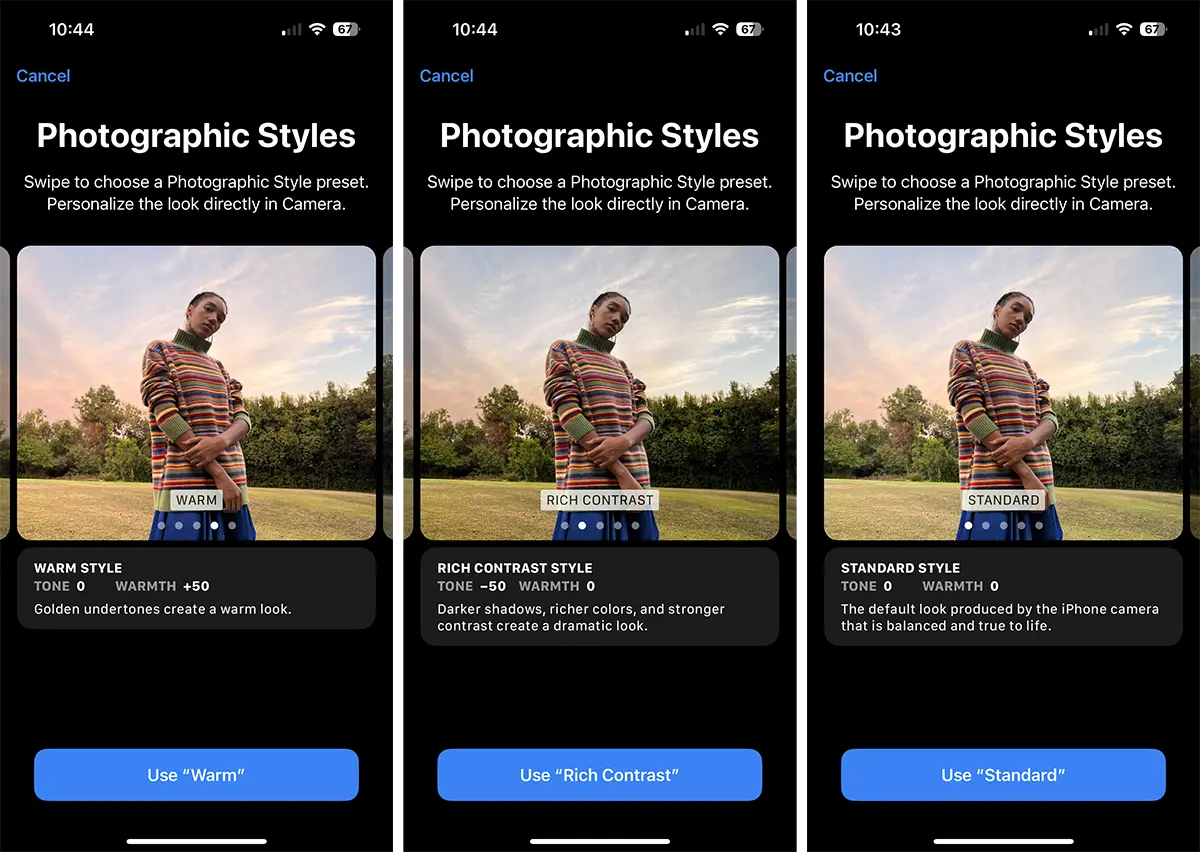
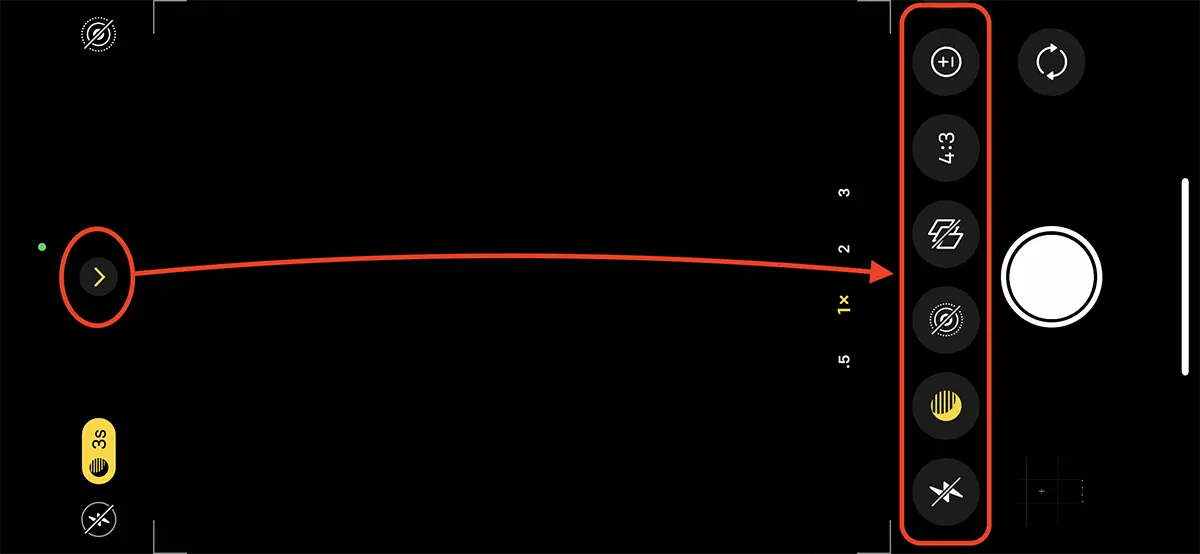
당신은 변경할 수 있습니다 Photographic Styles 그리고 응용 프로그램에서 직접 사진 캡처를하는 동안 Camera. 하단에서 화면으로 밀어 넣거나 (추가 옵션을 활성화 -이 자습서의 그림 1) 아이콘을 선택하여 사진 스타일을 변경하십시오.
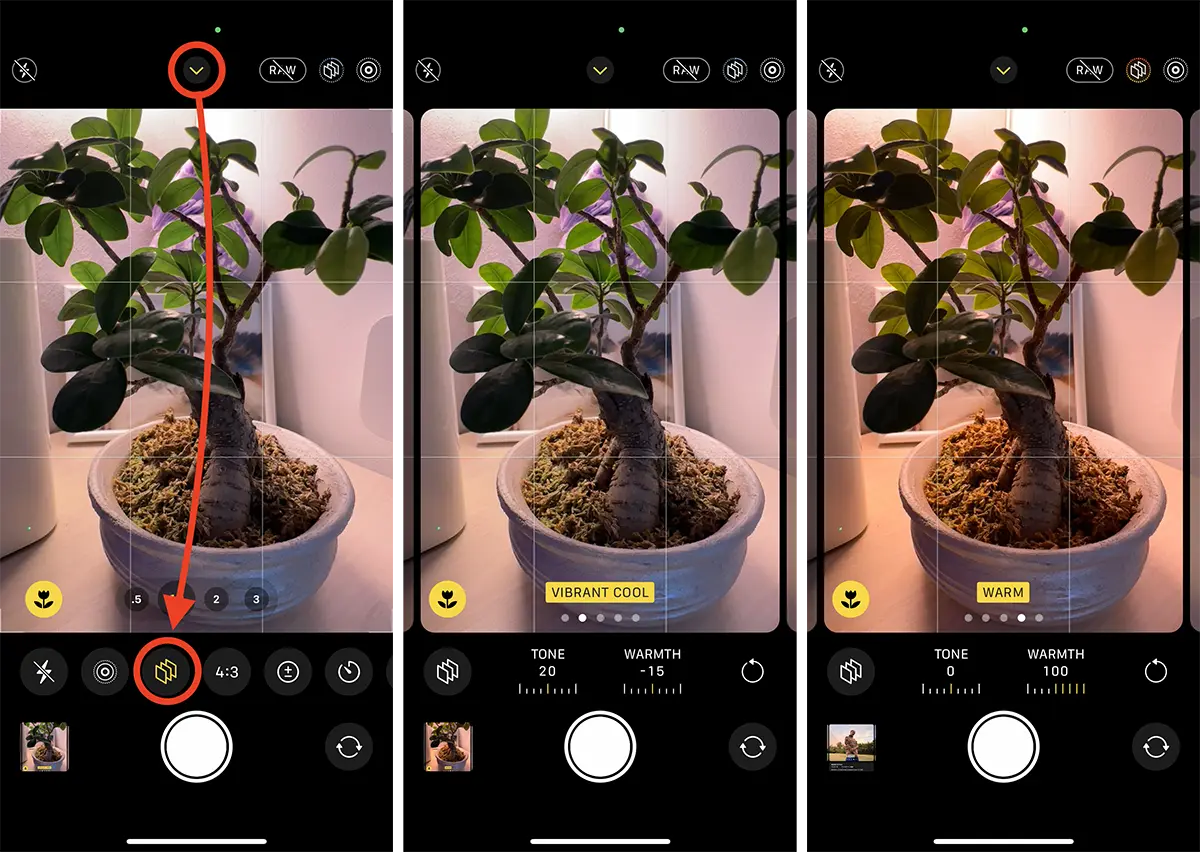
선택한 각 사진 스타일에 대한 이미지의 톤과 따뜻함을 변경합니다. 이렇게하면 iPhone으로 전문적인 사진을 찍을 수 있습니다.
Preserve Settings
다음과 같은 많은 설정 Camera Mode, Creative Controls, Macro, Exposure Adjustment, Night Mode, Apple ProRAW, Apple ProRes응용 프로그램을 닫은 후 재설정됩니다 Camera. 활성화 Preserve Settings 설정의 경우 카메라 애플리케이션을 유지하고 응용 프로그램을 닫은 후에.
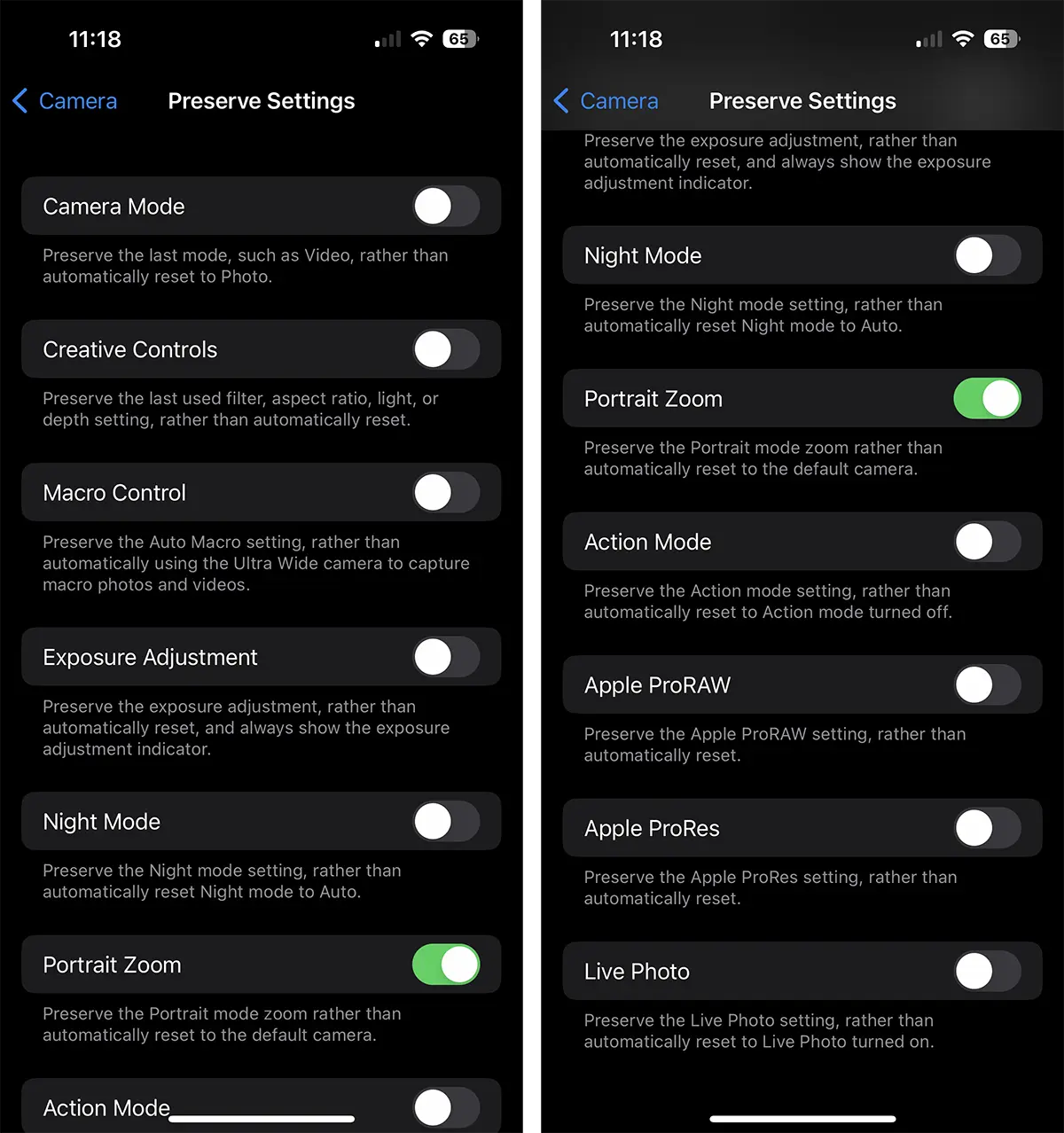
이러한 사진 또는 비디오 설정 중 일부를 활성화하는 것은 동일한 환경에서 여러 장의 사진을 찍어야 하고 애플리케이션을 열 때마다 수동으로 설정을 지정하고 싶지 않은 경우에만 권장됩니다. Camera.
iPhone 14 Pro, iPhone 12 Pro 또는 iPhone 13 Pro로 전문적인 사진을 찍을 수 있나요?
결론적으로, 그렇습니다. iPhone으로 전문적인 사진을 찍을 수 있지만, 사진을 캡처하고 처리하는 진정한 능력을 탐구하고 최상의 설정을 선택해야 합니다.




































