
Uppenbarligen vet alla hur man tar kvalitetsfoton med iPhone för Instagram, Facebook, Twitter, men om du verkligen vill ta professionella bilder med iPhone 14 Pro, med 48MP-upplösning, hittar du de nödvändiga stegen i denna handledning.
Först och främst skulle jag börja med vad ett professionellt foto betyder och hur det skiljer sig från de du lägger upp på sociala nätverk. Det handlar inte om vad du fångar med kameralinsen, utan om den tekniska kvaliteten på fotograferingen.
Professionella bilder måste ha kontrast och ljusstyrka, vara tydliga, ha naturliga färger och inte innehålla bildbrus. Bilderna ska ha tillräcklig upplösning för att kunna redigeras på professionell programvara, som t.ex Adobe Lightroom eller Photoshop.
iPhone 14 Pro och iPhone 14 Pro Max kan ta bilder nära kvaliteten på professionella kameror, med en upplösning på upp till 48 MP. För detta måste du dock göra några inställningar för applikationen Camera.
Innehållsförteckning
Hur man tar professionella bilder med iPhone 14 Pro med 48 kvm upplösning
Nuförtiden är det många som använder det iPhone dem som huvudkamera när de åker på semester, resor eller evenemang. Tack vare den imponerande kvaliteten på linserna på iPhone 14 Pro och iPhone 14 Pro Max och mjukvaran som bearbetar bilderna är de helt spektakulära.
Dock även om ansökan Camera är tillräckligt bra med fabriksinställningarna, det finns några ytterligare inställningar du kan justera för att ta ännu bättre bilder.
Standardinställningar för applikationen Camera fre iPhone 14 Pro
Standardinställningar och funktioner som användare har tillgång till när de öppnar applikationen Camera, Jag är kapabel till kvalitetsfångster. Men med dessa kommer du inte att kunna göra professionella bilder med en upplösning på upp till 48MP.
Hur man ställer in kameraapplikationen för foton av professionell kvalitet
Även om vissa alternativ kan ändras direkt i applikationen Kamera, kan andra bara hittas i applikationsinställningarna Camera från iOS. Från dessa inställningar kan du ändra formatet på de tagna bilderna, du kan aktivera "grid"-läget och Apple ProRAW eller Apple ProRes.
Aktivera kamerarutnätet
Att få en bra komposition i ett foto eller en video kan vara en svår process. Men möjligheten att Grid från tillämpningen Camera kan göra denna process mycket enklare. Denna funktion låter dig rikta in motivet och se till att bilden är balanserad och välkomponerad. använder Grid, kommer du att kunna hålla iPhone i rätt position och enkelt centrera fokus på huvudmotivet, vilket säkerställer att det resulterande fotot eller videon kommer att se bra ut och vara tilltalande för tittaren.
För att aktivera Grid-funktionen, gå till Settings → Camera → aktivera Grid (funktionen finns under "Composition").
Apple ProRAW och Apple ProRes
Från och med iPhone 12 Pro introducerade Apple Apple ProRAW i kameraapplikationen. I grund och botten låter detta format dig ta professionella bilder med iPhone.
Apple ProRAW är ett bildformat RAW utvecklad av Apple för iPhone-modeller med RAW-fotograferingsmöjligheter. Detta format kombinerar information från kamerans bildsensor och kamerans avancerade mjukvarubehandling för att ge en bild RAW med ett större dynamiskt omfång och mer flexibilitet i efterbehandling än JPEG- eller HEIF-format. Det ursprungliga formatet för en fil RAW, det är det DNG (Digital Negative).
- Apple Proraw. Den nya funktionen i kameran på iPhone 12 Pro och iPhone 12 Pro Max
- Apple introducerar den nya Deep Fusion -tekniken för kameran på iPhone 11, iPhone 11 Pro och iPhone 11 Pro Max
På grund av den stora mängden information som finns, kommer filen i en Apple ProRAW-inspelning att vara betydligt större än JPEG- eller HEIF-format.
Apple ProRAW erbjuder fördelarna med att arbeta med RAW-bilder, som att justera exponeringsnivåer, kontrast, färger och ljusstyrka utan att förlora kvalitet. Den är endast tillgänglig på nyare iPhone-modeller, inklusive iPhone 12 Pro, iPhone 12 Pro Max, iPhone 13, iPhone 13 mini, iPhone 13 Pro och iPhone 13 Pro Max.
Detta format är ett "måste" om du vill ta professionella bilder med iPhone.
Apple ProRes är ett högkvalitativt videofilformat utvecklat av Apple Inc. och används särskilt i film-, tv- och videoproduktion. Det här formatet används för att erhålla videoramar av hög kvalitet och för att enkelt hantera stora videofiler i efterproduktionsarbetsflöden. Därför är det ett professionellt format, som jag inte rekommenderar dig att använda om du inte vill göra professionell videobearbetning. Som i fallet Apple ProRAW, de resulterande filerna är mycket stora i storlek, vilket kommer att vara ganska obekvämt på en iPhone med lite lagringsutrymme.
Apple ProRes ger förlustkomprimering och är tillgänglig i en mängd olika komprimeringsnivåer, som var och en erbjuder en balans mellan filstorlek och bildkvalitet.
Apple ProRes kan användas i professionella videoredigeringsarbetsflöden och är kompatibel med de flesta videoredigeringsprogram inklusive Final Cut Pro och Adobe Premiere Pro.
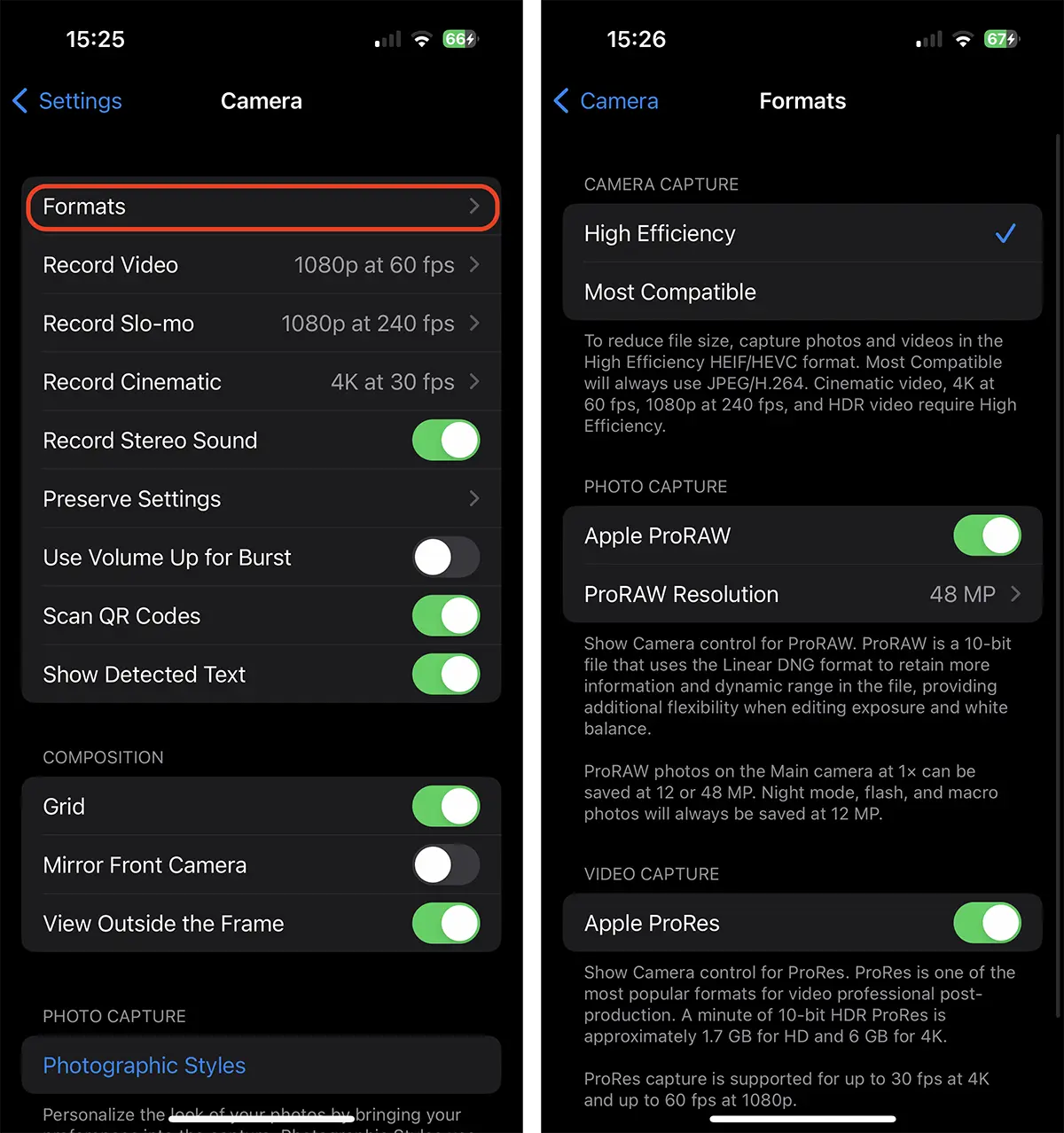
För aktivering Apple ProRAW och Apple ProRes, gå in Settings → Camera → Formats. Härifrån kan du också ställa in den höga upplösningen på 48MP för formatet ProRAW.
När dessa inställningar är aktiverade, när du öppnar programmet Camera, har du inställningen för aktivering eller avaktivering till hands RAW.
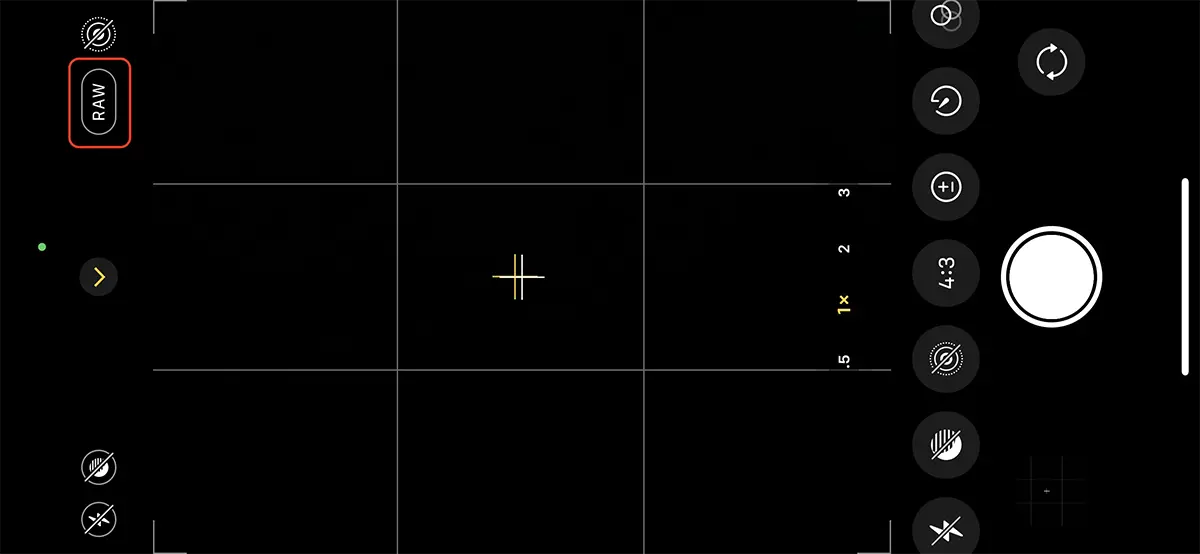
Så om du vill ta professionella bilder med din iPhone, aktivera den Apple ProRAW och ProRAW Resolution 48MP från inställningarna Camera på IOS.
Macro Control
Från och med iPhone 13 Pro introducerade Apple Macro-funktionen i den ultravida linsen. Funktionen Macro tillåter användare att ta mycket nära bilder, av mycket god kvalitet. Denna funktion aktiveras automatiskt beroende på avståndet mellan iPhone och objektet du pekar på, vilket kan irritera vissa personer. Lyckligtvis kan du aktivera eller inaktivera detta alternativ manuellt, direkt från Camera.
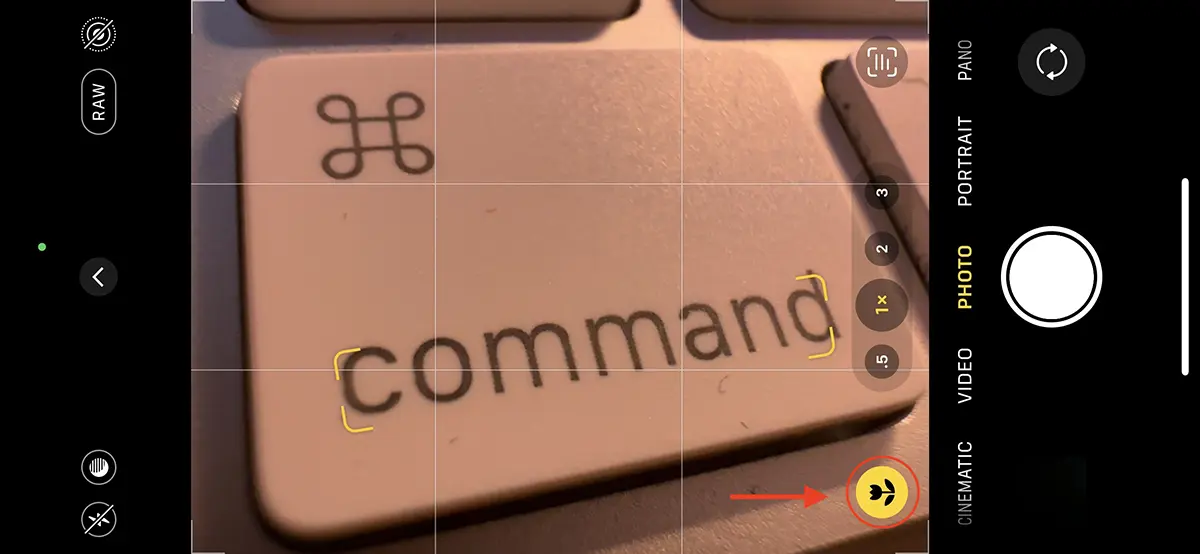
Funktionen kan inaktiveras permanent från: Settings → Camera → Macro Control (sista alternativet längst ner).
Photographic Styles
Photographic Styles är en uppsättning förinställningar med olika värden för ton och värme som avsevärt kan förändra utseendet på bilder, samtidigt som himmelsfärger och hudtoner bevaras. Dessa förinställningar kan ändras från programinställningarna Camera eller direkt från applikationen.
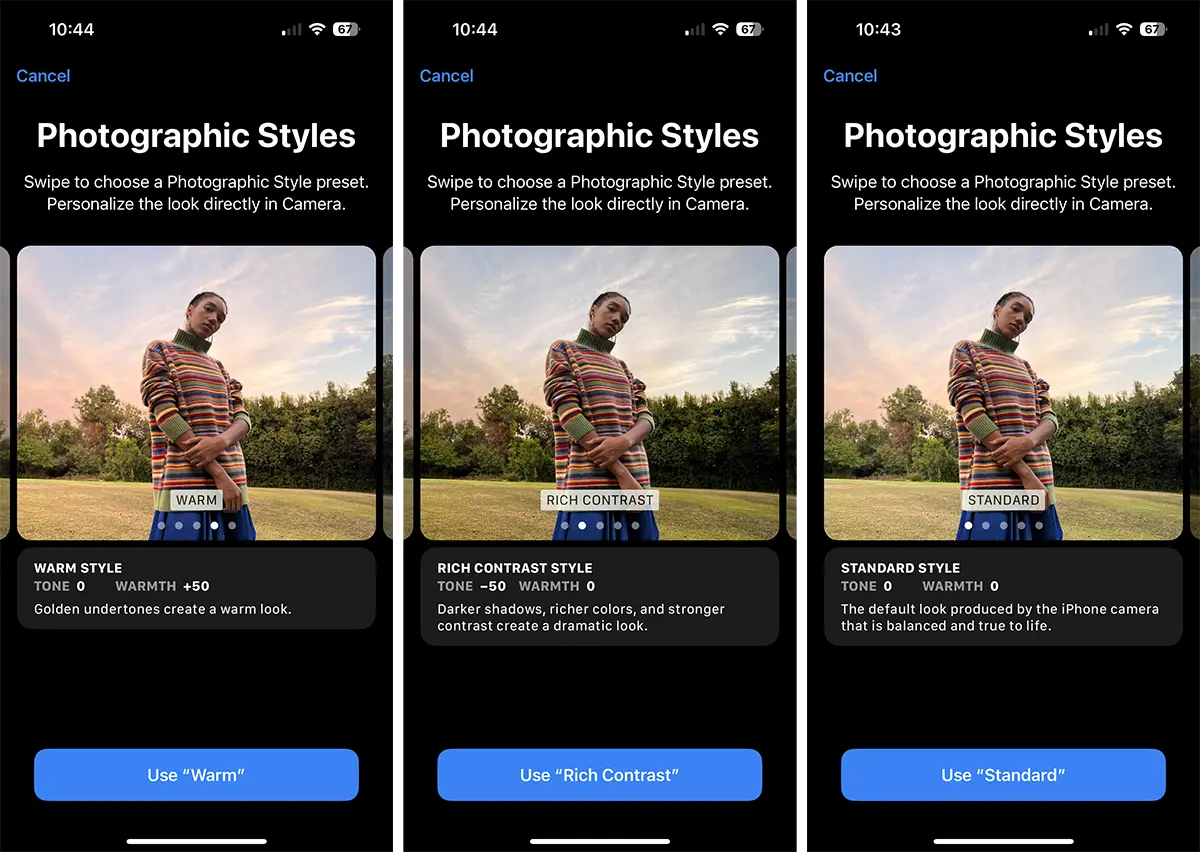
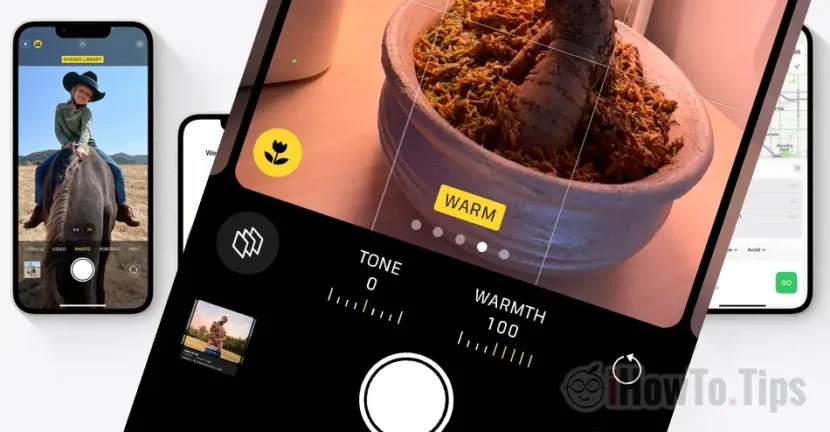
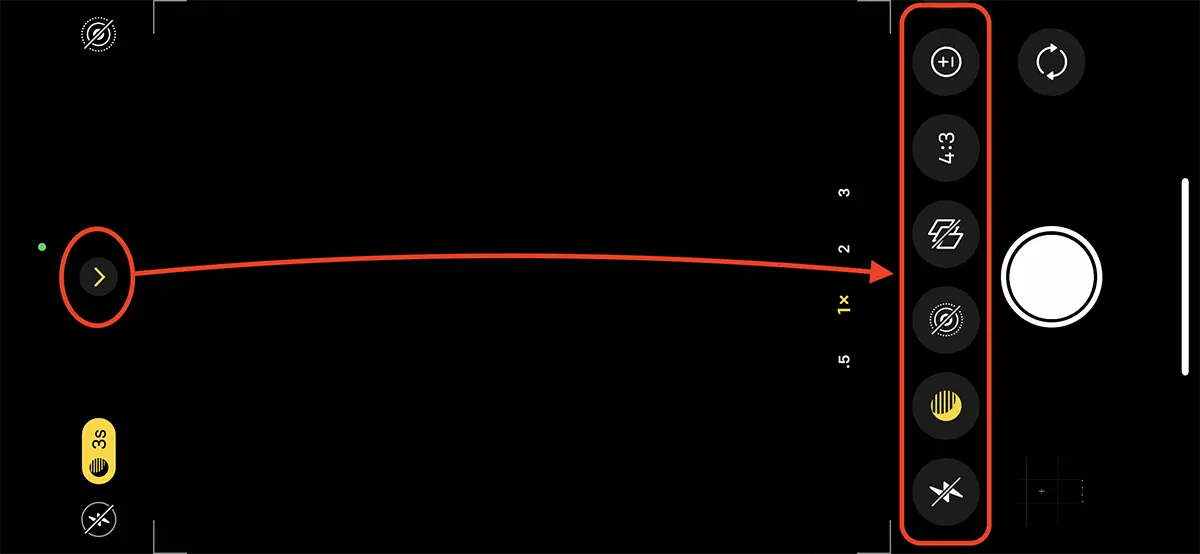
Du kan ändra Photographic Styles och när du tar en bild, direkt från applikationen Camera. Svep uppåt från botten av skärmen (eller aktivera de ytterligare alternativen - bild 1 i denna handledning) och välj sedan ikonen för att ändra fotostilen.
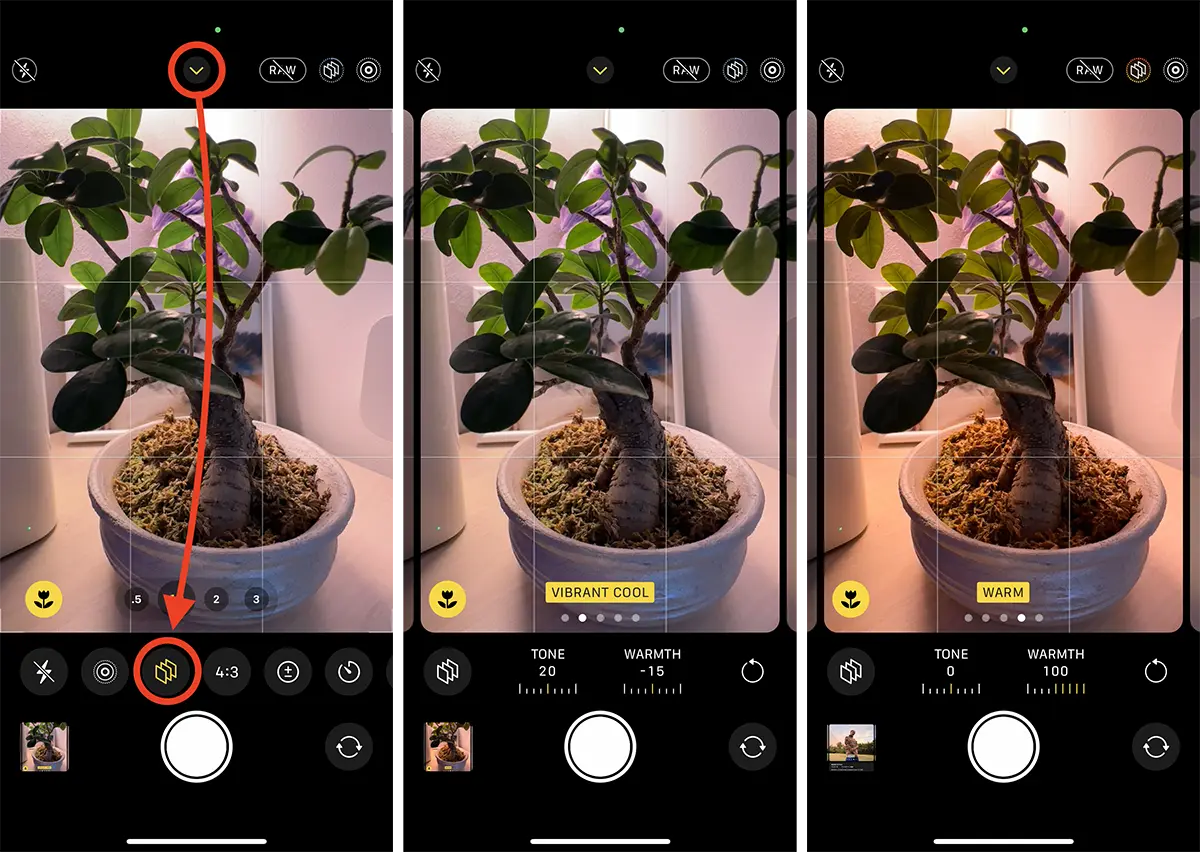
För att ändra tonen och värmen i bilden för varje vald fotografisk stil. På så sätt kommer du att kunna ta professionella bilder med iPhone.
Preserve Settings
Många av inställningarna som: Camera Mode, Creative Controls, Macro, Exposure Adjustment, Night Mode, Apple ProRAW, Apple ProRes, återställs den efter att du stänger programmet Camera. Aktivera Preserve Settings för de inställningar du vill att kameraprogrammet ska behålla även efter att programmet stängts.
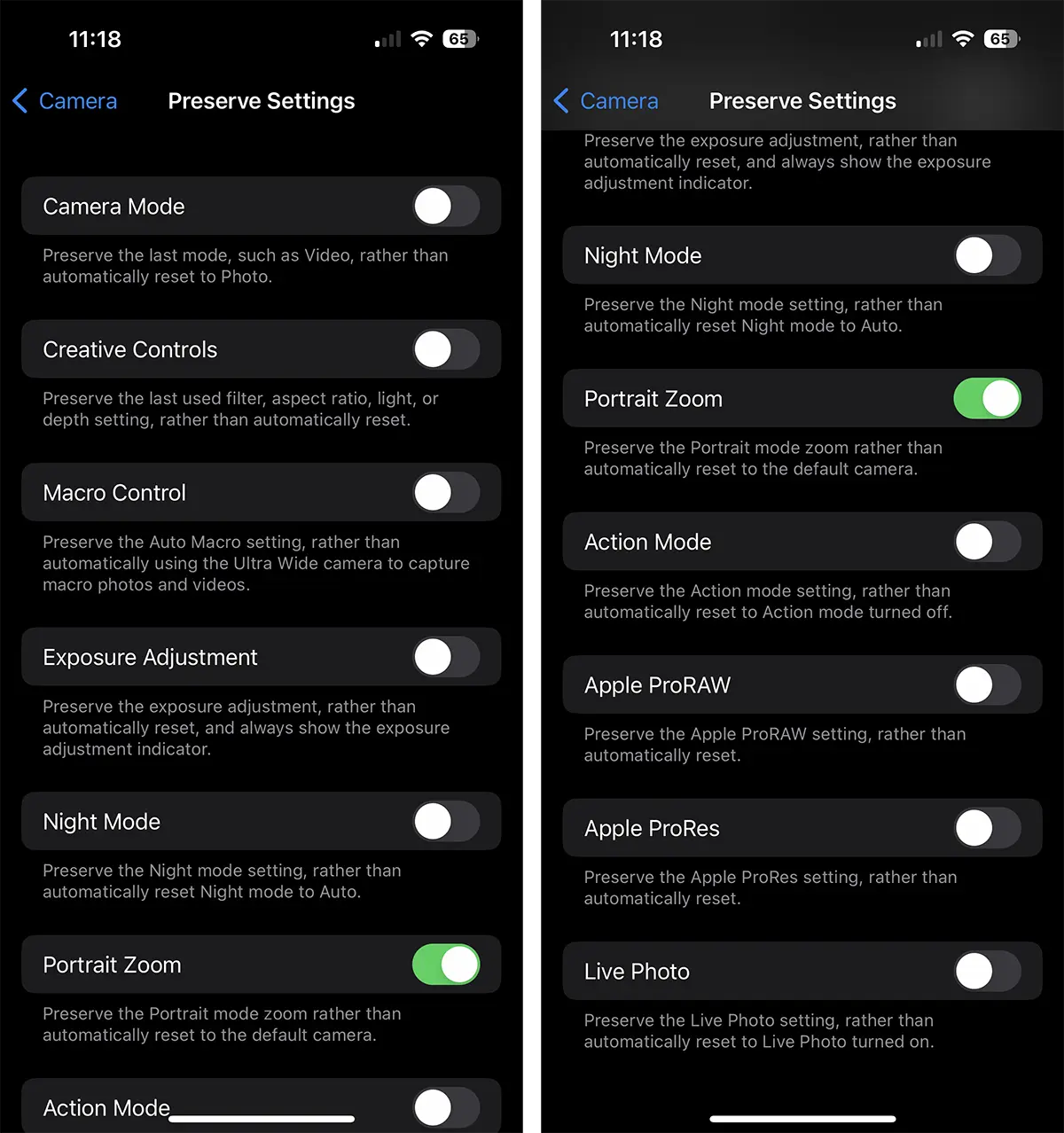
Att aktivera några av dessa foto- eller videoinställningar rekommenderas endast om du måste ta flera bilder i samma miljö och du inte vill göra inställningarna manuellt varje gång du öppnar programmet Camera.
Kan du ta professionella bilder med iPhone 14 Pro, iPhone 12 Pro eller iPhone 13 Pro?
Sammanfattningsvis, ja, du kan ta professionella bilder med iPhone, men du måste utforska den verkliga kapaciteten för att fånga och bearbeta bilder och välja de bästa inställningarna.




































