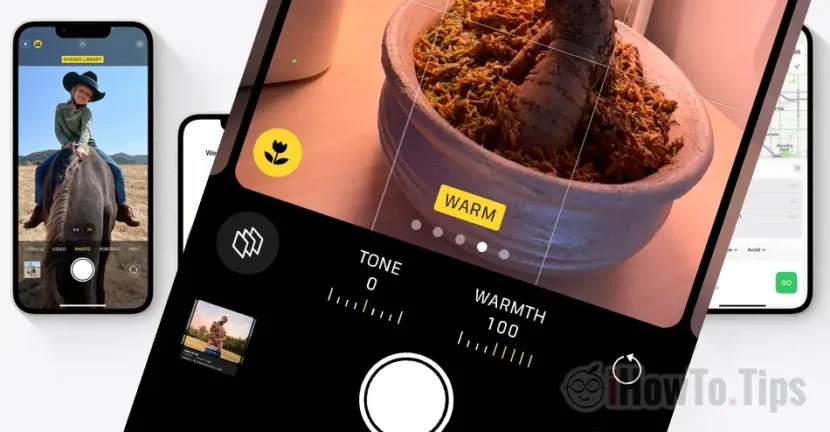

Matyt, visi žino, kaip kokybiškas nuotraukas su iPhone daryti Instagram, Facebook, Twitter, tačiau jei tikrai norite profesionaliai fotografuoti su iPhone 14 Pro, 48MP raiška, reikiamus veiksmus rasite šioje pamokoje.
Pirmiausia pradėčiau nuo to, ką reiškia profesionali nuotrauka ir kuo ji skiriasi nuo tų, kurias keliate socialiniuose tinkluose. Svarbu ne tai, ką fiksuojate fotoaparato objektyvu, o techninė fotografavimo kokybė.
Profesionalios nuotraukos turi būti kontrastingos ir ryškios, aiškios, natūralių spalvų ir be vaizdo triukšmo. Nuotraukos turi būti pakankamos raiškos, kad jas būtų galima redaguoti naudojant profesionalią programinę įrangą, pvz Adobe Lightroom arba Photoshop.
„iPhone 14 Pro“ ir „iPhone 14 Pro Max“ gali fiksuoti vaizdus, artimus profesionalių fotoaparatų kokybei, o skiriamoji geba yra iki 48 MP. Tačiau norėdami tai padaryti, turite atlikti kai kuriuos programos nustatymus Camera.
Turinio lentelė
Kaip fotografuoti profesionalias nuotraukas su „iPhone 14 Pro“ 48 kv. M.
Šiais laikais daugelis žmonių tuo naudojasi iPhone kaip pagrindinį fotoaparatą, kai jie vyksta į atostogas, keliones ar renginius. Dėl įspūdingos iPhone 14 Pro ir iPhone 14 Pro Max objektyvų kokybės ir vaizdus apdorojančios programinės įrangos jie yra be galo įspūdingi.
Tačiau net jei paraiška Camera yra pakankamai geras su gamykliniais nustatymais, yra keletas papildomų nustatymų, kuriuos galite pakoreguoti, kad padarytumėte dar geresnes nuotraukas.
Numatytieji programos nustatymai Camera penktadienį iPhone 14 Pro
Numatytieji nustatymai ir funkcijos, kurias vartotojai gali pasiekti atidarę programą Camera, galiu kokybiškai užfiksuoti. Bet su jais to padaryti nepavyks profesionalios nuotraukos kurių skiriamoji geba yra iki 48 MP.
Kaip nustatyti fotoaparato programą profesionalioms nuotraukoms
Nors kai kurias parinktis galima pakeisti tiesiogiai fotoaparato programoje, kitas galima rasti tik programos nustatymuose Camera iš iOS. Iš šių nustatymų galima keisti fiksuojamų nuotraukų formatą, aktyvuoti „tinklelio“ režimą ir Apple ProRAW arba Apple ProRes.
Suaktyvinkite kameros tinklelį
Sukurti gerą kompoziciją nuotraukoje ar vaizdo įraše gali būti sunkus procesas. Tačiau variantas Grid taikant Camera gali labai palengvinti šį procesą. Ši funkcija leidžia sulygiuoti objektą ir užtikrinti, kad nuotrauka būtų subalansuota ir gerai sukomponuota. naudojant Grid, galėsite laikyti iPhone teisingoje padėtyje ir lengvai sutelkti fokusą į pagrindinį objektą, taip užtikrindami, kad gauta nuotrauka ar vaizdo įrašas atrodys gerai ir patiks žiūrovui.
Norėdami suaktyvinti tinklelio funkciją, eikite į Settings → Camera → aktyvinti Grid (funkcija pasiekiama "Composition“).
Apple ProRAW ir Apple ProRes
Pradedant nuo „iPhone 12 Pro“, „Apple“ pristatė Apple ProRAW programoje Kamera. Iš esmės šis formatas leidžia fotografuoti profesionaliai naudojant iPhone.
Apple ProRAW yra vaizdo formatas RAW sukūrė Apple iPhone modeliams su RAW fotografavimo galimybėmis. Šis formatas sujungia informaciją iš fotoaparato vaizdo jutiklio ir fotoaparato pažangios programinės įrangos apdorojimo, kad būtų pateiktas vaizdas RAW didesnis dinaminis diapazonas ir daugiau lankstumo atliekant papildomą apdorojimą nei JPEG arba HEIF formatai. Originalus failo formatas RAW, tai yra DNG (Digital Negative).
- „Apple Proraw“. Nauja fotoaparato funkcija „iPhone 12 Pro“ ir „iPhone 12 Pro Max“
- „Apple“ pristato naują fotoaparato „iPhone 11“, „iPhone 11 Pro“ ir „iPhone 11 Pro Max“ fotoaparato „Deep Fusion“ technologiją
Dėl didelio informacijos kiekio Apple ProRAW fiksavimo failas bus žymiai didesnis nei JPEG arba HEIF formatų.
Apple ProRAW siūlo darbo su RAW vaizdais pranašumus, pvz., reguliuoti ekspozicijos lygius, kontrastą, spalvas ir ryškumą neprarandant kokybės. Jis pasiekiamas tik naujesniuose „iPhone“ modeliuose, įskaitant „iPhone 12 Pro“, „iPhone 12 Pro Max“, „iPhone 13“, „iPhone 13 mini“, „iPhone 13 Pro“ ir „iPhone 13 Pro Max“.
Šis formatas yra „must have“, jei norite profesionaliai fotografuoti naudodami „iPhone“.
Apple ProRes yra Apple Inc. sukurtas aukštos kokybės vaizdo failų formatas, ypač naudojamas filmų, televizijos ir vaizdo įrašų kūrime. Šis formatas naudojamas norint gauti aukštos kokybės vaizdo kadrus ir lengvai valdyti didelius vaizdo failus po gamybos darbų eigos. Todėl tai yra profesionalus formatas, kurio nerekomenduoju naudoti, nebent norite atlikti profesionalų vaizdo apdorojimą. Kaip ir tuo atveju Apple ProRAW, gauti failai yra labai didelio dydžio, o tai bus gana nepatogu iPhone turinčiame mažai vietos.
Apple ProRes užtikrina nuostolingą glaudinimą ir yra įvairių glaudinimo lygių, kurių kiekvienas siūlo pusiausvyrą tarp failo dydžio ir vaizdo kokybės.
Apple ProRes gali būti naudojamas profesionalioje vaizdo įrašų redagavimo darbo eigoje ir yra suderinamas su dauguma vaizdo įrašų redagavimo programų, įskaitant Final Cut Pro ir Adobe Premiere Pro.
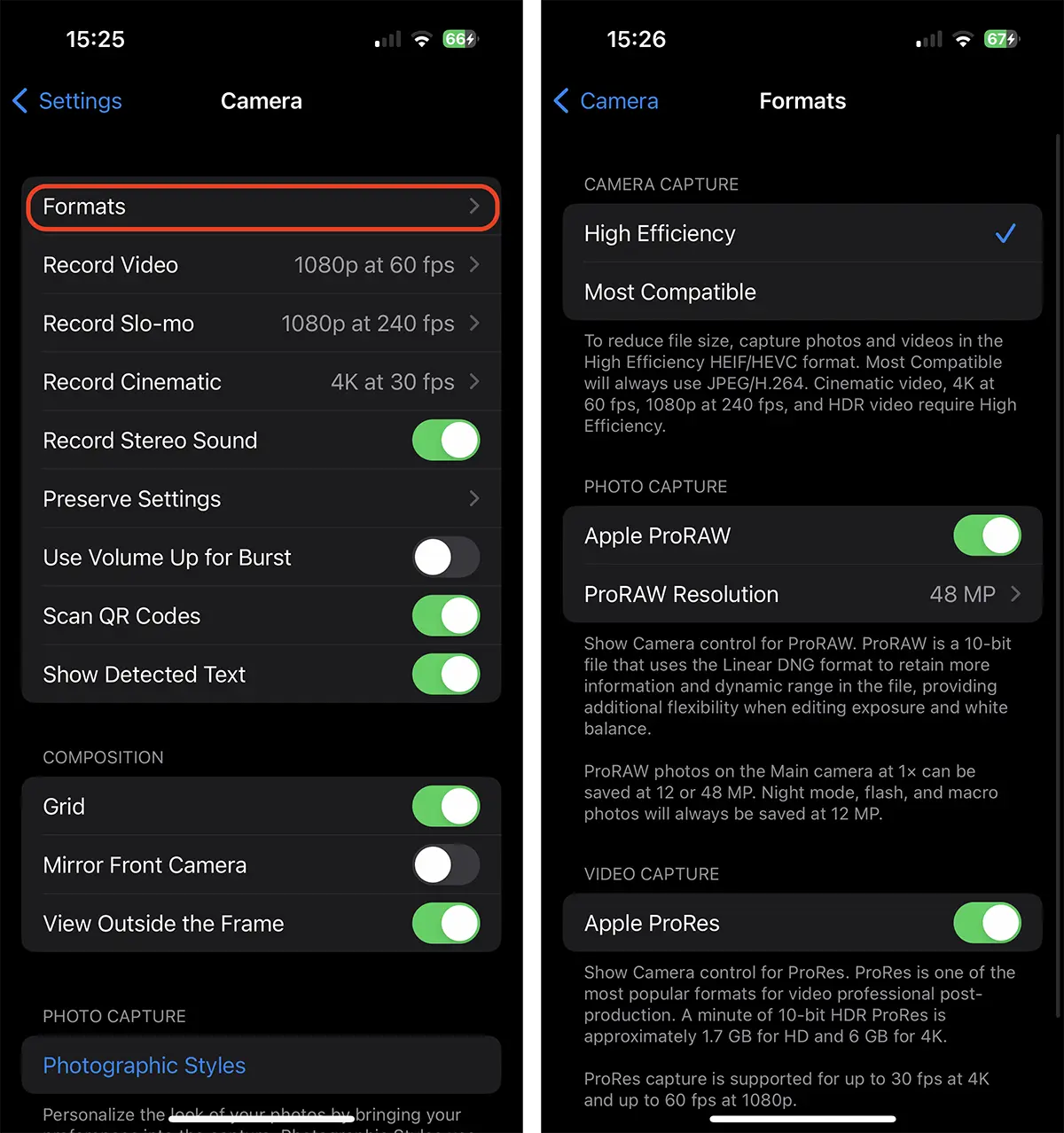
Dėl aktyvinimo Apple ProRAW ir Apple ProRes, įeik Settings → Camera → Formats. Taip pat iš čia taip pat galite nustatyti didelę 48MP formato skiriamąją gebą ProRAW.
Kai šie nustatymai suaktyvinami, kai atidarote programą Camera, turite po ranka aktyvinimo arba išjungimo nustatymą RAW.
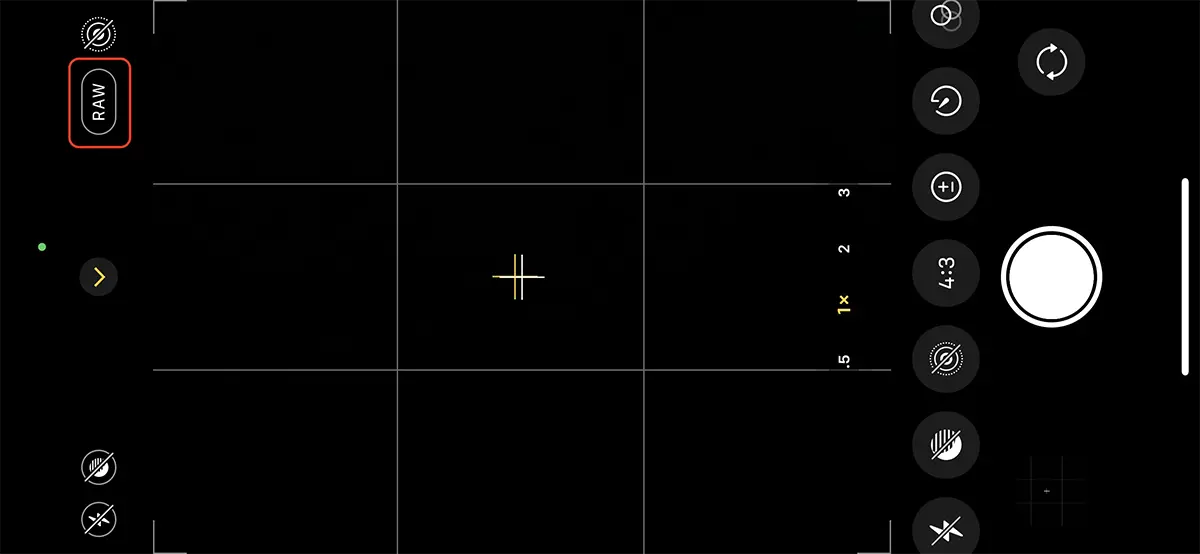
Taigi, jei norite fotografuoti profesionaliai naudodami „iPhone“, suaktyvinkite jį Apple ProRAW ir ProRAW Resolution 48MP iš nustatymų Camera dėl "IOS".
Macro Control
Pradedant nuo iPhone 13 Pro, Apple pristatė Macro funkciją itin plačiame objektyve. Funkcija Macro leidžia vartotojams užfiksuoti labai artimus, labai geros kokybės vaizdus. Ši funkcija automatiškai įjungiama, atsižvelgiant į atstumą tarp iPhone ir objekto, į kurį nukreipiate, o tai gali erzinti kai kuriuos žmones. Laimei, šią parinktį galite įjungti arba išjungti rankiniu būdu, tiesiogiai iš Camera.
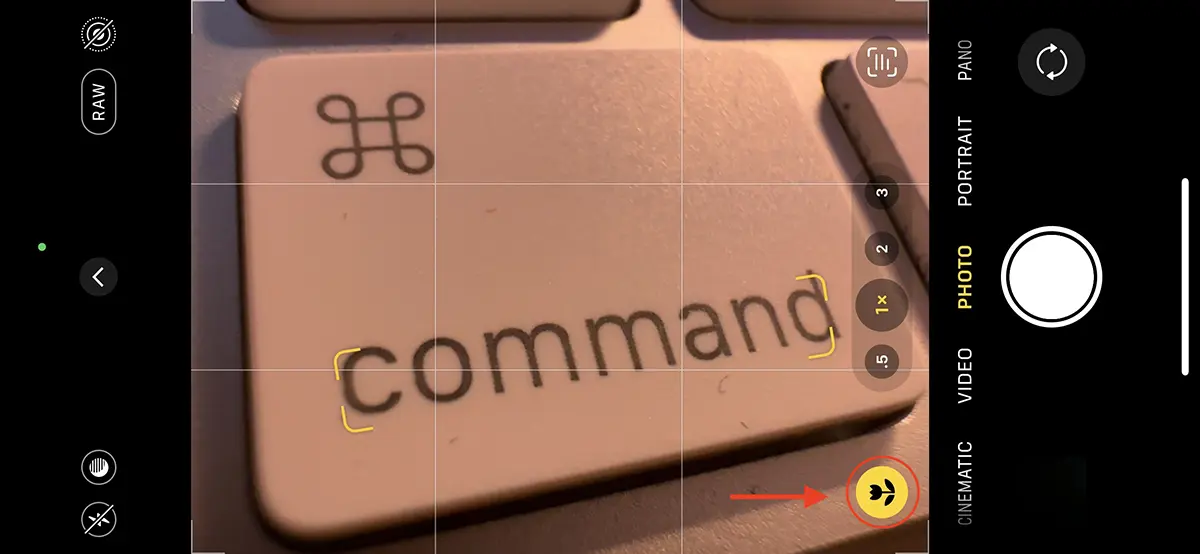
Funkciją galima visam laikui išjungti iš: Settings → Camera → Macro Control (paskutinė parinktis apačioje).
Photographic Styles
Photographic Styles yra išankstinių nustatymų rinkinys su skirtingomis tonų ir šilumos reikšmėmis, kurios gali labai pakeisti nuotraukų išvaizdą, išsaugant dangaus spalvas ir odos tonus. Šiuos išankstinius nustatymus galima pakeisti programos nustatymuose Camera arba tiesiai iš programos.
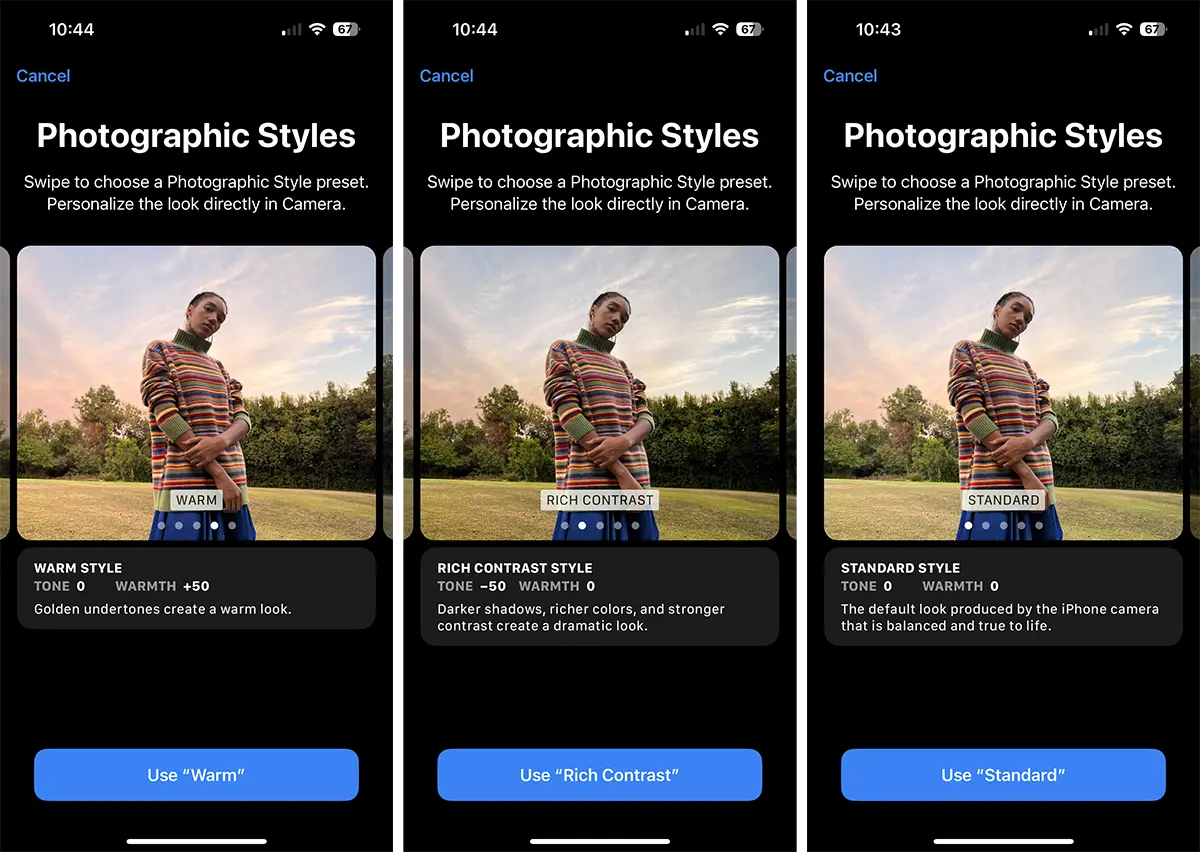
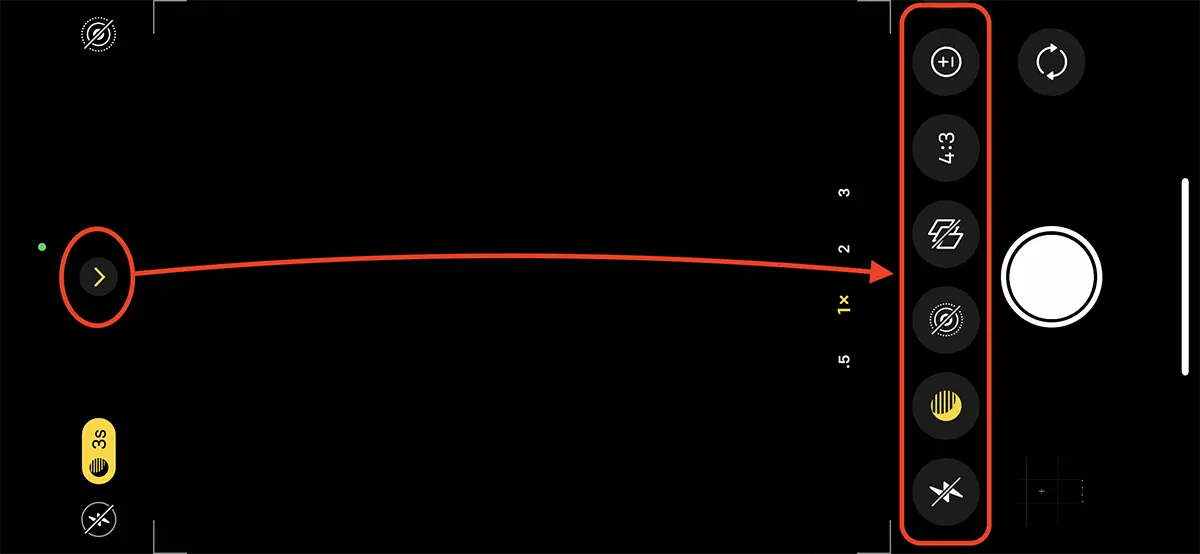
Galite pakeisti Photographic Styles ir fotografuodami tiesiai iš programos Camera. Braukite aukštyn iš ekrano apačios (arba suaktyvinkite papildomas parinktis – šios pamokos 1 pav.), tada pasirinkite piktogramą, kad pakeistumėte nuotraukos stilių.
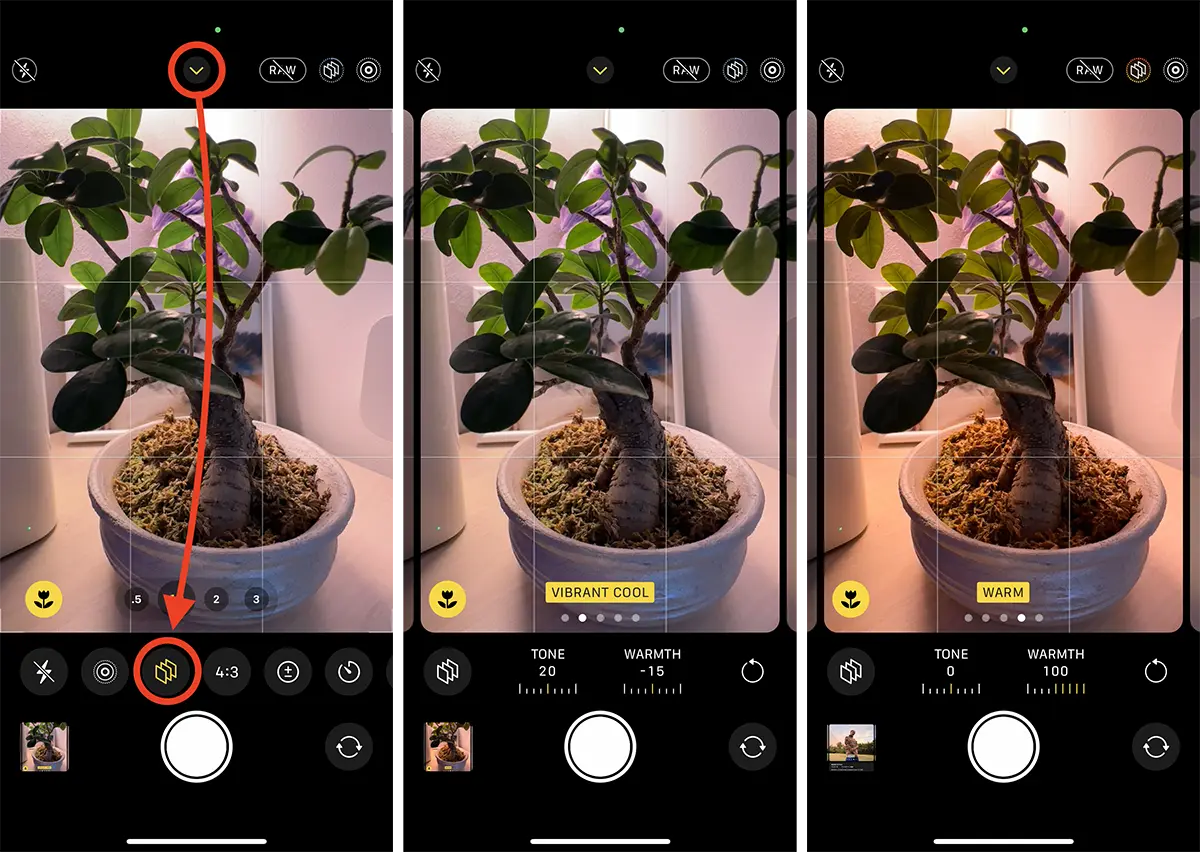
Keisti vaizdo toną ir šilumą kiekvienam pasirinktam fotografavimo stiliui. Taip galėsite profesionaliai fotografuoti su iPhone.
Preserve Settings
Daugelis nustatymų, tokių kaip: Camera Mode, Creative Controls, Macro, Exposure Adjustment, Night Mode, Apple ProRAW, Apple ProRes, jis nustatomas iš naujo, kai uždarote programą Camera. Suaktyvinti Preserve Settings nustatymai, kuriuos norite, kad programa „Camera“ išlaikytų net ir uždarius programą.
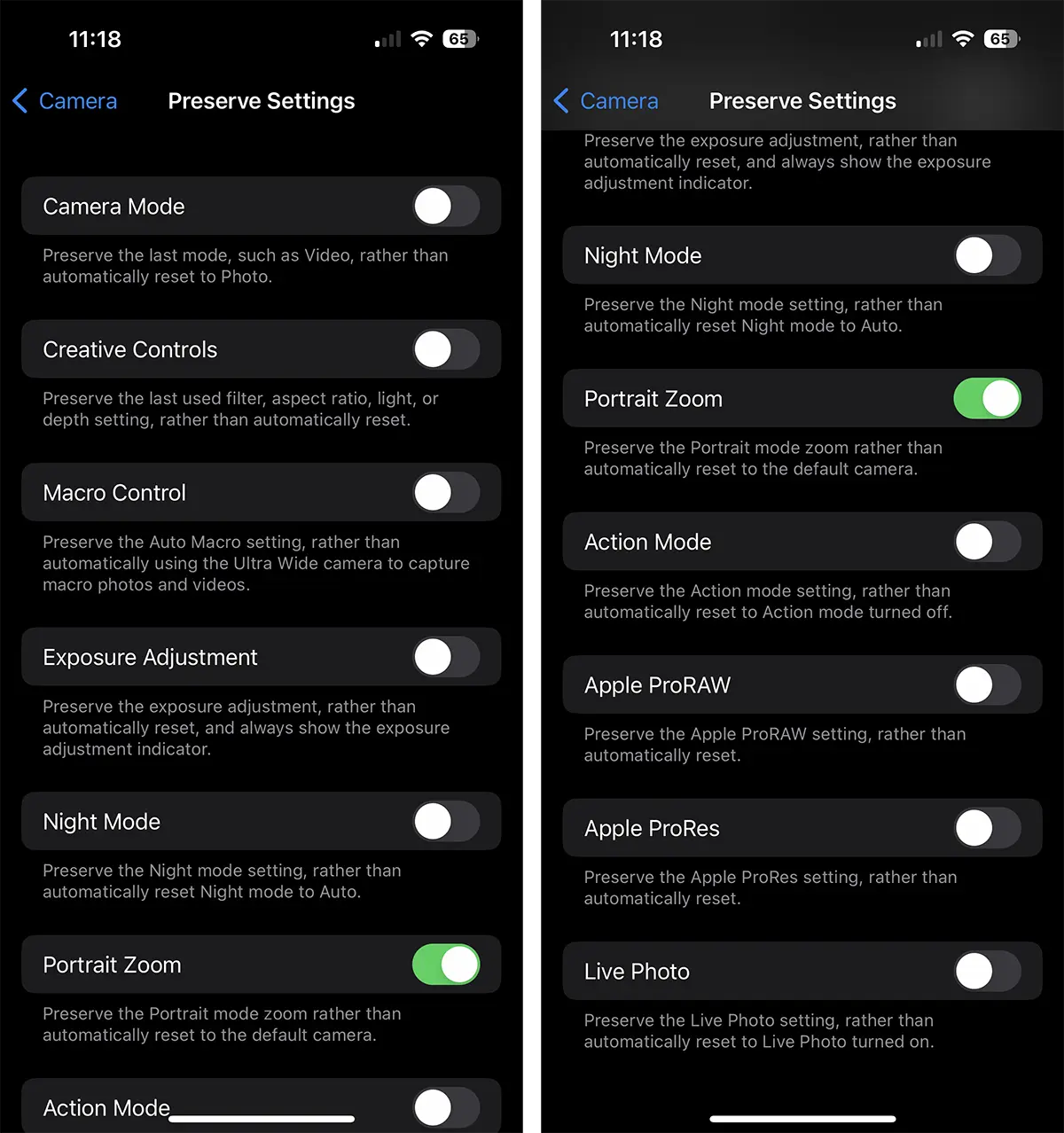
Kai kuriuos iš šių nuotraukų ar vaizdo įrašų nustatymų suaktyvinti rekomenduojama tik tuo atveju, jei toje pačioje aplinkoje turite padaryti kelias nuotraukas ir nenorite kaskart atidarę programą atlikti nustatymų rankiniu būdu. Camera.
Ar galite fotografuoti profesionaliai naudodami „iPhone 14 Pro“, „iPhone 12 Pro“ ar „iPhone 13 Pro“?
Apibendrinant galima pasakyti, kad taip, galite fotografuoti profesionaliai naudodami „iPhone“, tačiau turite ištirti tikrąsias nuotraukų fiksavimo ir apdorojimo galimybes, pasirenkant geriausius nustatymus.




































