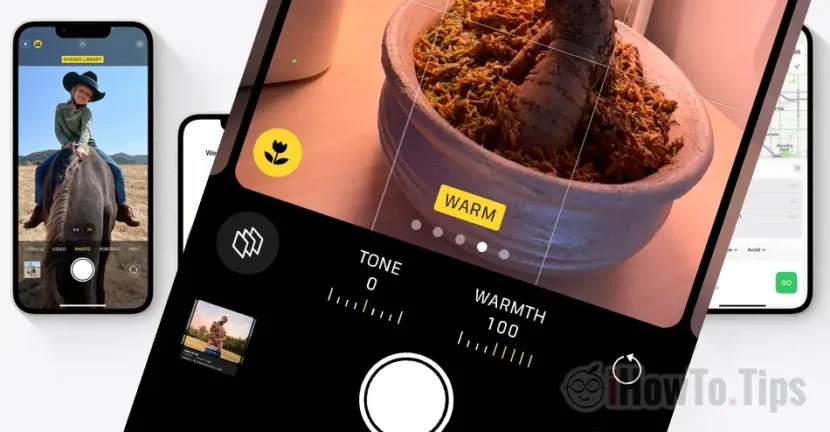

iPhone で Instagram、Facebook、Twitter 用に高品質の写真を撮る方法は誰もが知っているようですが、本当に iPhone 14 Pro を使って 48MP 解像度でプロ仕様の写真を撮りたい場合は、このチュートリアルで必要な手順を見つけることができます。
まず最初に、プロの写真とは何を意味するのか、そしてそれがソーシャルネットワークに投稿する写真とはどう違うのかということから始めます。重要なのは、カメラのレンズで何をキャプチャするかではなく、キャプチャの技術的な品質です。
プロの写真は、コントラストと明るさがあり、鮮明で、自然な色で、画像ノイズが含まれていない必要があります。写真は、次のような専門的なソフトウェアで編集できる十分な解像度を持っている必要があります。 Adobe Lightroom またはフォトショップ。
iPhone 14 Pro および iPhone 14 Pro Max は、最大 48MP の解像度で、プロ仕様のカメラの品質に近い画像を撮影できます。ただし、このためには、アプリケーションにいくつかの設定を行う必要があります Camera。
目次
48sqmの解像度でiPhone14Proでプロの写真を撮る方法
最近では多くの人が利用しています iPhone 休日、旅行、イベントに行くときのメインカメラとして使用します。 iPhone 14 Pro と iPhone 14 Pro Max のレンズの優れた品質と画像を処理するソフトウェアのおかげで、それらは本当に壮観です。
ただし、申請したとしても、 Camera 工場出荷時の設定で十分ですが、さらに良い写真を撮るために調整できる追加の設定がいくつかあります。
アプリケーションのデフォルト設定 Camera 金 iPhone 14 Pro
ユーザーがアプリケーションを開いたときにアクセスできるデフォルトの設定と機能 Camera, 質の高いキャプチャが可能です。しかし、これらでは次のことができなくなります プロの写真 最大48MPの解像度。
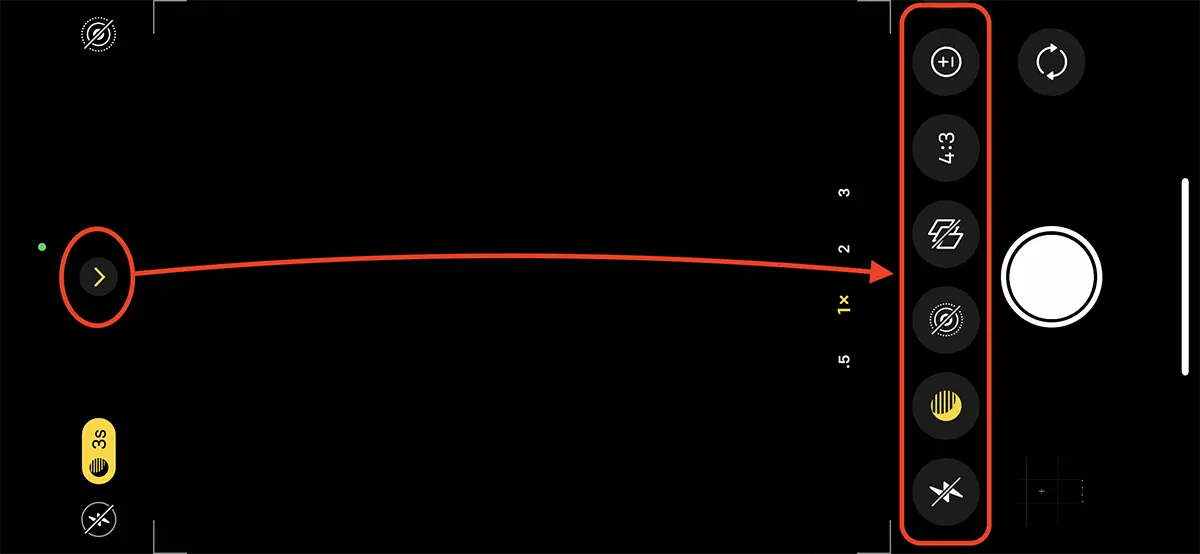
プロ品質の写真を撮影するためにカメラ アプリケーションを設定する方法
一部のオプションはカメラ アプリケーションで直接変更できますが、その他のオプションはアプリケーション設定でのみ見つけることができます。 Camera iOSから。これらの設定から、キャプチャした写真の形式を変更したり、「グリッド」モードや Apple ProRAW または Apple ProRes を有効にしたりできます。
カメラグリッドをアクティブにする
写真やビデオで適切な構図を実現するのは難しい場合があります。ただし、次のオプションは、 Grid アプリケーションから Camera このプロセスをはるかに簡単にすることができます。この機能を使用すると、被写体の位置を調整し、バランスの取れた適切な写真を撮ることができます。を使用して Gridを使用すると、iPhone を正しい位置に保ち、主要な被写体の中心に簡単に焦点を合わせることができるため、結果として得られる写真やビデオが見栄えが良く、見る人に満足のいくものになることが保証されます。
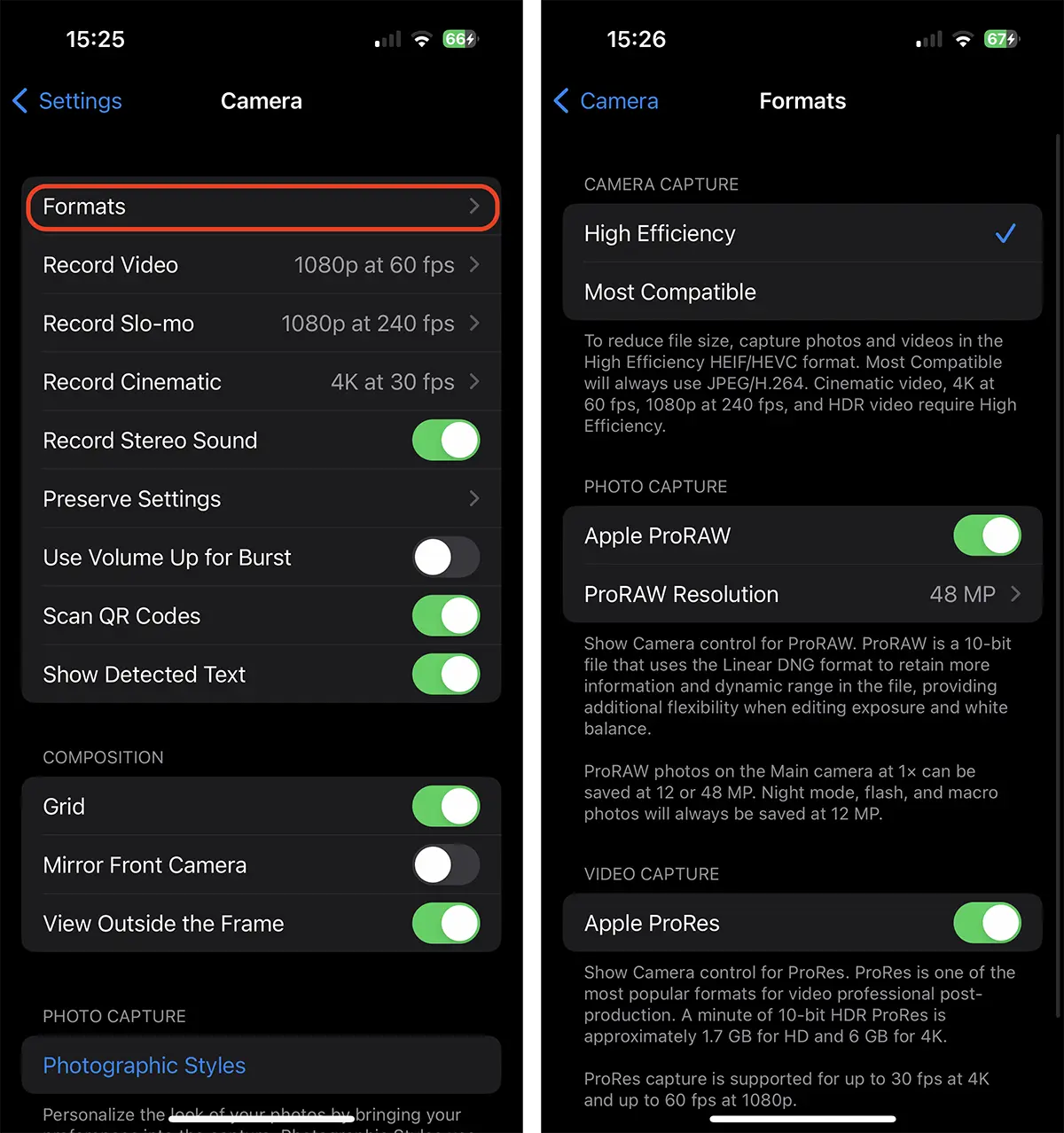
グリッド機能を有効にするには、次の手順に進みます。 Settings → Camera → アクティブ Grid (この機能は「」で利用可能ですComposition「)。
Apple ProRAW そして Apple ProRes
iPhone 12 Pro から、Apple は Apple ProRAW カメラアプリケーションで。基本的に、この形式を使用すると、iPhone でプロの写真を撮ることができます。
Apple ProRAW 画像形式です RAW RAW撮影機能を備えたiPhoneモデル向けにAppleによって開発されました。この形式は、カメラのイメージ センサーからの情報とカメラの高度なソフトウェア処理を組み合わせて画像を提供します。 RAW JPEG や HEIF 形式よりもダイナミック レンジが広く、後処理の柔軟性が高くなります。ファイルの元の形式 RAW、そうです DNG (Digital Negative)。
- Apple Prow。 iPhone 12 ProとiPhone 12 Pro Maxのカメラの新機能
- Appleは、iPhone 11、iPhone 11 Pro、iPhone 11 Pro Maxでカメラの新しいディープフュージョンテクノロジーを紹介します
大量の情報が含まれるため、Apple ProRAW キャプチャのファイルは JPEG または HEIF 形式よりも大幅に大きくなります。
Apple ProRAW には、品質を損なうことなく露出レベル、コントラスト、色、明るさを調整するなど、RAW 画像を操作する利点があります。 iPhone 12 Pro、iPhone 12 Pro Max、iPhone 13、iPhone 13 mini、iPhone 13 Pro、iPhone 13 Pro Maxなどの新しい iPhone モデルでのみ利用できます。
iPhone でプロの写真を撮りたい場合、このフォーマットは「必須」です。
Apple ProRes は、Apple Inc. によって開発された高品質ビデオ ファイル形式で、特に映画、テレビ、ビデオ制作で使用されています。この形式は、高品質のビデオ フレームを取得し、ポストプロダクション ワークフローで大きなビデオ ファイルを簡単に管理するために使用されます。したがって、これはプロフェッショナルな形式であり、プロフェッショナルなビデオ処理を行いたい場合以外には使用しないことをお勧めします。場合のように Apple ProRAW、結果として生成されるファイルのサイズは非常に大きいため、ストレージ容量が少ない iPhone では非常に不便になります。
Apple ProRes は非可逆圧縮を提供し、さまざまな圧縮レベルで利用でき、それぞれの圧縮レベルでファイル サイズと画質のバランスが取れます。
Apple ProRes プロのビデオ編集ワークフローで使用でき、以下を含むほとんどのビデオ編集プログラムと互換性があります。 Final Cut Pro そして Adobe Premiere Pro。
アクティベーション用 Apple ProRAW そして Apple ProRes、 入る Settings → Camera → Formats。また、ここからフォーマットに48MPの高解像度を設定することもできます ProRAW。
これらの設定を有効にすると、アプリケーションを開いたときに Camera、アクティブ化または非アクティブ化の設定が手元にあります RAW。
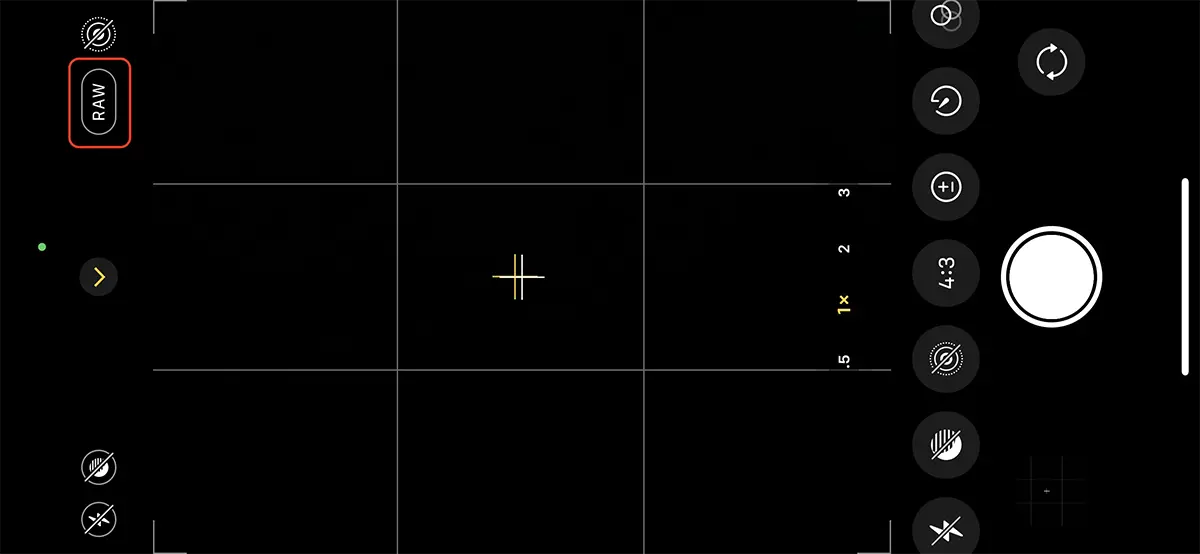
したがって、iPhone でプロの写真を撮りたい場合は、iPhone をアクティブ化してください。 Apple ProRAW そして ProRAW Resolution 48MP 設定から Camera 上 IOS。
Macro Control
iPhone 13 Proから、Appleは超広角レンズにマクロ機能を導入しました。機能 Macro ユーザーは、非常に近い、非常に高品質の画像を撮影できます。この機能はiPhoneと向けた対象物との距離に応じて自動的に作動するため、煩わしいと感じる人もいるかもしれない。幸いなことに、このオプションは手動で有効または無効にすることができます。 Camera。
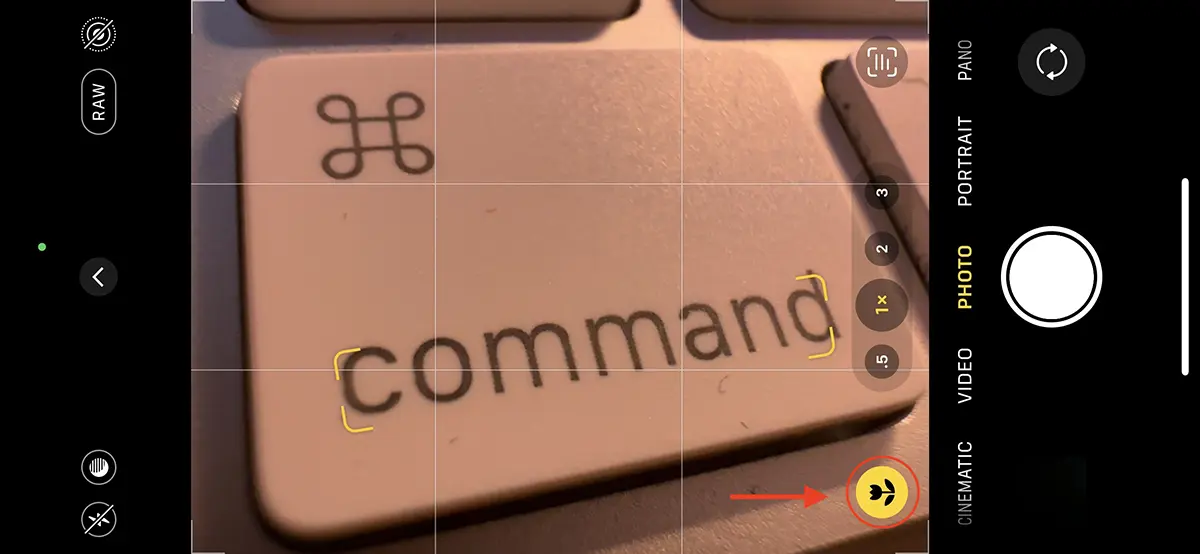
この機能は次の場合に永久に無効にすることができます。 Settings → Camera → Macro Control (一番下の最後のオプション)。
Photographic Styles
Photographic Styles は、空の色や肌の色合いを維持しながら、写真の外観を大きく変えることができるトーンと暖かさのさまざまな値を持つプリセットのセットです。これらのプリセットはアプリケーション設定から変更できます Camera またはアプリケーションから直接。
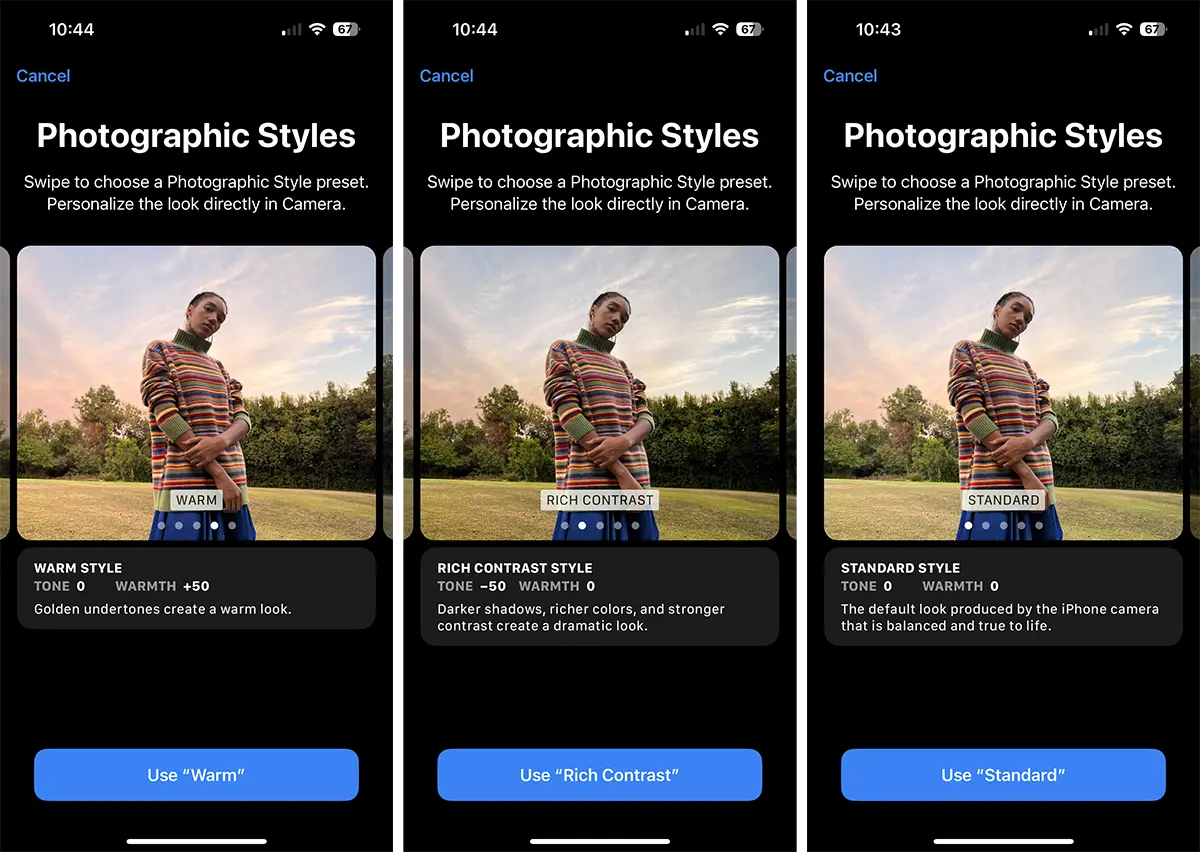
変更できます Photographic Styles 写真をキャプチャしながら、アプリケーションから直接 Camera。画面の下部から上にスワイプし (または追加オプション (このチュートリアルの画像 1) を有効にして)、アイコンを選択して写真のスタイルを変更します。
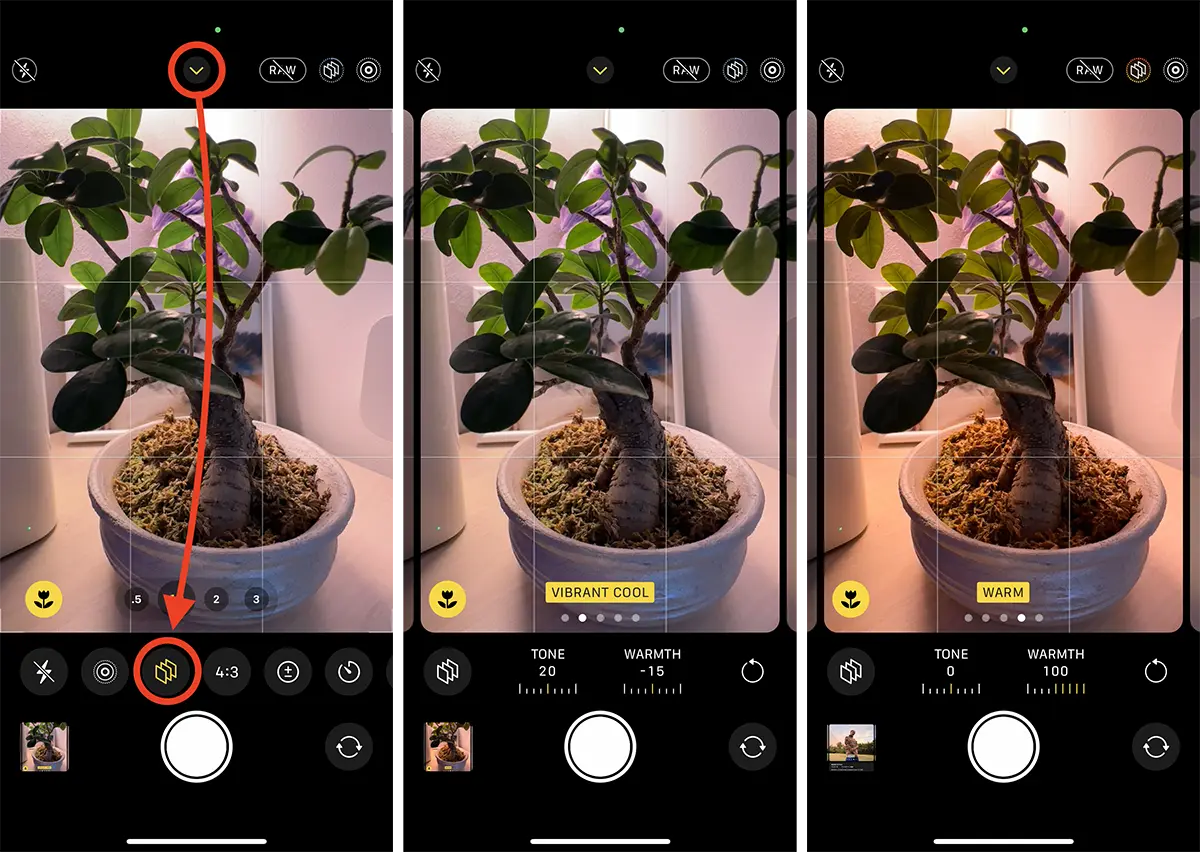
選択した写真スタイルごとに画像のトーンや温かみを変更します。こうすることで、iPhone でプロ仕様の写真を撮影できるようになります。
Preserve Settings
設定の多くは次のとおりです。 Camera Mode, Creative Controls, Macro, Exposure Adjustment, Night Mode, Apple ProRAW, Apple ProRes、アプリケーションを閉じるとリセットされます Camera。 活性化 Preserve Settings カメラ アプリケーションを閉じた後も保持したい設定を選択します。
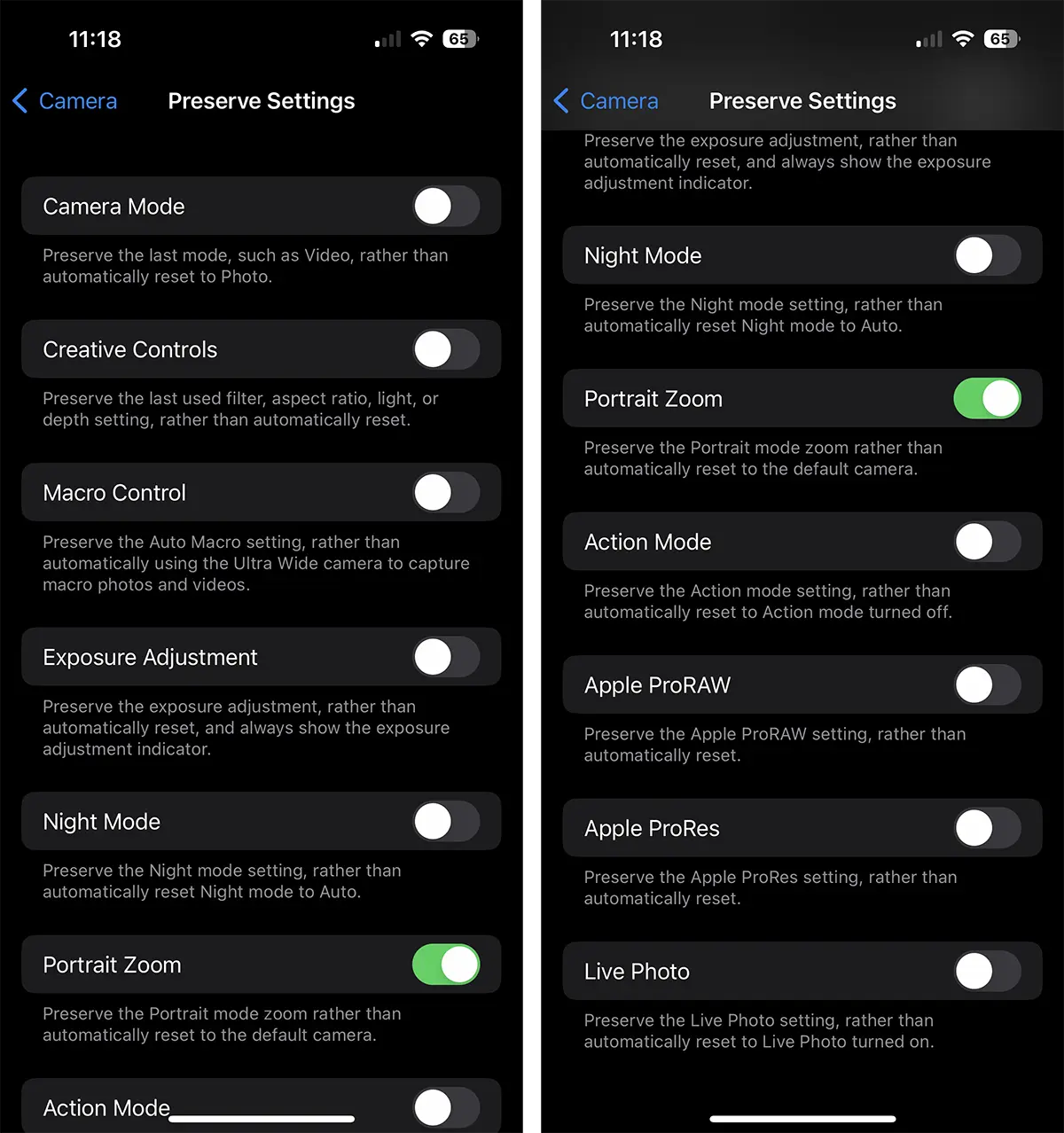
これらの写真またはビデオ設定の一部をアクティブにすることは、同じ環境で複数の写真を撮影する必要があり、アプリケーションを開くたびに手動で設定を行いたくない場合にのみ推奨されます。 Camera。
iPhone 14 Pro、iPhone 12 Pro、または iPhone 13 Pro でプロの写真を撮ることはできますか?
結論として、はい、iPhone でプロのような写真を撮ることはできますが、写真の撮影と処理の真の能力を探求し、最適な設定を選択する必要があります。




































