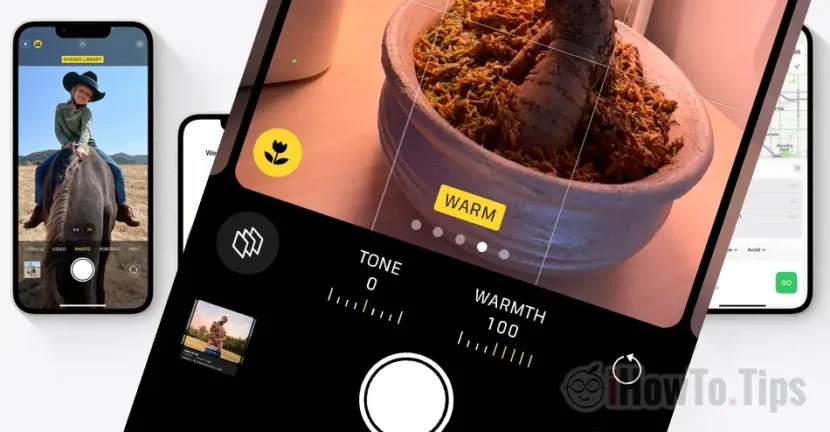

Látszólag mindenki tudja, hogyan készíthet minőségi fotókat az iPhone-nal Instagramra, Facebookra, Twitterre, de ha valóban professzionális fotókat szeretne készíteni az iPhone 14 Pro-val, 48MP felbontásban, akkor ebben az oktatóanyagban megtalálja a szükséges lépéseket.
Először is azzal kezdeném, hogy mit jelent egy profi fotó, és miben különbözik a közösségi oldalakon közzétett fotóktól. Nem az a lényeg, hogy mit rögzít a fényképezőgép objektívjével, hanem a rögzítés technikai minősége.
A professzionális fényképeknek kontraszttal és fényerővel kell rendelkezniük, tisztáknak, természetes színekkel kell rendelkezniük, és nem tartalmazhatnak képzajt. A képeknek megfelelő felbontásúaknak kell lenniük ahhoz, hogy professzionális szoftverekkel szerkeszthetők legyenek, mint pl Adobe Lightroom vagy Photoshop.
Az iPhone 14 Pro és az iPhone 14 Pro Max a professzionális kamerák minőségéhez közeli képeket képesek rögzíteni, akár 48 MP-es felbontással. Ehhez azonban el kell végeznie néhány beállítást az alkalmazásban Camera-
Tartalomjegyzék
Hogyan készítsünk professzionális képeket az iPhone 14 Pro -val a 48sm -es felbontásnál
Manapság sokan használják iPhone mint fő kamera, amikor nyaralni, kirándulásra vagy eseményekre mennek. Az iPhone 14 Pro és iPhone 14 Pro Max objektíveinek lenyűgöző minőségének és a képeket feldolgozó szoftvernek köszönhetően teljesen látványosak.
Azonban még akkor is, ha az alkalmazás Camera elég jó a gyári beállításokkal, van néhány további beállítás, amivel még jobb képeket készíthetsz.
Az alkalmazás alapértelmezett beállításai Camera péntek iPhone 14 Pro
Alapértelmezett beállítások és funkciók, amelyekhez a felhasználók hozzáférhetnek az alkalmazás megnyitásakor Camera, minőségi felvételekre vagyok képes. De ezekkel nem fogsz tudni megcsinálni profi fotók akár 48MP felbontással.
A Kamera alkalmazás beállítása professzionális minőségű fényképekhez
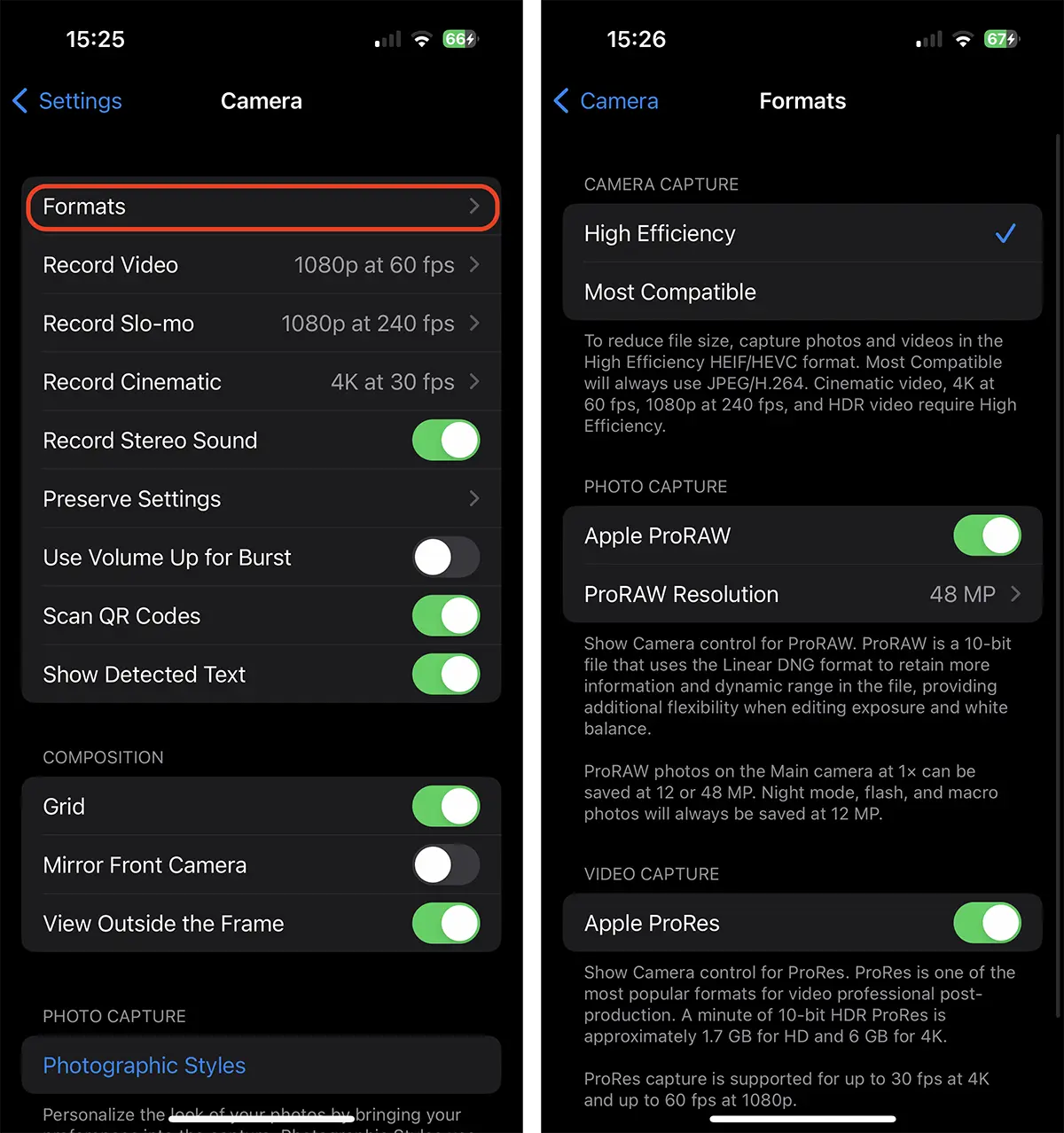
Bár egyes beállítások közvetlenül a Kamera alkalmazásban módosíthatók, mások csak az alkalmazás beállításaiban találhatók meg Camera iOS-ről. Ezekből a beállításokból módosíthatja a rögzített fotók formátumát, aktiválhatja a "rács" módot és az Apple ProRAW-t vagy az Apple ProRes-t.
Aktiválja a kamerarácsot
A jó kompozíció elérése egy fényképen vagy videón nehéz folyamat lehet. Azonban a lehetőség Grid az alkalmazásból Camera sokkal könnyebbé teheti ezt a folyamatot. Ez a funkció lehetővé teszi a téma igazítását, és biztosítja, hogy a fénykép kiegyensúlyozott és jól komponált legyen. segítségével Grid, akkor képes lesz arra, hogy az iPhone-t a megfelelő pozícióban tartsa, és könnyedén a fókuszt a fő témára állítsa, így biztosítva, hogy az elkészült fotó vagy videó jól nézzen ki, és tetszetős legyen a néző számára.
A Rács funkció aktiválásához lépjen a következőre: Settings → Camera → aktiválja Grid (a funkció elérhető a "Composition“).
Apple ProRAW és Apple ProRes
Az iPhone 12 Pro-tól kezdve az Apple bemutatta Apple ProRAW a Kamera alkalmazásban. Alapvetően ez a formátum lehetővé teszi, hogy professzionális fényképeket készítsen az iPhone-nal.
Apple ProRAW egy képformátum RAW az Apple által kifejlesztett RAW felvételi képességgel rendelkező iPhone modellekhez. Ez a formátum a fényképezőgép képérzékelőjétől és a fényképezőgép fejlett szoftverfeldolgozásától származó információkat egyesíti a kép létrehozásához RAW nagyobb dinamikatartománnyal és nagyobb rugalmassággal az utófeldolgozásban, mint a JPEG vagy HEIF formátumok. A fájl eredeti formátuma RAW, az DNG (Digital Negative).
- Apple proraw. A kamera új funkciója az iPhone 12 Pro és az iPhone 12 Pro Max -on
- Az Apple bemutatja az új Deep Fusion technológiát a kamerához az iPhone 11, iPhone 11 Pro és iPhone 11 Pro Max készülékeken
A benne található nagy mennyiségű információ miatt az Apple ProRAW rögzítési fájlja lényegesen nagyobb lesz, mint a JPEG vagy HEIF formátum.
Apple ProRAW a RAW-képekkel való munka előnyeit kínálja, például az expozíciós szintek, a kontraszt, a színek és a fényerő beállítását a minőség romlása nélkül. Csak az újabb iPhone-modelleken érhető el, beleértve az iPhone 12 Pro, iPhone 12 Pro Max, iPhone 13, iPhone 13 mini, iPhone 13 Pro és iPhone 13 Pro Max készülékeket.
Ez a formátum kötelező, ha professzionális fotókat szeretne készíteni az iPhone-nal.
Apple ProRes az Apple Inc. által kifejlesztett kiváló minőségű videofájl formátum, amelyet különösen film-, televízió- és videógyártásban használnak. Ez a formátum kiváló minőségű videokockák készítésére és a nagy videofájlok egyszerű kezelésére szolgál az utómunkálati munkafolyamatok során. Ezért ez egy professzionális formátum, amelyet nem javaslok Önnek, hacsak nem szeretne professzionális videófeldolgozást végezni. Mint az esetben Apple ProRAW, az így kapott fájlok nagyon nagy méretűek, ami elég kényelmetlen lesz egy kevés tárhellyel rendelkező iPhone-on.
Apple ProRes veszteséges tömörítést biztosít, és számos tömörítési szinten elérhető, amelyek mindegyike egyensúlyt kínál a fájl mérete és a képminőség között.
Apple ProRes professzionális videószerkesztő munkafolyamatokban használható, és kompatibilis a legtöbb videószerkesztő programmal, beleértve Final Cut Pro és Adobe Premiere Pro-
Az aktiváláshoz Apple ProRAW és Apple ProRes, menj be Settings → Camera → Formats. Szintén innen állíthatja be a formátum nagy, 48 MP-es felbontását ProRAW-
Ha ezek a beállítások aktiválva vannak, az alkalmazás megnyitásakor Camera, akkor kéznél van az aktiválás vagy deaktiválás beállítása RAW-
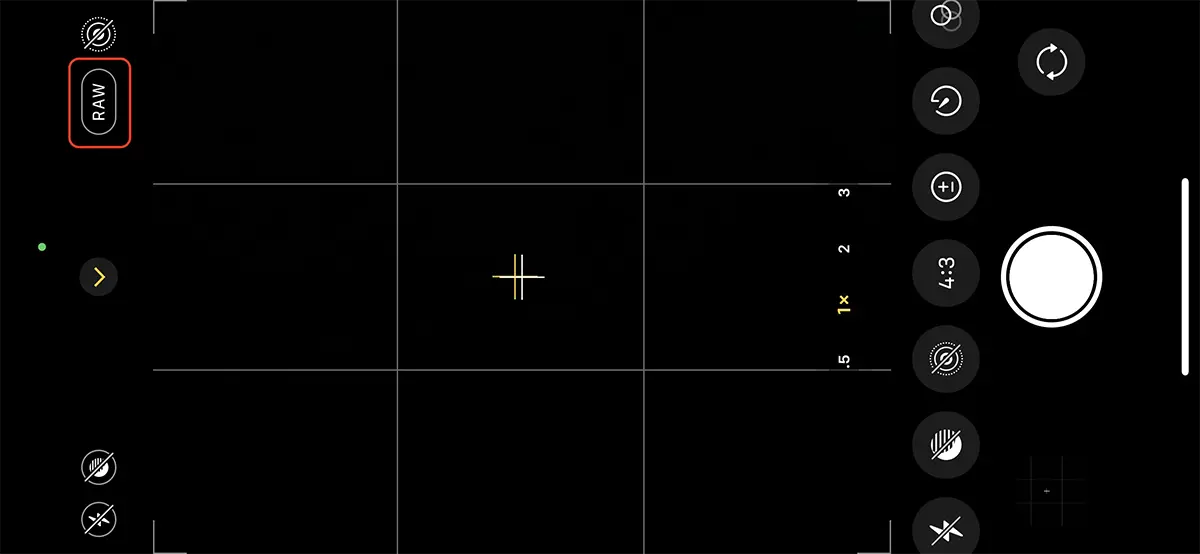
Tehát, ha professzionális fényképeket szeretne készíteni iPhone-jával, aktiválja azt Apple ProRAW és ProRAW Resolution 48MP a beállításokból Camera a IOS-
Macro Control
Az iPhone 13 Pro-tól kezdve az Apple bevezette a Macro funkciót az ultraszéles objektívben. A funkció Macro lehetővé teszi a felhasználók számára, hogy nagyon közeli, nagyon jó minőségű képeket készítsenek. Ez a funkció automatikusan aktiválódik az iPhone és az Ön által mutatott tárgy közötti távolságtól függően, ami egyeseket bosszanthat. Szerencsére ezt az opciót manuálisan is engedélyezheti vagy letilthatja, közvetlenül a webhelyről Camera-
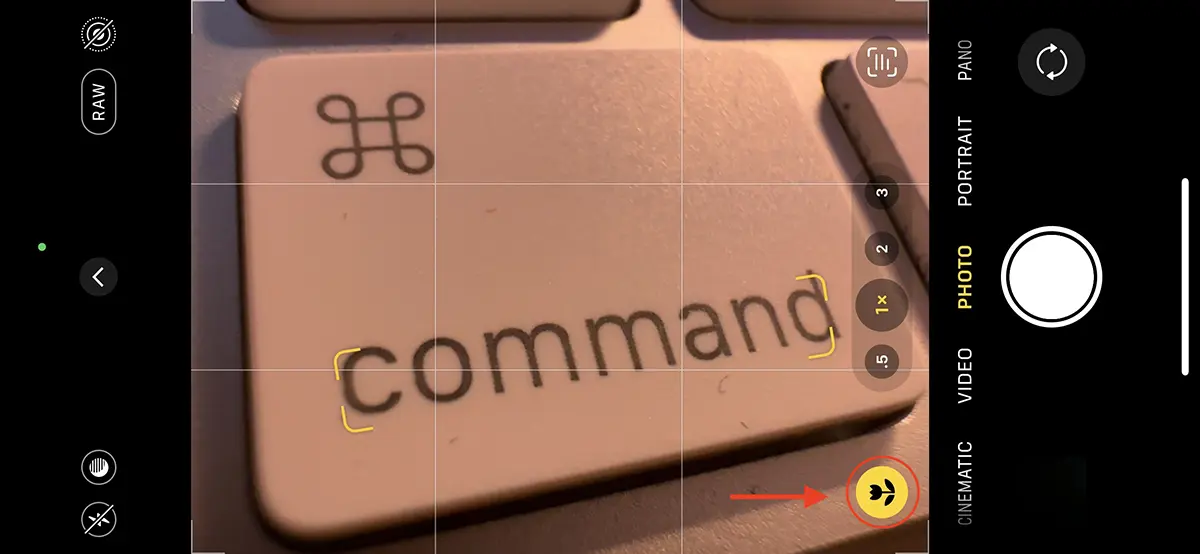
A funkció véglegesen letiltható: Settings → Camera → Macro Control (utolsó lehetőség alul).
Photographic Styles
Photographic Styles különböző tónus- és melegértékekkel rendelkező előre beállított beállítások, amelyek nagymértékben megváltoztathatják a fényképek megjelenését, miközben megőrzik az égbolt színét és a bőr tónusát. Ezek az előre beállított értékek az alkalmazás beállításaiból módosíthatók Camera vagy közvetlenül az alkalmazásból.
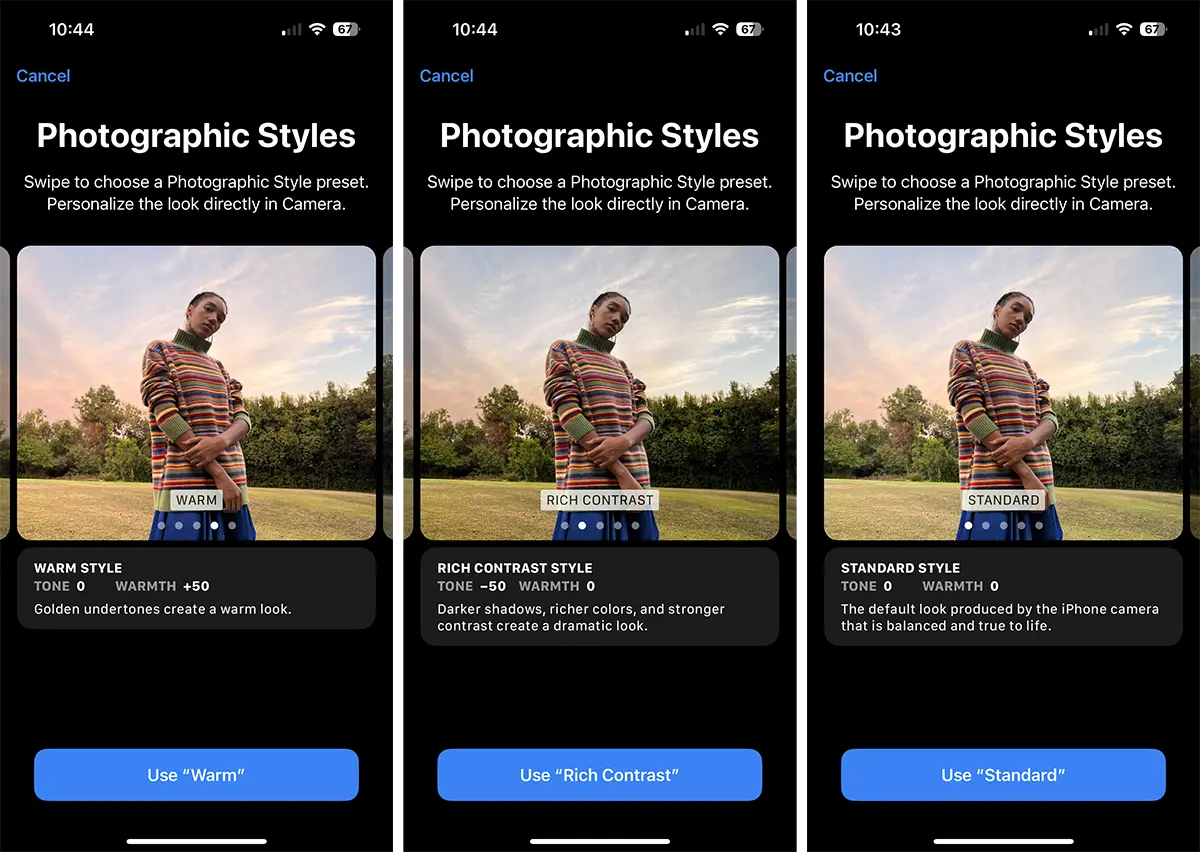
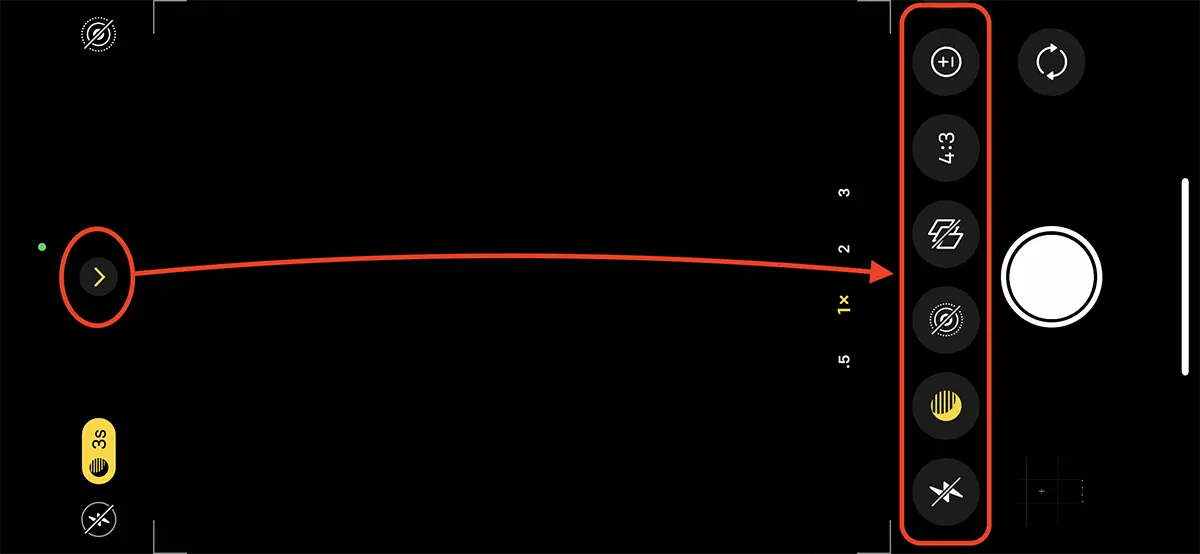
Változhatsz Photographic Styles és fényképezés közben közvetlenül az alkalmazásból Camera. Húzza felfelé az ujját a képernyő aljáról (vagy aktiválja a további beállításokat – az oktatóanyag 1. képe), majd válassza ki az ikont a fényképstílus módosításához.
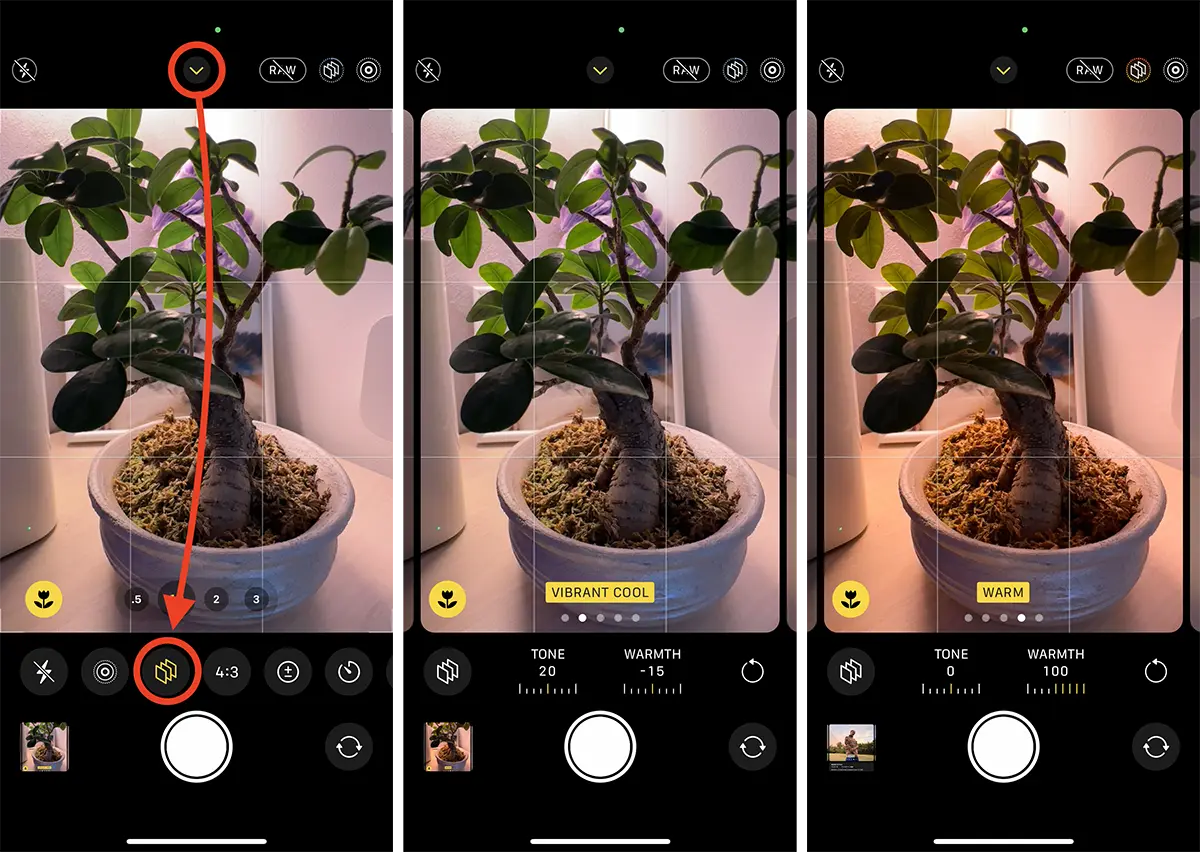
A kép tónusának és melegségének megváltoztatása az egyes kiválasztott fényképezési stílusokhoz. Így professzionális fotókat készíthet majd az iPhone-nal.
Preserve Settings
Számos beállítás, mint például: Camera Mode, Creative Controls, Macro, Exposure Adjustment, Night Mode, Apple ProRAW, Apple ProRes, az alkalmazás bezárása után visszaáll Camera- Aktiválja Preserve Settings azokat a beállításokat, amelyeket a Kamera alkalmazásnak meg kell őriznie az alkalmazás bezárása után is.
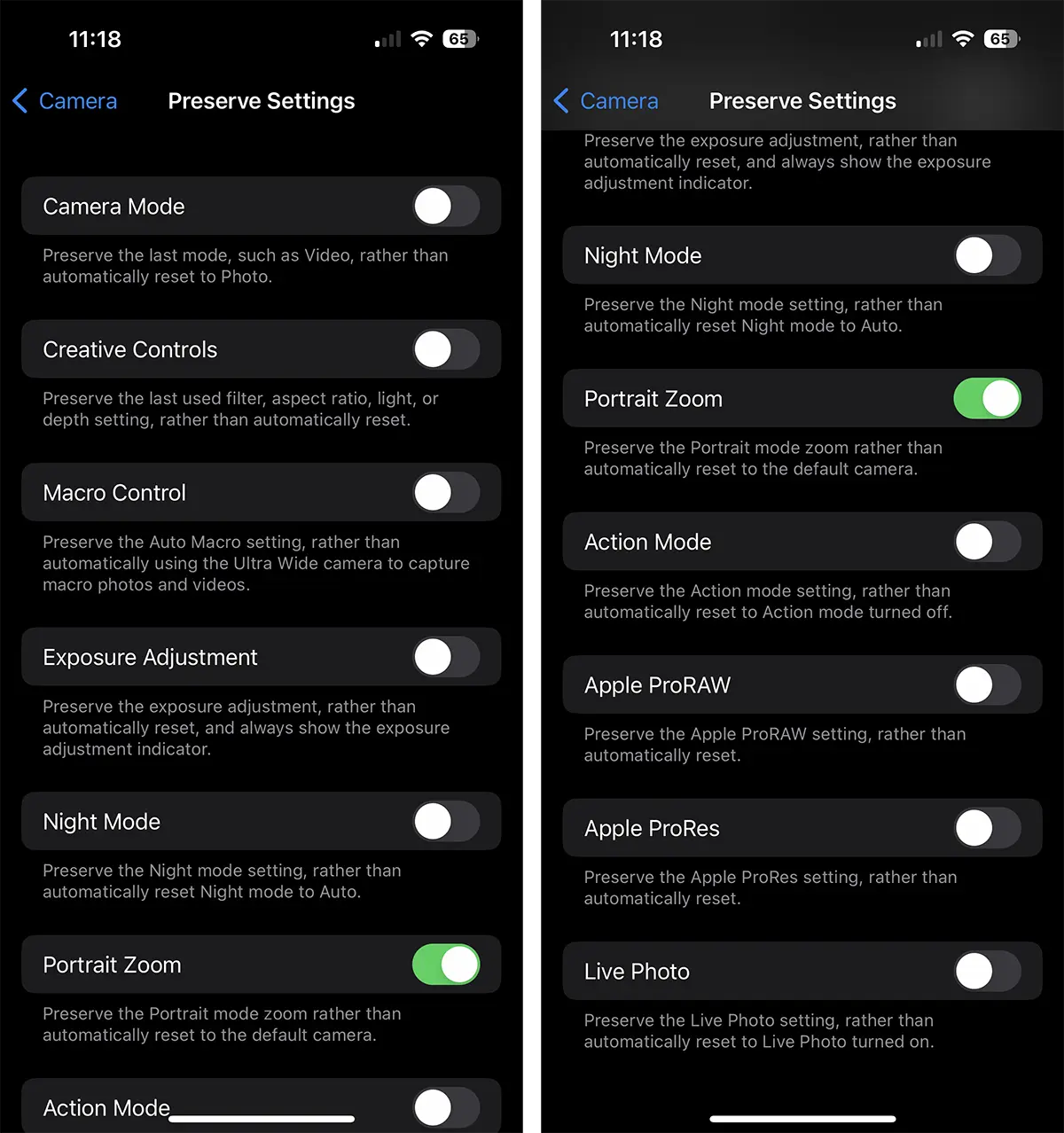
Ezen fotó- vagy videóbeállítások némelyikének aktiválása csak akkor javasolt, ha több fényképet kell készítenie ugyanabban a környezetben, és nem akarja manuálisan elvégezni a beállításokat minden alkalommal, amikor megnyitja az alkalmazást. Camera-
Tudsz professzionális fotókat készíteni iPhone 14 Pro, iPhone 12 Pro vagy iPhone 13 Pro készülékekkel?
Összegezve, igen, lehet professzionális fotókat készíteni az iPhone-nal, de fel kell fedezni a fotók rögzítésének és feldolgozásának valódi kapacitását, a legjobb beállításokat választva.




































