
Явно всеки знае как да прави качествени снимки с iPhone за Instagram, Facebook, Twitter, но ако наистина искате да правите професионални снимки с iPhone 14 Pro, с 48MP резолюция, ще намерите необходимите стъпки в този урок.
Първо бих започнал с това какво означава професионална снимка и с какво тя е различна от тези, които публикувате в социалните мрежи. Не става въпрос за това какво ще заснемете с обектива на камерата, а за техническото качество на заснемането.
Професионалните снимки трябва да имат контраст и яркост, да са ясни, да имат естествени цветове и да не съдържат шум в изображението. Снимките трябва да са с достатъчна резолюция, за да могат да се редактират на професионален софтуер, като напр Adobe Lightroom или Photoshop.
iPhone 14 Pro и iPhone 14 Pro Max са в състояние да заснемат изображения, близки до качеството на професионалните камери, с резолюция до 48MP. За целта обаче трябва да направите някои настройки на приложението Camera.
Съдържание
Как да направите професионални снимки с iPhone 14 Pro с резолюция 48квм
В днешно време много хора го използват iPhone като основна камера, когато отиват на почивка, пътуване или събитие. Благодарение на впечатляващото качество на лещите на iPhone 14 Pro и iPhone 14 Pro Max и софтуера, който обработва изображенията, те са абсолютно впечатляващи.
Въпреки това, дори ако приложението Camera е достатъчно добър с фабричните настройки, има някои допълнителни настройки, които можете да коригирате, за да правите още по-добри снимки.
Настройки по подразбиране на приложението Camera пт iPhone 14 Pro
Настройки по подразбиране и функции, до които потребителите имат достъп, когато отворят приложението Camera, способен съм на качествени снимки. Но с тези няма да можете да направите професионални снимки с резолюция до 48MP.
Как да настроите приложението Камера за снимки с професионално качество
Въпреки че някои опции могат да се променят директно в приложението Камера, други могат да бъдат намерени само в настройките на приложението Camera от iOS. От тези настройки можете да промените формата на заснетите снимки, можете да активирате режим "решетка" и Apple ProRAW или Apple ProRes.
Активирайте решетката на камерата
Постигането на добра композиция в снимка или видео може да бъде труден процес. Въпреки това, опцията за Grid от приложението Camera може да направи този процес много по-лесен. Тази функция ви позволява да подравните обекта и да гарантирате, че снимката е балансирана и добре композирана. използване Grid, ще можете да поддържате iPhone в правилната позиция и лесно да центрирате фокуса върху основния обект, като гарантирате, че получената снимка или видео ще изглежда добре и ще бъде приятно за зрителя.
За да активирате функцията Grid, отидете на Settings → Camera → активирате Grid (функцията е достъпна под "Composition“).
Apple ProRAW and Apple ProRes
Започвайки с iPhone 12 Pro, Apple представи Apple ProRAW в приложението Камера. По принцип този формат ви позволява да правите професионални снимки с iPhone.
Apple ProRAW е формат на изображение RAW разработен от Apple за модели iPhone с възможности за снимане в RAW формат. Този формат съчетава информация от сензора за изображения на камерата и усъвършенстваната софтуерна обработка на камерата, за да предостави изображение RAW с по-голям динамичен обхват и повече гъвкавост при последваща обработка от JPEG или HEIF формати. Оригиналният формат на файл RAW, това е DNG (Digital Negative).
- Apple Proraw. Новата функция на камерата на iPhone 12 Pro и iPhone 12 Pro Max
- Apple представя новата технология Deep Fusion за камерата на iPhone 11, iPhone 11 Pro и iPhone 11 Pro Max
Поради големия обем съдържаща се информация, файлът на Apple ProRAW запис ще бъде значително по-голям от JPEG или HEIF форматите.
Apple ProRAW предлага предимствата на работата с RAW изображения, като регулиране на нивата на експозиция, контраст, цветове и яркост без загуба на качество. Предлага се само за по-нови модели iPhone, включително iPhone 12 Pro, iPhone 12 Pro Max, iPhone 13, iPhone 13 mini, iPhone 13 Pro и iPhone 13 Pro Max.
Този формат е „задължителен“, ако искате да правите професионални снимки с iPhone.
Apple ProRes е висококачествен видео файлов формат, разработен от Apple Inc. и се използва особено във филмовата, телевизионната и видео продукцията. Този формат се използва за получаване на висококачествени видео кадри и за лесно управление на големи видео файлове в постпродукционни работни процеси. Следователно това е професионален формат, който не ви препоръчвам да използвате, освен ако не искате да правите професионална обработка на видео. Както и в случая Apple ProRAW, получените файлове са много големи по размер, което ще бъде доста неудобно на iPhone с малко място за съхранение.
Apple ProRes осигурява компресия със загуби и се предлага в различни нива на компресия, всяко от които предлага баланс между размера на файла и качеството на изображението.
Apple ProRes може да се използва в професионален работен процес за редактиране на видео и е съвместим с повечето програми за редактиране на видео, включително Final Cut Pro and Adobe Premiere Pro.
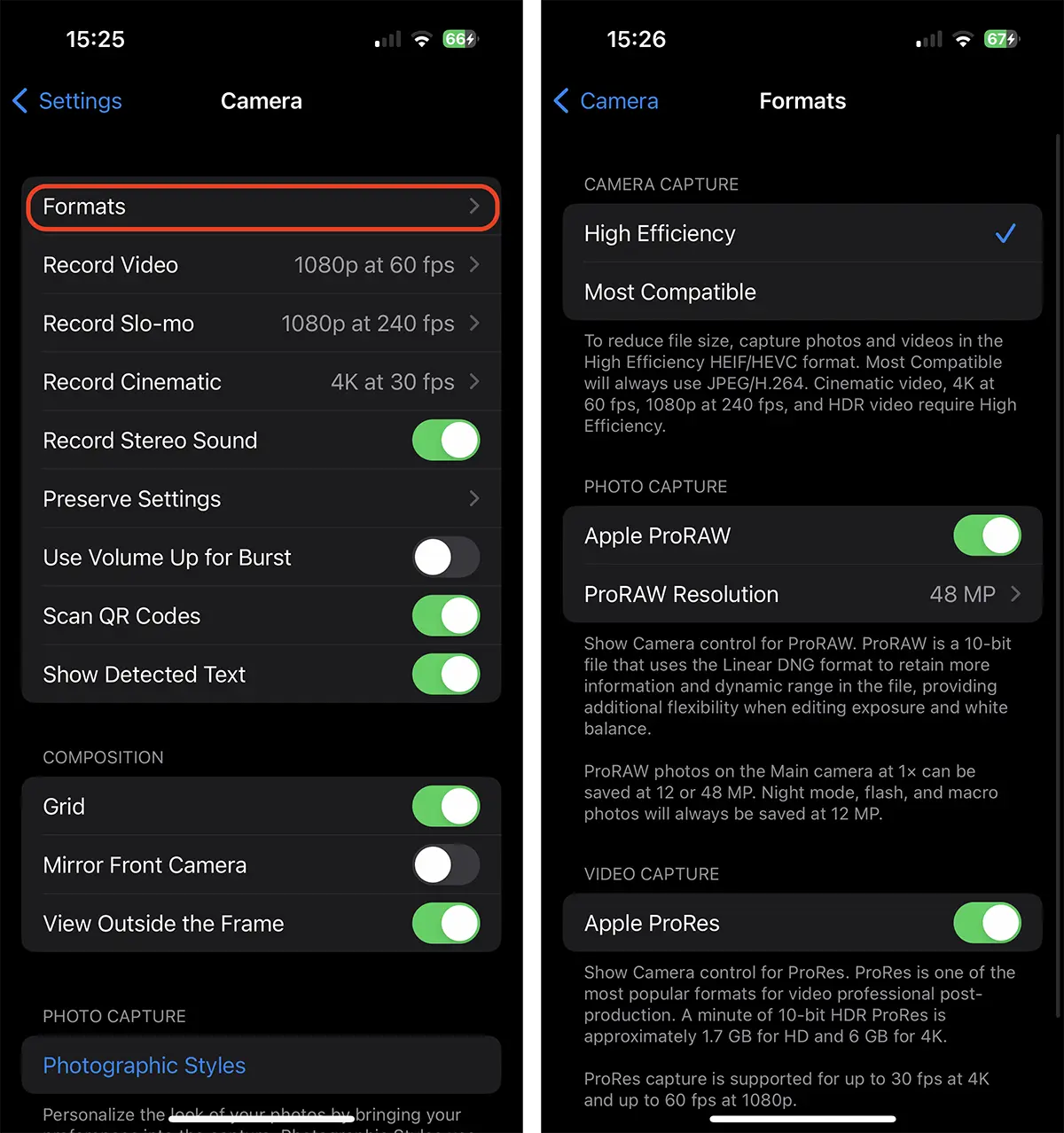
За активиране Apple ProRAW and Apple ProRes, влезте Settings → Camera → Formats. Също така от тук можете да зададете висока разделителна способност от 48MP за формата ProRAW.
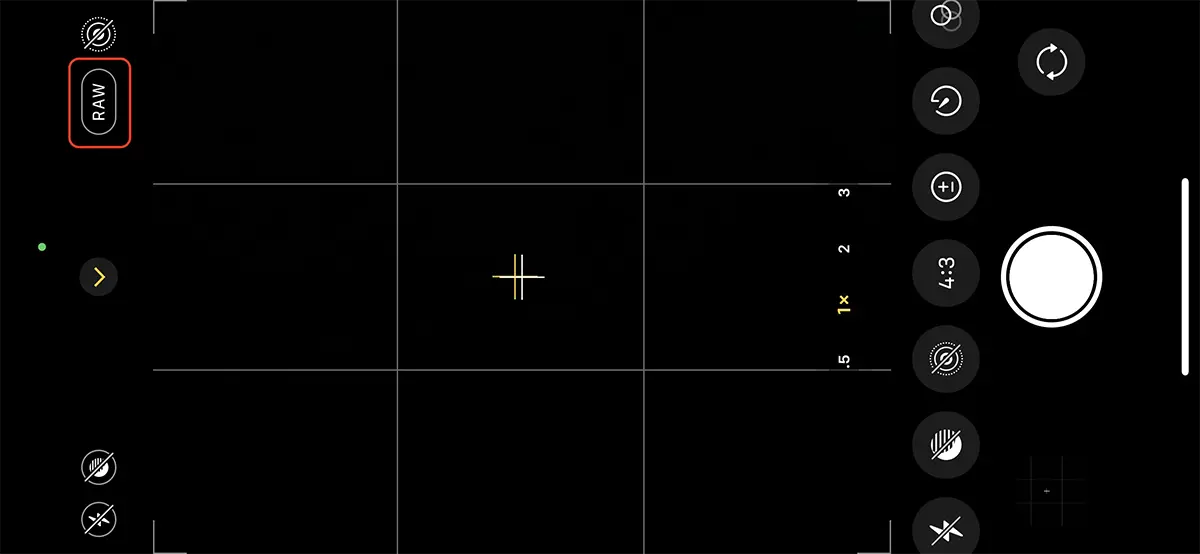
След като тези настройки са активирани, когато отворите приложението Camera, имате под ръка настройката за активиране или деактивиране RAW.
Така че, ако искате да правите професионални снимки с вашия iPhone, активирайте го Apple ProRAW and ProRAW Resolution 48MP от настройките Camera на IOS.
Macro Control
Започвайки с iPhone 13 Pro, Apple въведе функцията Macro в ултраширокия обектив. Функцията Macro позволява на потребителите да заснемат много близки изображения с много добро качество. Тази функция се активира автоматично в зависимост от разстоянието между iPhone и обекта, който сочите, което може да дразни някои хора. За щастие можете да активирате или деактивирате тази опция ръчно, директно от Camera.
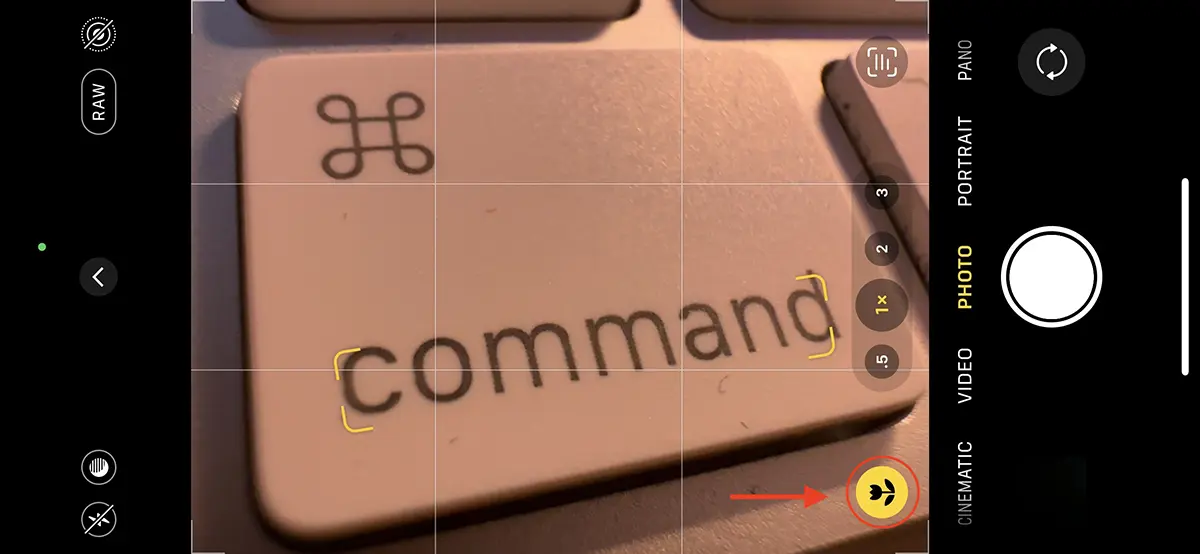
Функцията може да бъде деактивирана за постоянно от: Settings → Camera → Macro Control (последната опция в долната част).
Photographic Styles
Photographic Styles е набор от предварително зададени настройки с различни стойности на тон и топлина, които могат значително да променят външния вид на снимките, като същевременно запазват цветовете на небето и тоновете на кожата. Тези предварително зададени настройки могат да се променят от настройките на приложението Camera или директно от приложението.
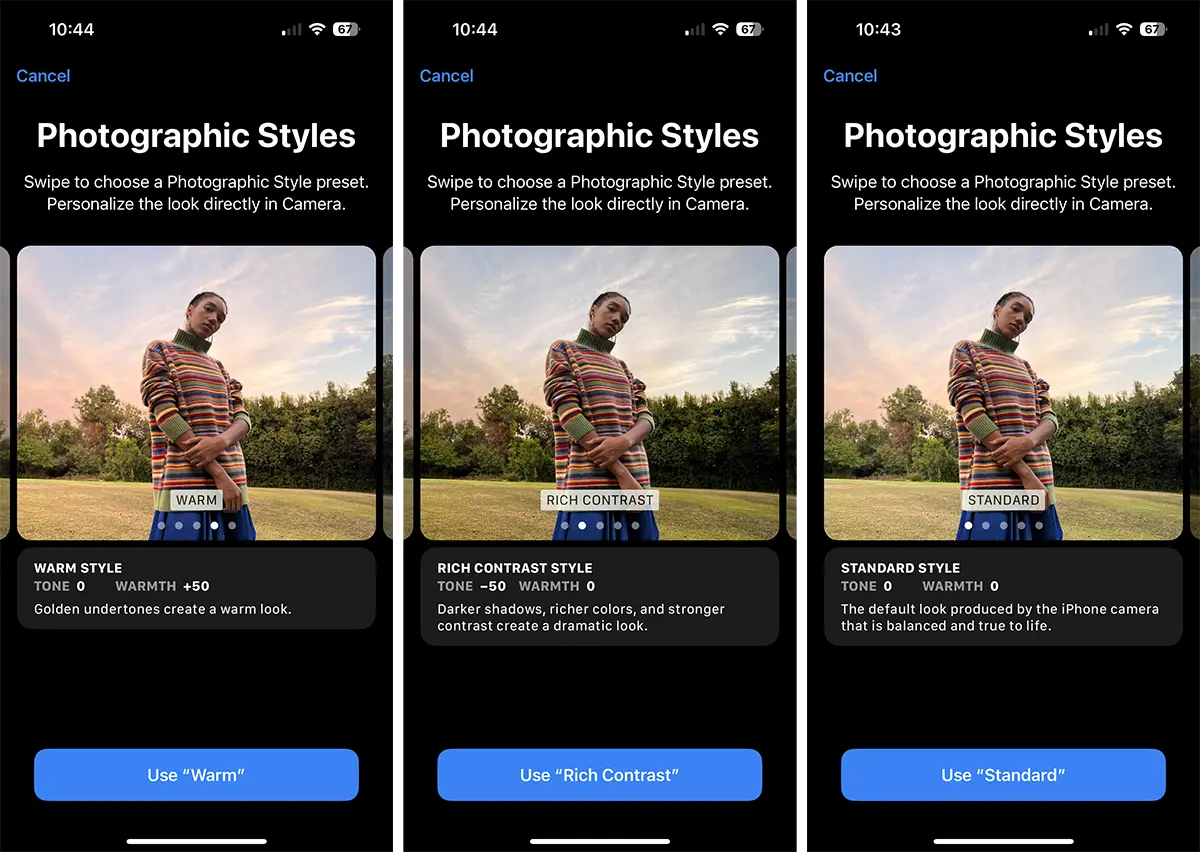
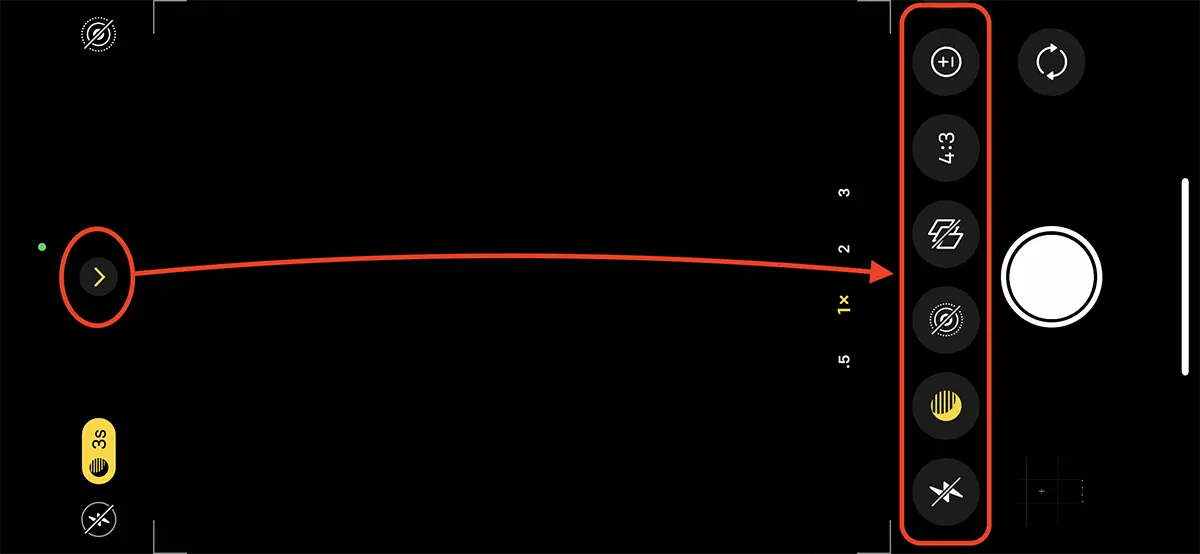
Можете да промените Photographic Styles и докато правите снимка, директно от приложението Camera. Плъзнете нагоре от долната част на екрана (или активирайте допълнителните опции - снимка 1 от този урок), след което изберете иконата, за да промените стила на снимката.
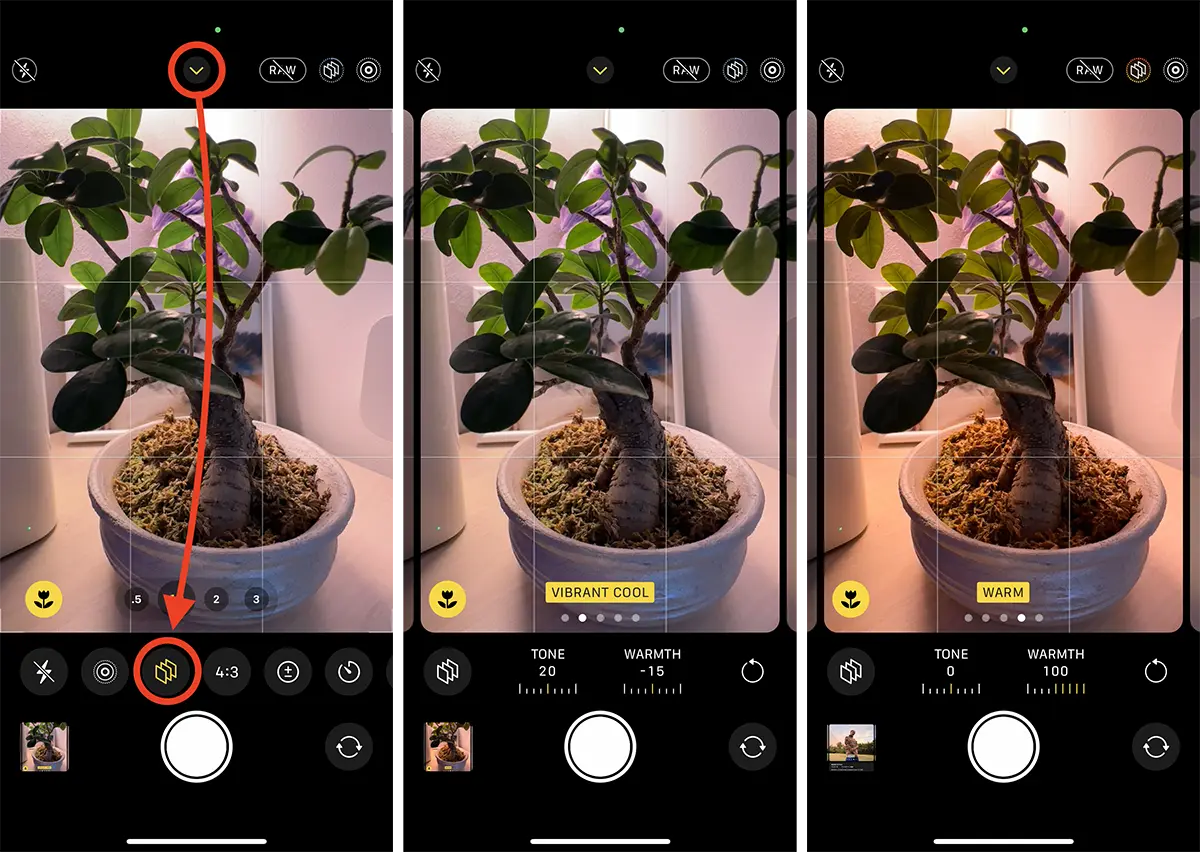
За да промените тона и топлината на изображението за всеки избран фотографски стил. Така ще можете да правите професионални снимки с iPhone.
Preserve Settings
Много от настройките като: Camera Mode, Creative Controls, Macro, Exposure Adjustment, Night Mode, Apple ProRAW, Apple ProRes, той се нулира, след като затворите приложението Camera. Активирайте Preserve Settings за настройките, които искате приложението Камера да запази дори след затваряне на приложението.
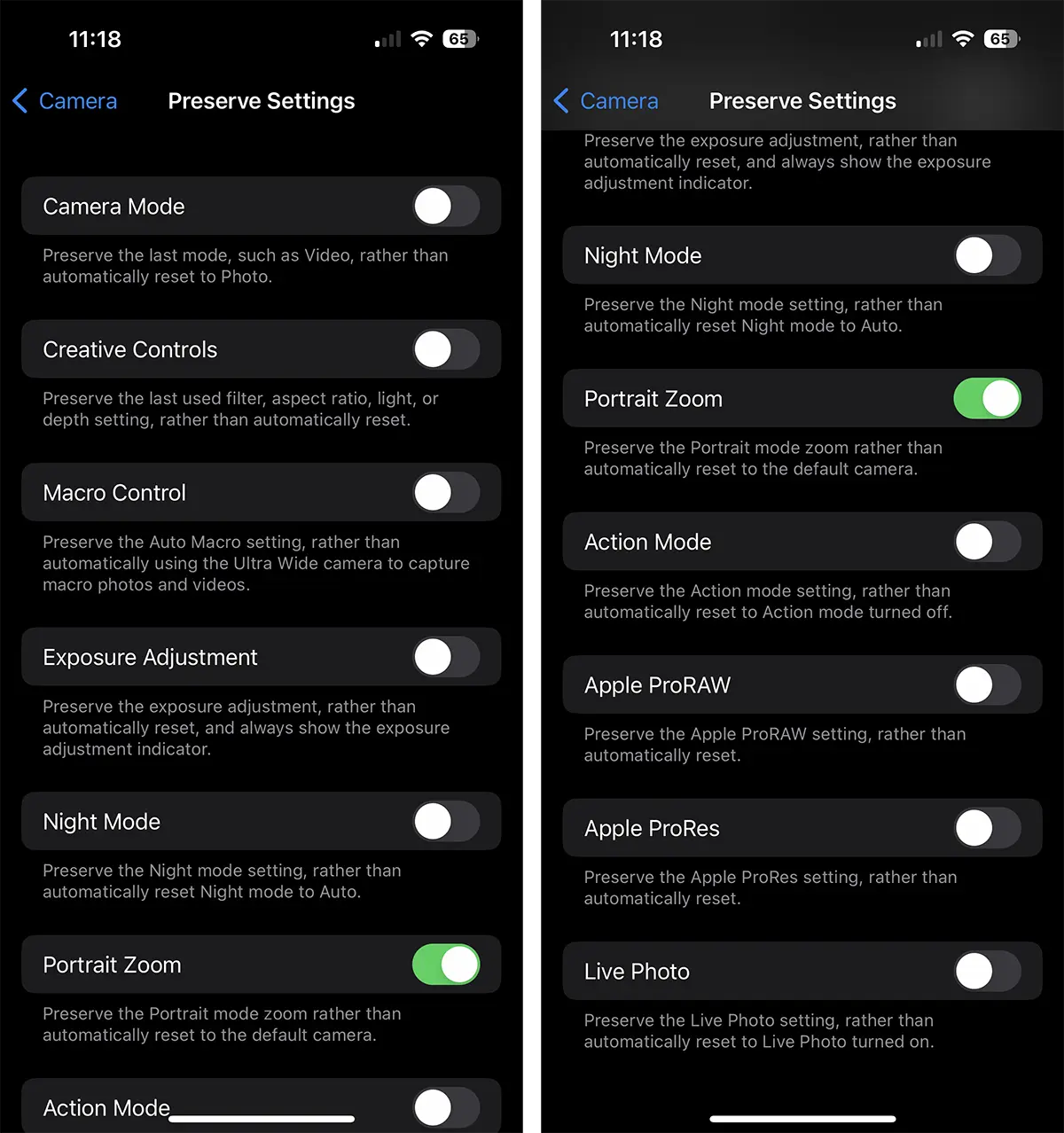
Активирането на някои от тези настройки за снимки или видео се препоръчва само ако трябва да направите няколко снимки в една и съща среда и не искате да правите настройките ръчно всеки път, когато отворите приложението Camera.
Можете ли да правите професионални снимки с iPhone 14 Pro, iPhone 12 Pro или iPhone 13 Pro?
В заключение, да, можете да правите професионални снимки с iPhone, но трябва да проучите истинския капацитет за заснемане и обработка на снимки, като изберете най-добрите настройки.




































