
Kvalitne fotiť s iPhonom pre Instagram, Facebook, Twitter vie zrejme každý, no ak chcete s iPhonom 14 Pro fotiť naozaj profesionálne, v rozlíšení 48 MP, potrebné kroky nájdete v tomto návode.
V prvom rade by som začal tým, čo znamená profesionálna fotografia a čím sa líši od tých, ktoré dávate na sociálne siete. Nejde o to, čo zachytíte objektívom fotoaparátu, ale o technickú kvalitu záberu.
Profesionálne fotografie musia mať kontrast a jas, musia byť jasné, mať prirodzené farby a nesmú obsahovať obrazový šum. Obrázky musia mať dostatočné rozlíšenie, aby ich bolo možné upravovať na profesionálnom softvéri, ako napr Adobe Lightroom alebo Photoshop.
iPhone 14 Pro a iPhone 14 Pro Max sú schopné zachytávať zábery blízke kvalite profesionálnych fotoaparátov s rozlíšením až 48 MP. Na to je však potrebné vykonať určité nastavenia aplikácie Camera.
Zoznam obsahu
Ako fotografovať s iPhone 14 Pro pri rozlíšení 48 metrov štvorcových
V dnešnej dobe to využíva veľa ľudí iPhone ako hlavný fotoaparát, keď idú na dovolenky, výlety alebo akcie. Vďaka pôsobivej kvalite šošoviek na iPhone 14 Pro a iPhone 14 Pro Max a softvéru, ktorý spracováva snímky, sú absolútne veľkolepé.
Aj keď však aplikácia Camera je dostatočne dobrý s továrenskými nastaveniami, existuje niekoľko ďalších nastavení, ktoré môžete upraviť, aby ste urobili ešte lepšie fotografie.
Predvolené nastavenia aplikácie Camera piatok iPhone 14 Pro
Predvolené nastavenia a funkcie, ku ktorým majú používatelia prístup pri otvorení aplikácie Camera, som schopný kvalitných záberov. Ale s týmito nebudete môcť robiť profesionálne fotografie s rozlíšením až 48 MP.
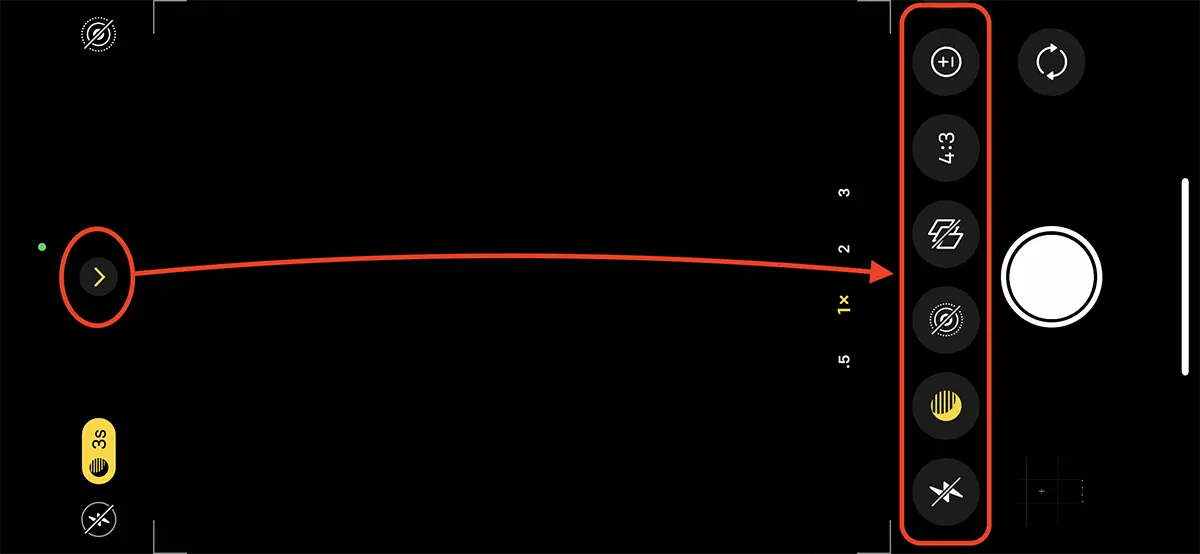
Ako nastaviť aplikáciu Fotoaparát pre fotografie v profesionálnej kvalite
Hoci niektoré možnosti je možné zmeniť priamo v aplikácii Fotoaparát, iné nájdete len v nastaveniach aplikácie Camera zo systému iOS. Z týchto nastavení môžete zmeniť formát snímaných fotografií, môžete aktivovať režim „mriežky“ a Apple ProRAW alebo Apple ProRes.
Aktivujte mriežku fotoaparátu
Dosiahnutie dobrej kompozície na fotografii alebo videu môže byť náročný proces. Avšak, možnosť Grid z aplikácie Camera môže tento proces značne uľahčiť. Táto funkcia vám umožňuje zarovnať objekt a zabezpečiť, aby bola fotografia vyvážená a dobre komponovaná. pomocou Grid, budete môcť držať iPhone v správnej polohe a ľahko vycentrovať zaostrenie na hlavný objekt, čím zaistíte, že výsledná fotografia alebo video bude vyzerať dobre a bude sa páčiť divákovi.
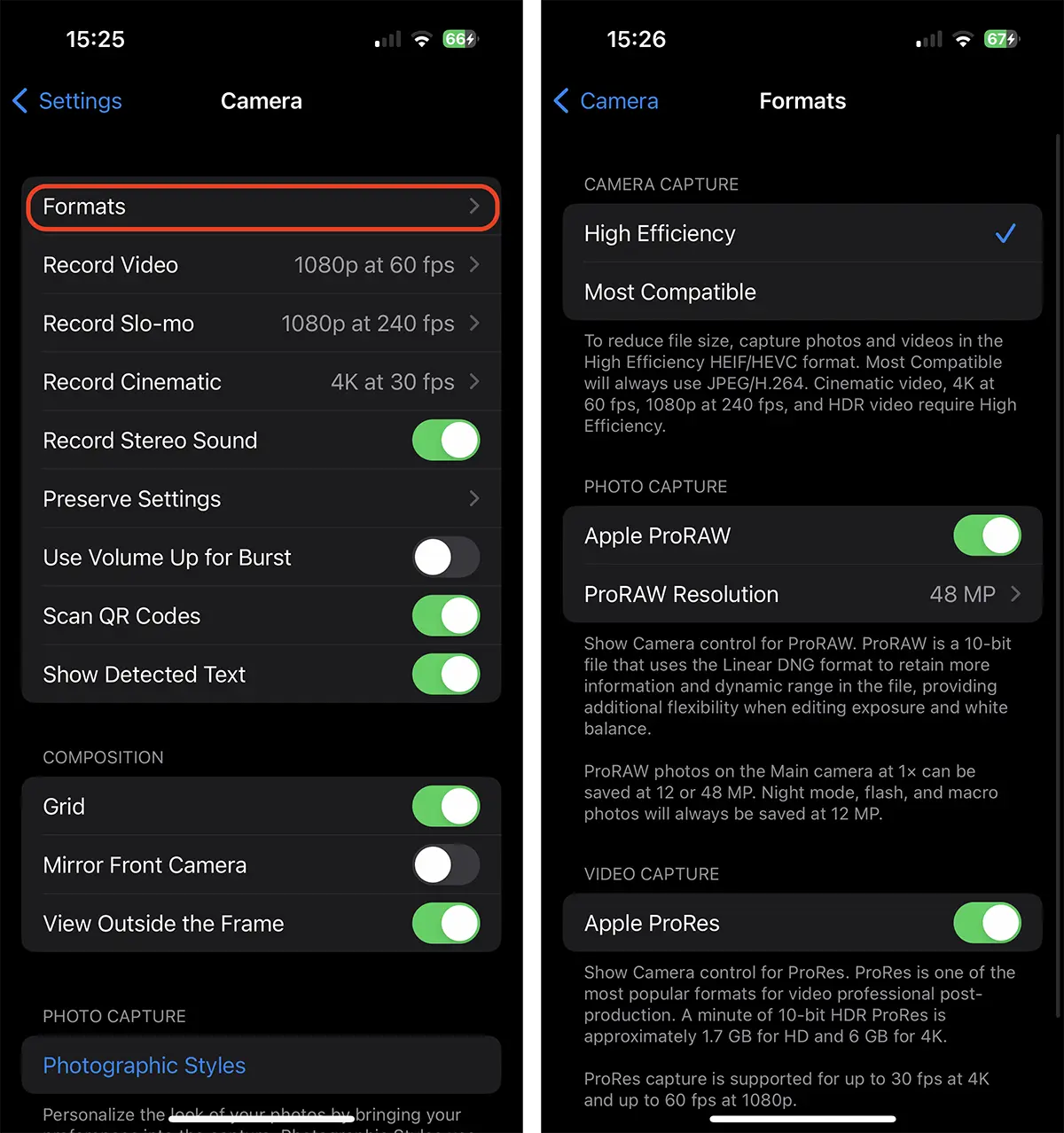
Ak chcete aktivovať funkciu Mriežka, prejdite na Settings → Camera → aktivovať Grid (funkcia je dostupná pod "Composition“).
Apple ProRAW a Apple ProRes
Počnúc iPhone 12 Pro, Apple predstavil Apple ProRAW v aplikácii Fotoaparát. V podstate vám tento formát umožňuje robiť profesionálne fotografie s iPhone.
Apple ProRAW je obrazový formát RAW vyvinuté spoločnosťou Apple pre modely iPhone s možnosťou snímania vo formáte RAW. Tento formát kombinuje informácie z obrazového snímača fotoaparátu a pokročilého softvérového spracovania fotoaparátu na poskytnutie obrazu RAW s väčším dynamickým rozsahom a väčšou flexibilitou pri následnom spracovaní ako formáty JPEG alebo HEIF. Pôvodný formát súboru RAW, to je DNG (Digital Negative).
- Apple PRORAW. Nová funkcia fotoaparátu na iPhone 12 Pro a iPhone 12 Pro Max
- Apple predstavuje novú technológiu Deep Fusion pre fotoaparát na iPhone 11, iPhone 11 Pro a iPhone 11 Pro Max
Kvôli veľkému objemu obsiahnutých informácií bude súbor so záznamom Apple ProRAW výrazne väčší ako formáty JPEG alebo HEIF.
Apple ProRAW Ponúka výhody pri práci so surovými obrázkami, ako je úprava úrovní expozície, kontrastu, farieb a jasu bez straty kvality. Je k dispozícii iba na novších modeloch iPhone, vrátane iPhone 12 Pro, iPhone 12 Pro Max, iPhone 13, iPhone 13 Mini, iPhone 13 Pro a iPhone 13 Pro Max.
Tento formát je „musí mať“, ak chcete robiť profesionálne obrázky iPhone.
Apple ProRes je vysokokvalitný formát video súborov vyvinutý spoločnosťou Apple Inc. a používa sa najmä vo filme, televízii a video produkcii. Tento formát sa používa na získanie vysokokvalitných snímok videa a na jednoduchú správu veľkých videosúborov v postprodukčných pracovných postupoch. Ide teda o profesionálny formát, ktorý vám neodporúčam používať, pokiaľ nechcete robiť profesionálne spracovanie videa. Ako v prípade Apple ProRAW, výsledné súbory sú veľmi veľké, čo bude na iPhone s malým úložným priestorom dosť nepohodlné.
Apple ProRes Ponúka kompresiu s nízkou kvalitou a je k dispozícii v rôznych úrovniach kompresie, z ktorých každá ponúka rovnováhu medzi veľkosťou súboru a kvalitou obrazu.
Apple ProRes Môže byť použitý v profesionálnom pracovnom toku na úpravu videa a je kompatibilný s väčšinou programov úprav videa vrátane Final Cut Pro a Adobe Premiere Pro.
Na aktiváciu Apple ProRAW a Apple ProRes, ísť dovnútra Settings → Camera → Formats. Odtiaľto rýchle a vysoké rozlíšenie 48 metrov štvorcových pre formát ProRAW.
Akonáhle sú tieto nastavenia aktivované pri otvorení aplikácie Camera, máte po ruke nastavenie pre aktiváciu alebo deaktiváciu RAW.
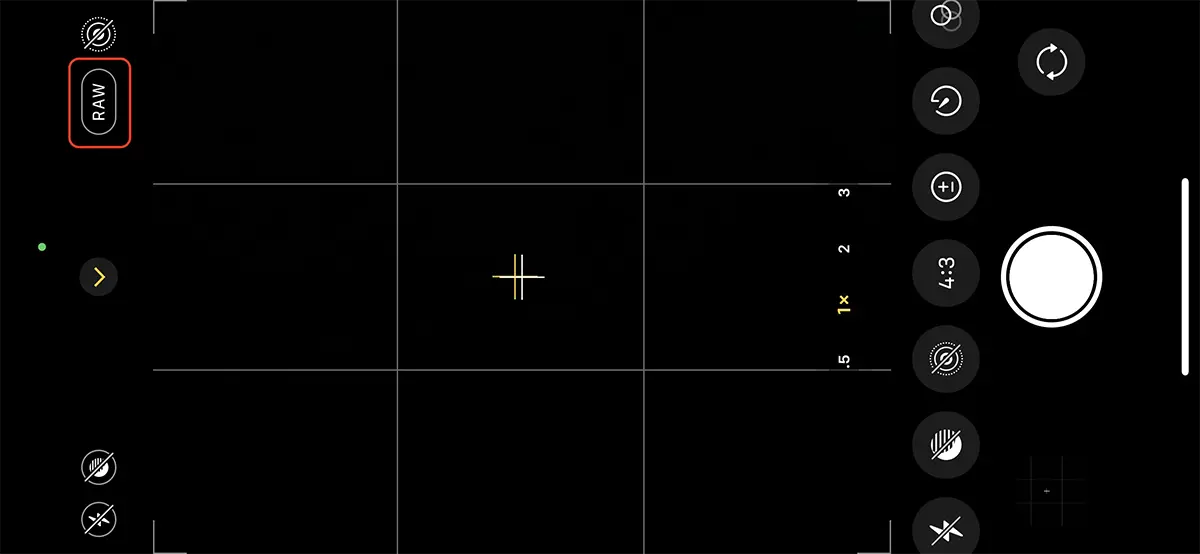
Takže, ak chcete robiť profesionálne fotografie s iPhone, aktivujte Apple ProRAW a ProRAW Resolution 48MP Z nastavení Camera na IOS.
Macro Control
Počnúc iPhone 13 Pro predstavil Apple funkciu Macro v ultraširokouhlom objektíve. Funkcia Macro umožňuje používateľom zachytiť veľmi blízke snímky vo veľmi dobrej kvalite. Táto funkcia sa automaticky aktivuje v závislosti od vzdialenosti medzi iPhone a objektom, na ktorý ukazujete, čo môže niektorých ľudí obťažovať. Našťastie môžete túto možnosť povoliť alebo zakázať manuálne priamo z Camera.
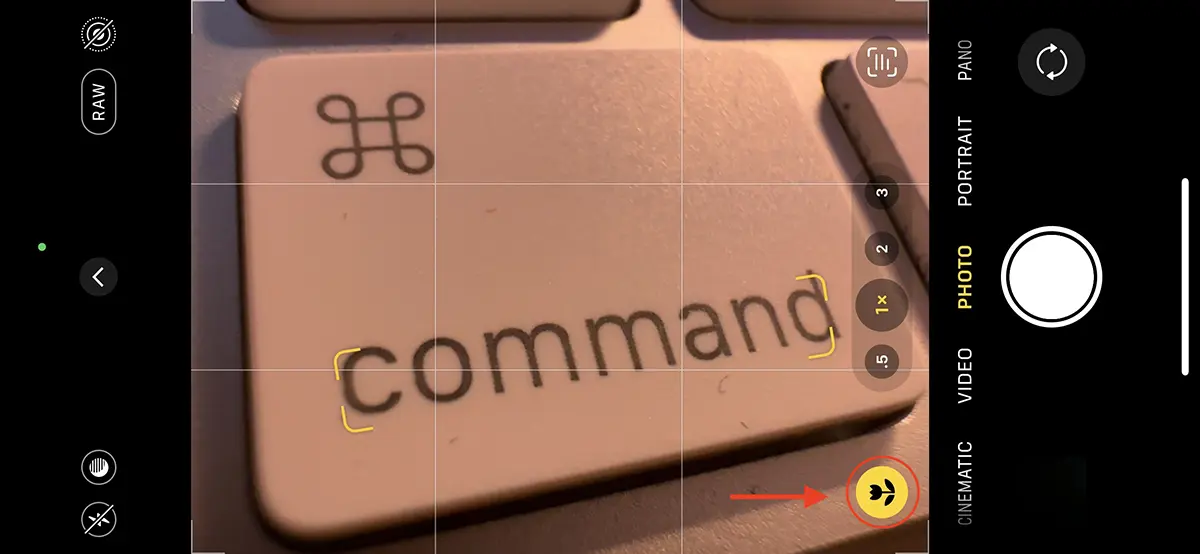
Funkciu je možné natrvalo vypnúť z: Settings → Camera → Macro Control (posledná možnosť dole).
Photographic Styles
Photographic Styles je sada predvolieb s rôznymi hodnotami tónu a tepla, ktoré môžu výrazne zmeniť vzhľad fotografií pri zachovaní farieb oblohy a tónov pleti. Tieto predvoľby je možné zmeniť v nastaveniach aplikácie Camera alebo priamo z aplikácie.
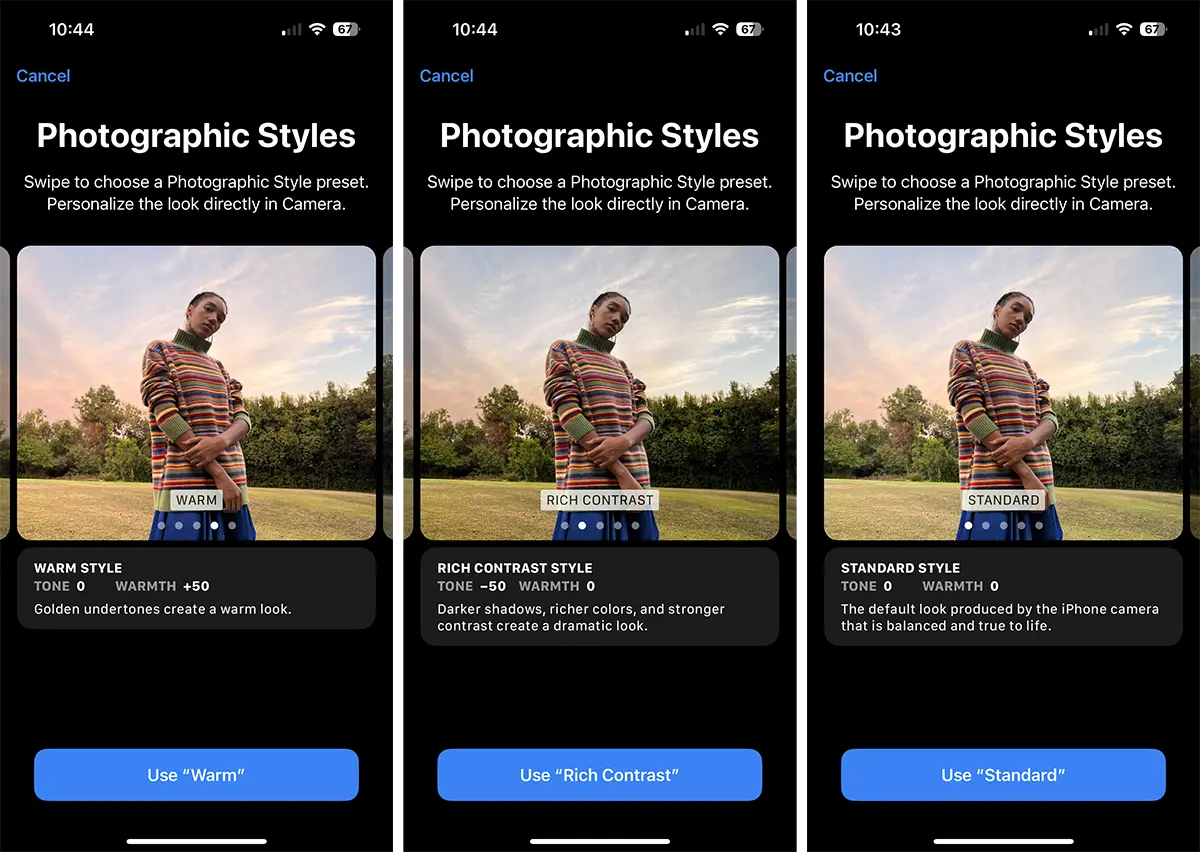
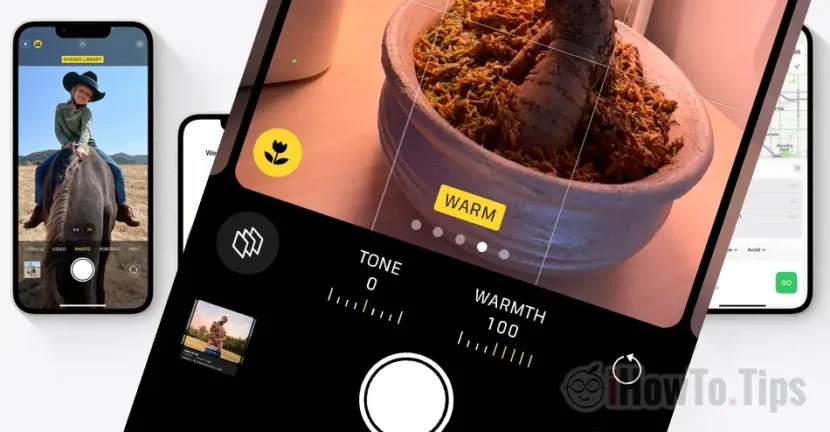
Môžete sa zmeniť Photographic Styles a pri fotení priamo z aplikácie Camera. Potiahnite prstom nahor z dolnej časti obrazovky (alebo aktivujte ďalšie možnosti – obrázok 1 tohto návodu) a potom vyberte ikonu na zmenu štýlu fotografie.
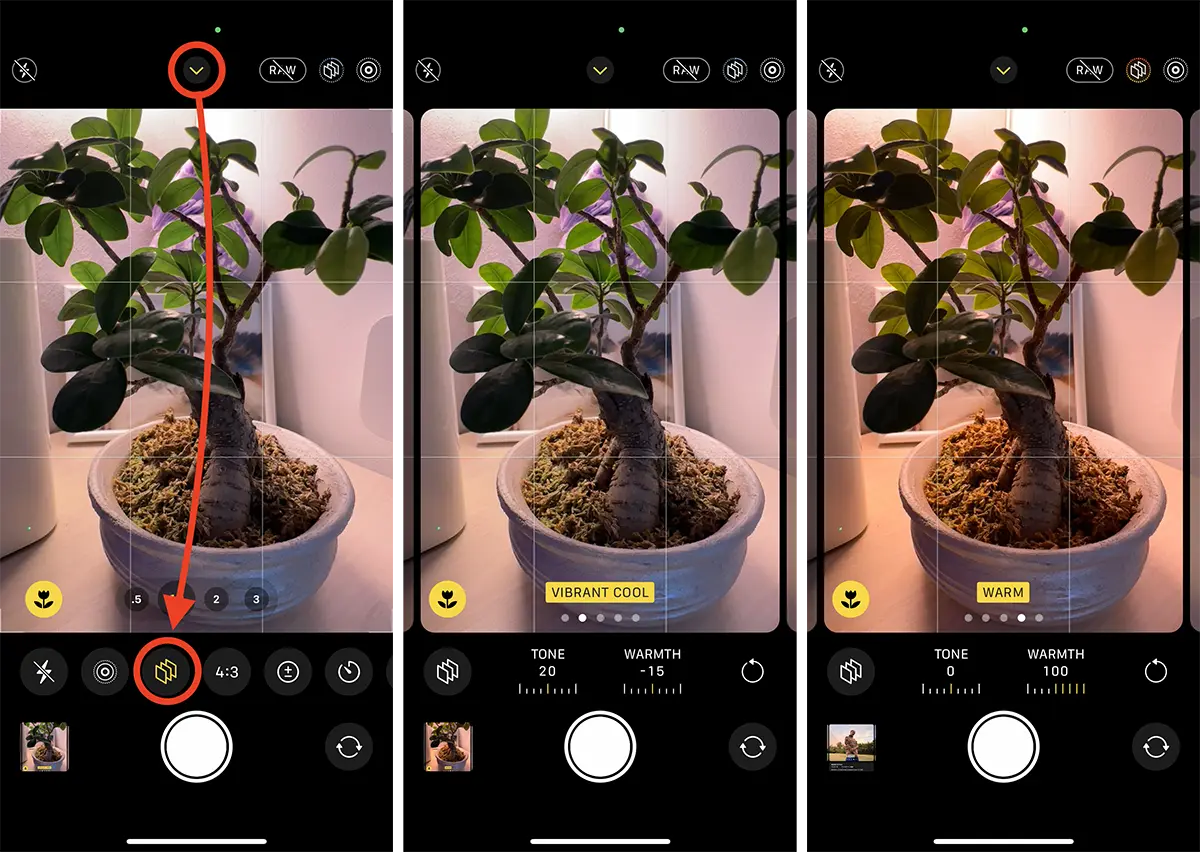
Zmena tónu a tepla obrazu pre každý zvolený fotografický štýl. S iPhonom tak budete môcť robiť profesionálne fotografie.
Preserve Settings
Mnohé z nastavení, ako napríklad: Camera Mode, Creative Controls, Macro, Exposure Adjustment, Night Mode, Apple ProRAW, Apple ProRes, obnoví sa po zatvorení aplikácie Camera. Aktivovať Preserve Settings pre nastavenia, ktoré chcete, aby aplikácia Fotoaparát zachovala aj po jej zatvorení.
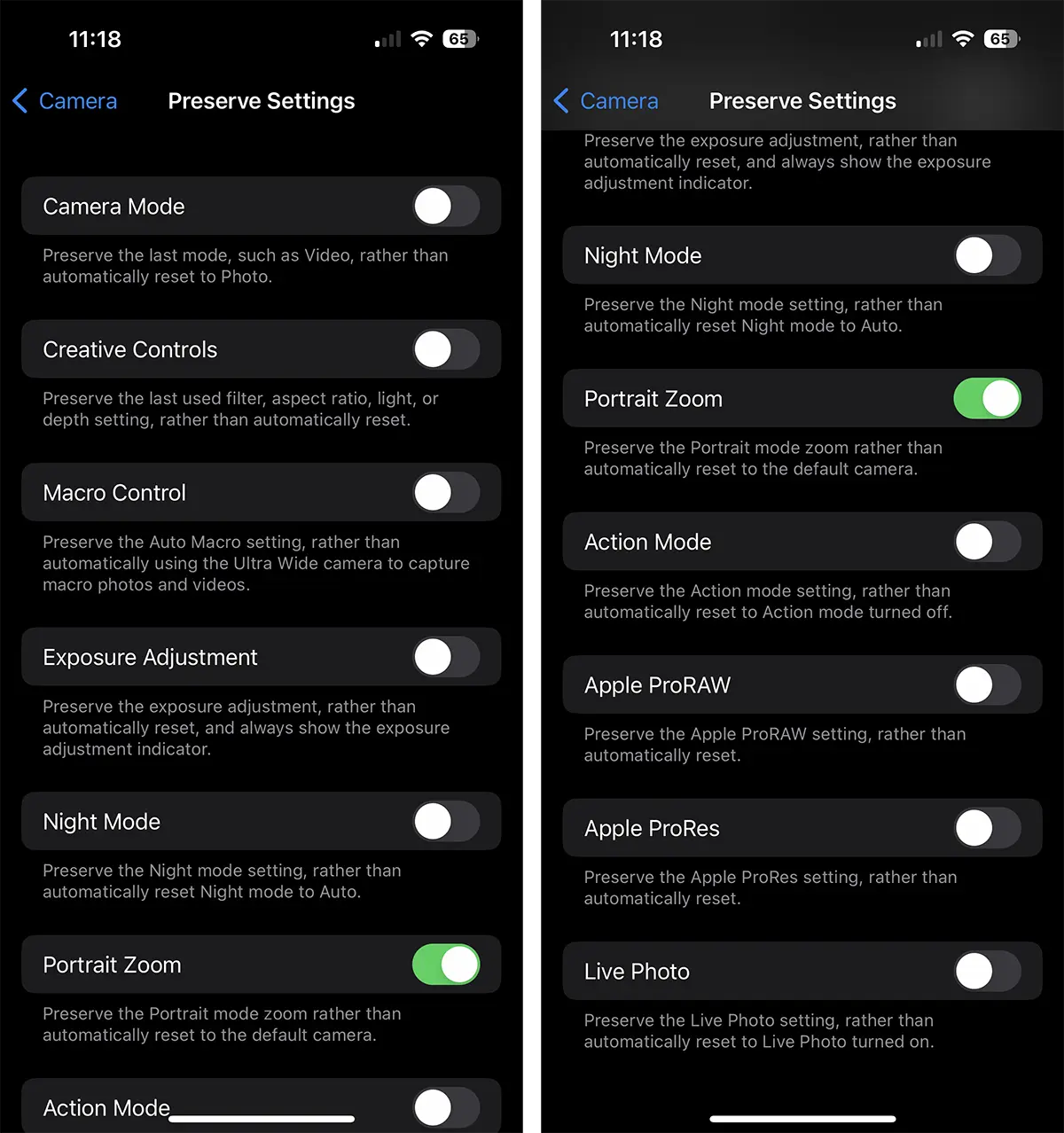
Aktivácia niektorých z týchto nastavení fotografií alebo videa sa odporúča iba vtedy, ak musíte urobiť niekoľko fotografií v rovnakom prostredí a nechcete nastavovať manuálne pri každom otvorení aplikácie Camera.
Môžete robiť profesionálne fotografie s iPhone 14 Pro, iPhone 12 Pro alebo iPhone 13 Pro?
Na záver, áno, s iPhone môžete robiť profesionálne fotografie, ale musíte preskúmať skutočnú kapacitu zachytávania a spracovania fotografií a vybrať tie najlepšie nastavenia.




































