
עם שחרורו של מערכות ההפעלה iOS 11 ו-macOS High Sierra, אפל הציגה פורמטים חדשים לאחסון ודחיסה של לכידת תמונות ווידאו. פורמט תמונת HEIF יעיל הרבה יותר בתפוסת שטח אחסון מאשר פורמט JPEG הקלאסי, אך לחלק מהמכשירים עשויים להיות בעיות בפתיחת תמונות HEIF. במדריך זה תראו כיצד ניתן לשנות את פורמט התמונות מ-HEIF/HEIC ל-JPG באייפון, כך שניתן יהיה לפתוח אותן על ידי אפליקציות באנדרואיד, ווינדוס או מערכות הפעלה אחרות.
לאחר הצגת פורמט הדחיסה החדש, אפליקציית המצלמה המקורית במכשירי iPhone ו-iPad מוגדרת כברירת מחדל לשמור תמונות שצולמו בפורמט HEIC. למרות שהפורמט הזה יעיל יותר מבחינת אחסון, גרסאות רבות של Windows, Android ומערכות הפעלה אחרות לא יכולות לפתוח תמונות בפורמט זה. הפתרון הקל ביותר למנוע בעיות תאימות הוא לשנות את פורמט התמונה מ-HEIF/HEIC ל-JPG באייפון.
תוֹכֶן הָעִניָנִים
כיצד ניתן לשנות את פורמט התמונה מ-HEIF/HEIC ל-JPG באייפון?
שינוי פורמט התמונה מ-HEIF/HEIC ל-JPG באייפון נעשה בהגדרות של אפליקציית המצלמה.
1. פתחו את אפליקציית ההגדרות באייפון (הגדרות).
2. פתח את ההגדרות של אפליקציית המצלמה.
3. בהגדרות של אפליקציית המצלמה עבור אל פורמטים.
4. בחר "הכי תואם".
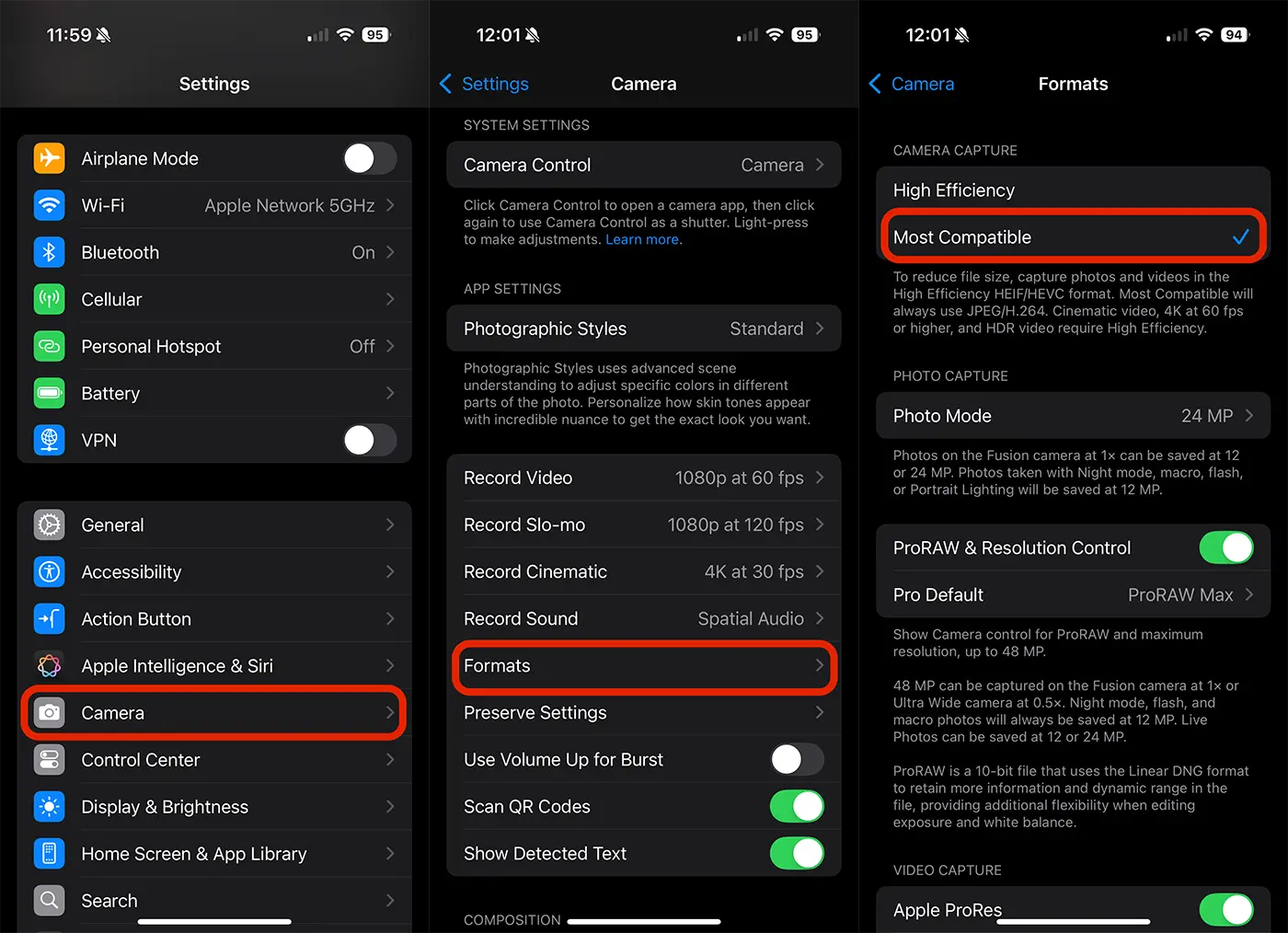
לאחר שתבצע את השינוי הזה, תמונות שצולמו באפליקציית המצלמה יישמרו בפורמט JPG, התואמות לכל מערכות ההפעלה ותכניות התצוגה המקדימה ועריכת התמונות.
מהו פורמט HEIF/HEIC של קובצי תמונה?
HEIF ו-HEIC הם פורמטים של קבצים שפותחו כדי לאחסן ולדחוס תמונות בצורה יעילה יותר מאשר פורמטים מסורתיים כמו JPEG (Joint Photographic Experts Group) ו-PNG (Portable Network Graphics). פורמטים אלו פופולריים מאוד בתחום הטכנולוגיה והמחשוב בגלל היעילות שלהם.
במילים אחרות, HEIF ו-HEIC נוצרו כדי להתגבר על המגבלות של פורמטים ישנים יותר כמו JPEG ו-PNG. הם מציעים דחיסה מעולה תוך שמירה על איכות תמונה גבוהה, המאפשרת לאחסן יותר תמונות בפחות מקום מבלי להתפשר על הבהירות. בנוסף, פורמטים אלו יכולים להתמודד עם מגוון רחב של נתוני תמונה, מתמונות סטילס ועד אנימציות ורצפי תמונות. פורמט HEIF תומך באנימציות, ביכולת לאחסן רצף של תמונות שניתן להפעיל כהנפשה קצרה או מצגת שקופיות. תכונה זו שימושית ליצירת אנימציות פשוטות או להצגת רצפי תמונות.
מה ההבדל בין HEIF ל-HEIC?
HEIF הוא הפורמט עצמו, בעוד HEIC הוא יישום ספציפי של פורמט HEIF המתמקד באחסון תמונות יעיל. ישנם סוגים אחרים של קבצי HEIF שיכולים לאחסן סוגים שונים של תוכן מולטימדיה.
האם ניתן לפתוח קבצי HEIF ו-HEIC בכל מכשיר?
רוב המחשבים המודרניים, הטלפונים הניידים והמכשירים האחרים יכולים לפתוח קובצי HEIF ו-HEIC, אך ייתכנו בעיות תאימות עם תוכנות או מכשירים עם מערכות הפעלה ישנות יותר. עם זאת, אם אתה משתמש בחומרה ובתוכנה מעודכנים, לא אמורה להיות לך בעיה להציג קבצים אלה.
קָשׁוּר: איך לצלם תמונות מקצועיות עם אייפון 14 פרו ברזולוציית 48MP
האם ניתן לשתף תמונות בפורמט HEIF/HEIC ברשתות חברתיות?
כן, אפליקציות רשתות חברתיות, כולל WhatsApp, ממירות אוטומטית קבצי HEIC ל-JPG כך שניתן יהיה לפתוח אותם על ידי הנמען. עם זאת, אם אתה משתמש בשיטות שיתוף תמונות ישירות, מומלץ להמיר אותן לפורמט JPG כדי לוודא שהן תואמות בכל המכשירים.
לסיכום, ניתן לבחור לשנות את פורמט התמונה מ-HEIF/HEIC ל-JPG באייפון, רק אם תרצו לפתוח אותם במכשירים אחרים שאינם תואמים לפורמט זה.





































תודה רבה!
הייתי בהלם מהחידושים של קושחה 11. הייתי צריך להוריד את הפורמט החדש דרך גוגל תמונות, להיכנס לאתר להמרה, להמיר, ואז להוריד כל תמונה מחדש ולהעביר אותה לתיקיה. כל כך הרבה זמן מבוזבז! לכן, אני לא עצלן מדי לקחת כמה דקות ולבטל את המנוי ממה שההוראות שלך הצילו לי :)))) בסופו של דבר, שיניתי את ההגדרות והואלה! תמונות חדשות נשמרות ב-JPEG, לא ב-Hiek. תודה לך!
נראה לי שהכל קצת מסובך. אני משתמש כעת בממיר Apowersoft Heic ל-JPG. זה רק כלי מבוסס אינטרנט, אבל זה עובד מצוין.
תודה על עצות. הפרויקט שלך? נראה מעניין.
לא, לצערי לא 🙂 אבל אני בהחלט נרגש מהתוכניות של המפתח. בין אם ממיר Heic או מנהל סמארטפון. אני כבר משתמש בכמה תוכנות ואני מרוצה מהן
כיום לא צריך ממיר בכלל אם יש תוסף HEIC לווינדוס. זה מאפשר לך להציג תצוגה מקדימה של תמונות HEIC ישירות בסייר Windows או לפתוח אותן בלחיצה כפולה. הכלי נקרא CopyTrans HEIC עבור Windows
טוב מאוד, תודה על העזרה!
טיפ מעולה, פתר כאן בעיה! תודה על השיתוף!