
Izlaskom operativnih sustava iOS 11 i macOS High Sierra, Apple je predstavio nove formate za pohranu i kompresiju fotografija i video zapisa. HEIF format slike mnogo je učinkovitiji u zauzimanju prostora za pohranu od klasičnog JPEG formata, no neki uređaji mogu imati problema s otvaranjem HEIF slika. U ovom ćete vodiču vidjeti kako možete promijeniti format slika iz HEIF/HEIC u JPG na iPhoneu, tako da ih mogu otvoriti aplikacije na Androidu, Windowsu ili drugim operativnim sustavima.
Nakon uvođenja novog formata kompresije, izvorna aplikacija Camera na iPhone i iPad uređajima konfigurirana je prema zadanim postavkama za spremanje snimljenih fotografija u HEIC formatu. Iako je ovaj format učinkovitiji u pogledu pohrane, mnoge verzije Windowsa, Androida i drugih operativnih sustava ne mogu otvoriti slike u ovom formatu. Najlakše rješenje za izbjegavanje problema s kompatibilnošću je promjena formata slike iz HEIF/HEIC u JPG na iPhoneu.
Sadržaj
Kako možete promijeniti format slike iz HEIF/HEIC u JPG na iPhoneu?
Promjena formata slike iz HEIF/HEIC u JPG na iPhoneu vrši se u postavkama aplikacije Kamera.
1. Otvorite aplikaciju postavki na iPhoneu (Postavke).
2. Otvorite postavke za aplikaciju Kamera.
3. U postavkama aplikacije Kamera idite na Formati.
4. Odaberite "Najkompatibilnije".
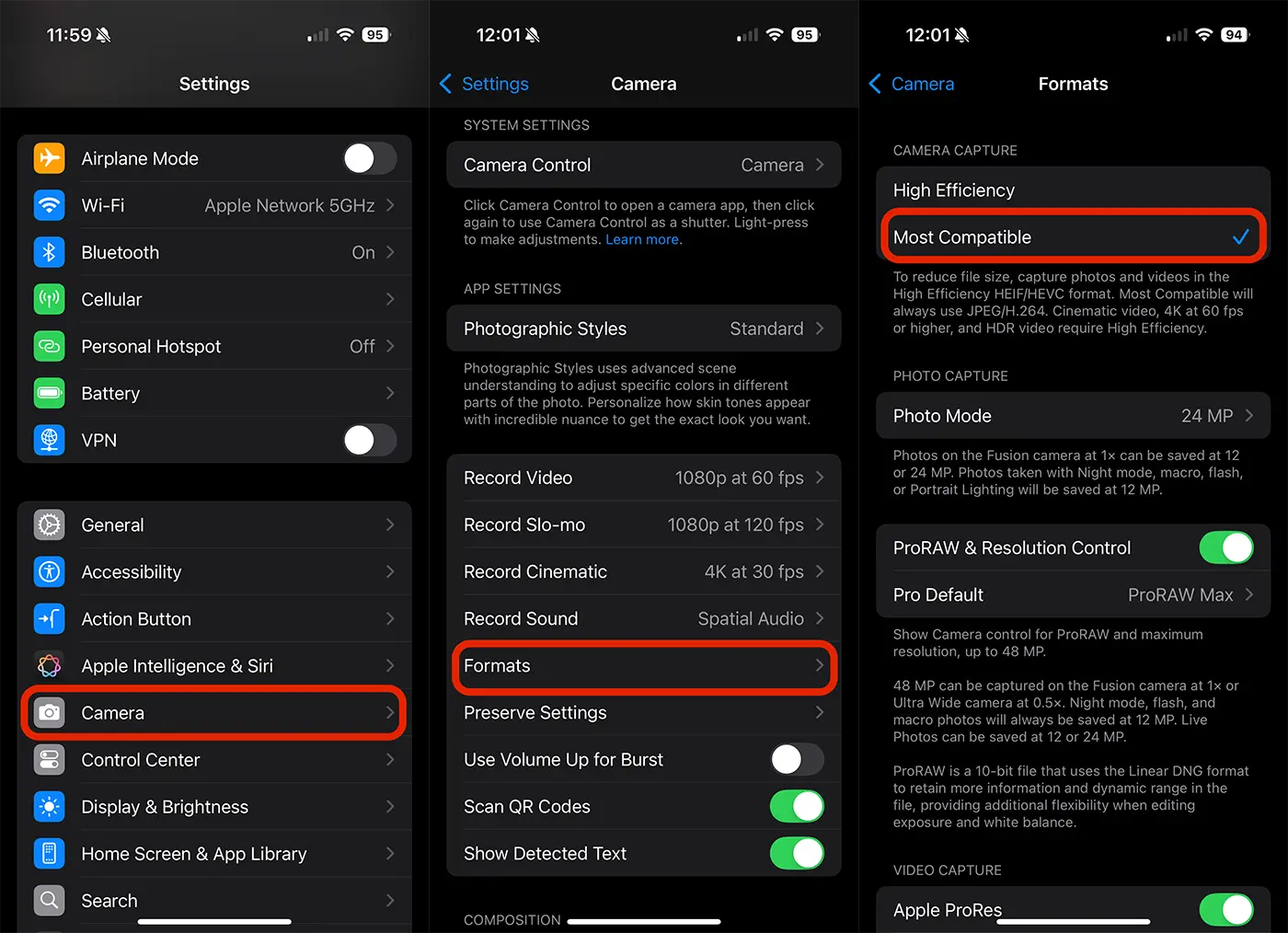
Nakon što napravite ovu promjenu, fotografije snimljene aplikacijom Kamera bit će spremljene u JPG formatu, kompatibilnom sa svim operativnim sustavima i programima za pregled i uređivanje fotografija.
Što je HEIF/HEIC format datoteka fotografija?
HEIF i HEIC su formati datoteka razvijeni za pohranjivanje i komprimiranje slika učinkovitije od tradicionalnih formata kao što su JPEG (Joint Photographic Experts Group) i PNG (Portable Network Graphics). Ovi formati su vrlo popularni u području tehnologije i računarstva zbog svoje učinkovitosti.
Drugim riječima, HEIF i HEIC stvoreni su kako bi prevladali ograničenja starijih formata poput JPEG i PNG. Oni nude vrhunsku kompresiju uz održavanje visoke kvalitete slike, što omogućuje pohranjivanje više slika na manje prostora bez ugrožavanja jasnoće. Osim toga, ovi formati mogu rukovati širokim rasponom slikovnih podataka, od fotografija do animacija i nizova slika. Format HEIF podržava animacije i može pohraniti niz slika koje se mogu reproducirati kao kratka animacija ili dijaprojekcija. Ova je značajka korisna za stvaranje jednostavnih animacija ili prikazivanje nizova slika.
Koja je razlika između HEIF i HEIC?
HEIF je sam format, dok je HEIC specifična implementacija HEIF formata koja se fokusira na učinkovito pohranjivanje slika. Postoje i druge vrste HEIF datoteka koje mogu pohraniti različite vrste multimedijskog sadržaja.
Mogu li se HEIF i HEIC datoteke otvoriti na bilo kojem uređaju?
Većina modernih računala, mobilnih telefona i drugih uređaja može otvoriti HEIF i HEIC datoteke, ali mogu postojati problemi s kompatibilnošću softvera ili uređaja sa starijim operativnim sustavima. Međutim, ako koristite najnoviji hardver i softver, ne biste trebali imati problema s pregledavanjem ovih datoteka.
Povezano: Kako snimiti profesionalne fotografije s iPhone 14 Pro u rezoluciji od 48MP
Mogu li se slike HEIF/HEIC formata dijeliti na društvenim mrežama?
Da, aplikacije za društveno umrežavanje, uključujući WhatsApp, automatski pretvaraju HEIC datoteke u JPG tako da ih primatelj može otvoriti. Međutim, ako koristite metode izravnog dijeljenja fotografija, bilo bi dobro da ih pretvorite u JPG format kako biste bili sigurni da su kompatibilne na svim uređajima.
Zaključno, možete odabrati promjenu formata slike iz HEIF/HEIC u JPG na iPhoneu, samo ako ih želite otvoriti na drugim uređajima koji nisu kompatibilni s ovim formatom.





































Hvala puno!
Bio sam šokiran inovacijama firmware-a 11. Morao sam preuzeti novi format putem Google Photos, otići na stranicu za konverziju, pretvoriti, zatim ponovo preuzeti svaku fotografiju i prebaciti je u mapu. Toliko izgubljenog vremena! Stoga, nisam previše lijen da odvojim nekoliko minuta i odjavim pretplatu na ono što su me spasile vaše upute :)))) Na kraju sam promijenio postavke i voila! nove fotografije spremaju se u JPEG, a ne u Hiec. Hvala!
Sve mi je to malo komplicirano. Sada koristim pretvarač Apowersoft Heic u JPG. To je samo alat temeljen na webu, ali radi odlično.
hvala na savjetima. je tvoj projekt? izgleda zanimljivo.
Ne, nažalost ne 🙂, ali potpuno sam oduševljen programima razvojnih programera. Bilo Heic Converter ili Smartphone Manager. Već koristim nekoliko programa i zadovoljan sam s njima
Danas vam uopće ne treba konverter ako postoji HEIC dodatak za Windows. To vam omogućuje da pregledate HEIC fotografije izravno u Windows Exploreru ili ih otvorite dvostrukim klikom. Alat se zove CopyTrans HEIC za Windows
vrlo dobro, hvala na pomoći!
Sjajan savjet, ovdje je riješen problem! Hvala na dijeljenju!