
مع إصدار نظامي التشغيل iOS 11 وmacOS High Sierra، قدمت Apple تنسيقات جديدة لتخزين وضغط الصور والفيديو الملتقطة. يعد تنسيق صورة HEIF أكثر كفاءة في استهلاك مساحة التخزين من تنسيق JPEG الكلاسيكي، ولكن قد تواجه بعض الأجهزة مشكلات في فتح صور HEIF. ستشاهد في هذا الدليل كيف يمكنك تغيير تنسيق الصور من HEIF/HEIC إلى JPG على iPhone، بحيث يمكن فتحها بواسطة التطبيقات على Android أو Windows أو أنظمة التشغيل الأخرى.
بعد تقديم تنسيق الضغط الجديد، يتم تكوين تطبيق الكاميرا الأصلي على أجهزة iPhone وiPad افتراضيًا لحفظ الصور الملتقطة بتنسيق HEIC. على الرغم من أن هذا التنسيق أكثر كفاءة من حيث التخزين، إلا أن العديد من إصدارات Windows وAndroid وأنظمة التشغيل الأخرى لا يمكنها فتح الصور بهذا التنسيق. الحل الأسهل لتجنب مشكلات التوافق هو تغيير تنسيق الصورة من HEIF/HEIC إلى JPG على iPhone.
جدول المحتويات
كيف يمكنك تغيير تنسيق الصورة من HEIF/HEIC إلى JPG على iPhone؟
يتم تغيير تنسيق الصورة من HEIF/HEIC إلى JPG على iPhone في إعدادات تطبيق الكاميرا.
1. افتح تطبيق الإعدادات على الآيفون (الإعدادات).
2. افتح إعدادات تطبيق الكاميرا.
3. في إعدادات تطبيق الكاميرا، انتقل إلى التنسيقات.
4. حدد "الأكثر توافقًا".
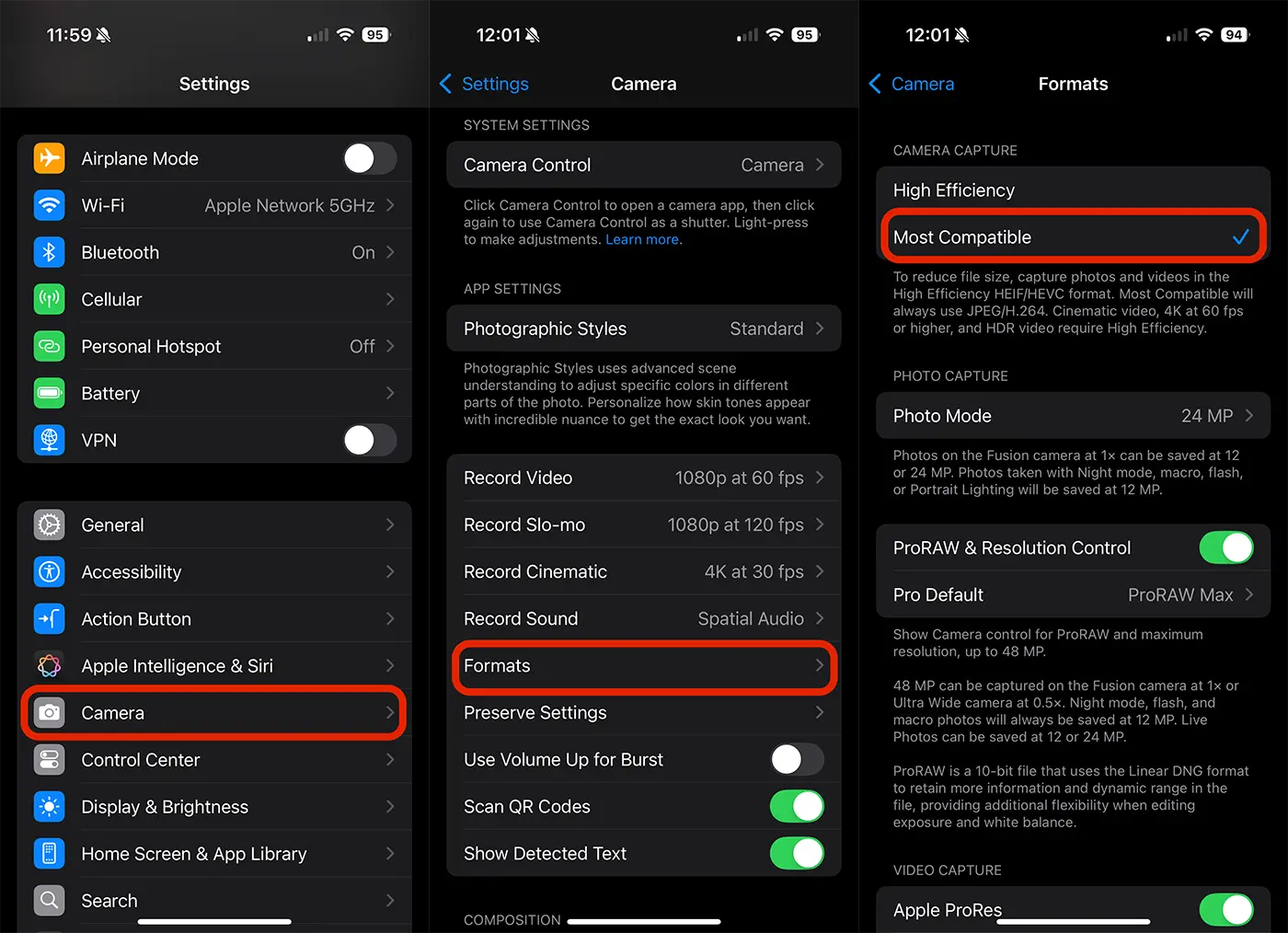
بعد إجراء هذا التغيير، سيتم حفظ الصور الملتقطة باستخدام تطبيق الكاميرا بتنسيق JPG، المتوافق مع جميع أنظمة التشغيل وبرامج معاينة الصور وتحريرها.
ما هو تنسيق HEIF/HEIC لملفات الصور؟
HEIF وHEIC عبارة عن تنسيقات ملفات تم تطويرها لتخزين الصور وضغطها بشكل أكثر كفاءة من التنسيقات التقليدية مثل JPEG (Joint Photography Experts Group) وPNG (رسومات الشبكة المحمولة). تحظى هذه التنسيقات بشعبية كبيرة في مجال التكنولوجيا والحوسبة بسبب كفاءتها.
بمعنى آخر، تم إنشاء HEIF وHEIC للتغلب على قيود التنسيقات القديمة مثل JPEG وPNG. إنها توفر ضغطًا فائقًا مع الحفاظ على جودة الصورة العالية، مما يسمح بتخزين المزيد من الصور في مساحة أقل دون المساس بالوضوح. بالإضافة إلى ذلك، يمكن لهذه التنسيقات التعامل مع نطاق واسع من بيانات الصور، بدءًا من الصور الثابتة ووصولاً إلى الرسوم المتحركة وتسلسلات الصور. يدعم تنسيق HEIF الرسوم المتحركة، حيث يمكنه تخزين سلسلة من الصور التي يمكن تشغيلها كرسوم متحركة قصيرة أو عرض شرائح. هذه الميزة مفيدة لإنشاء رسوم متحركة بسيطة أو عرض تسلسلات من الصور.
ما الفرق بين HEIF و HEIC؟
HEIF هو التنسيق نفسه، في حين أن HEIC هو تطبيق محدد لتنسيق HEIF الذي يركز على تخزين الصور بكفاءة. هناك أنواع أخرى من ملفات HEIF يمكنها تخزين أنواع مختلفة من محتوى الوسائط المتعددة.
هل يمكن فتح ملفات HEIF وHEIC على أي جهاز؟
يمكن لمعظم أجهزة الكمبيوتر والهواتف المحمولة والأجهزة الأخرى الحديثة فتح ملفات HEIF وHEIC، ولكن قد تكون هناك مشكلات في التوافق مع البرامج أو الأجهزة التي تعمل بأنظمة تشغيل أقدم. ومع ذلك، إذا كنت تستخدم أجهزة وبرامج حديثة، فمن المفترض ألا تواجه أي مشكلة في عرض هذه الملفات.
متعلق ب: كيفية التقاط صور احترافية مع iPhone 14 Pro بدقة 48 متر مربع
هل يمكن مشاركة الصور بتنسيق HEIF/HEIC على الشبكات الاجتماعية؟
نعم ، تطبيقات الشبكة الاجتماعية ، بما في ذلك WhatsApp ، قم بعمل ملفات HEIC تلقائيًا في JPG ، بحيث يمكن فتحها من قبل المستلم. ومع ذلك ، إذا كنت تستخدم طرق التصوير المباشر ، فمن المستحسن تحويلها إلى تنسيق JPG للتأكد من أنها متوافقة مع جميع الأجهزة.
في الختام ، يمكنك اختيار تغيير شكل الصور في Heif/Heic إلى JPG على iPhone ، فقط إذا كنت ترغب في فتحها على أجهزة أخرى غير متوافقة مع هذا التنسيق.





































شكرًا جزيلاً!
لقد صدمت من ابتكارات 11 برنامجًا ثابتًا. كان على التنسيق الجديد تنزيل من خلال صور Google ، والانتقال إلى الموقع للتحول ، وتحويل ، ثم قم بتنزيل كل صورة مرة أخرى والتحويل إلى المجلد. الكثير من الوقت قتل! لذلك ، أنا لست كسولًا جدًا لتكريس بضع دقائق وإلغاء الاشتراك من ما أنقذته تعليمك :))) نتيجة لذلك ، قمت بتغيير الإعدادات وفويلا! يتم تخزين صور جديدة في JPEG ، وليس HIEC. شكرًا لك!
أجد الأمر معقدًا بعض الشيء. أستخدم الآن محول Apowersoft Heic إلى JPG. إنها مجرد أداة تعتمد على الويب، ولكنها تعمل بشكل رائع.
شكرا للنصائح. هو مشروعك؟ تبدو مثيرة للاهتمام.
لا، للأسف لا 🙂 لكني سعيد للغاية ببرامج المطورين. سواء كان محول Heic أو مدير الهاتف الذكي. أنا أستخدم بالفعل بعض البرامج وأنا سعيد بها
في الوقت الحاضر، لا تحتاج إلى محول على الإطلاق إذا كان هناك مكون إضافي HEIC لنظام التشغيل Windows. يتيح لك ذلك معاينة صور HEIC مباشرة في Windows Explorer أو فتحها بنقرة مزدوجة. تسمى الأداة CopyTrans HEIC لنظام التشغيل Windows
جيد جدا، شكرا للمساعدة!
نصيحة عظيمة، حل مشكلة هنا! شكرا للمشاركة!