
Išleisdama iOS 11 ir macOS High Sierra operacines sistemas, Apple pristatė naujus nuotraukų ir vaizdo įrašų saugojimo ir glaudinimo formatus. HEIF vaizdo formatas daug efektyviau užima vietą saugykloje nei klasikinis JPEG formatas, tačiau kai kuriuose įrenginiuose gali kilti problemų atidarant HEIF vaizdus. Šiame vadove pamatysite, kaip galite pakeisti paveikslėlių formatą iš HEIF/HEIC į JPG „iPhone“, kad juos būtų galima atidaryti naudojant „Android“, „Windows“ ar kitose operacinėse sistemose veikiančias programas.
Įvedus naują glaudinimo formatą, vietinė „Camera“ programa „iPhone“ ir „iPad“ įrenginiuose yra sukonfigūruota pagal numatytuosius nustatymus, kad užfiksuotos nuotraukos būtų išsaugotos HEIC formatu. Nors šis formatas yra efektyvesnis saugojimo požiūriu, daugelis „Windows“, „Android“ ir kitų operacinių sistemų versijų negali atidaryti nuotraukų šiuo formatu. Paprasčiausias sprendimas išvengti suderinamumo problemų – pakeisti vaizdo formatą iš HEIF/HEIC į JPG „iPhone“.
Turinio lentelė
Kaip pakeisti vaizdo formatą iš HEIF/HEIC į JPG „iPhone“?
Vaizdo formato keitimas iš HEIF/HEIC į JPG „iPhone“ atliekamas „Camera“ programos nustatymuose.
1. Atidarykite nustatymų programą iPhone (Nustatymai).
2. Atidarykite fotoaparato programos nustatymus.
3. Kameros programos nustatymuose eikite į Formatai.
4. Pasirinkite „Labiausiai suderinama“.
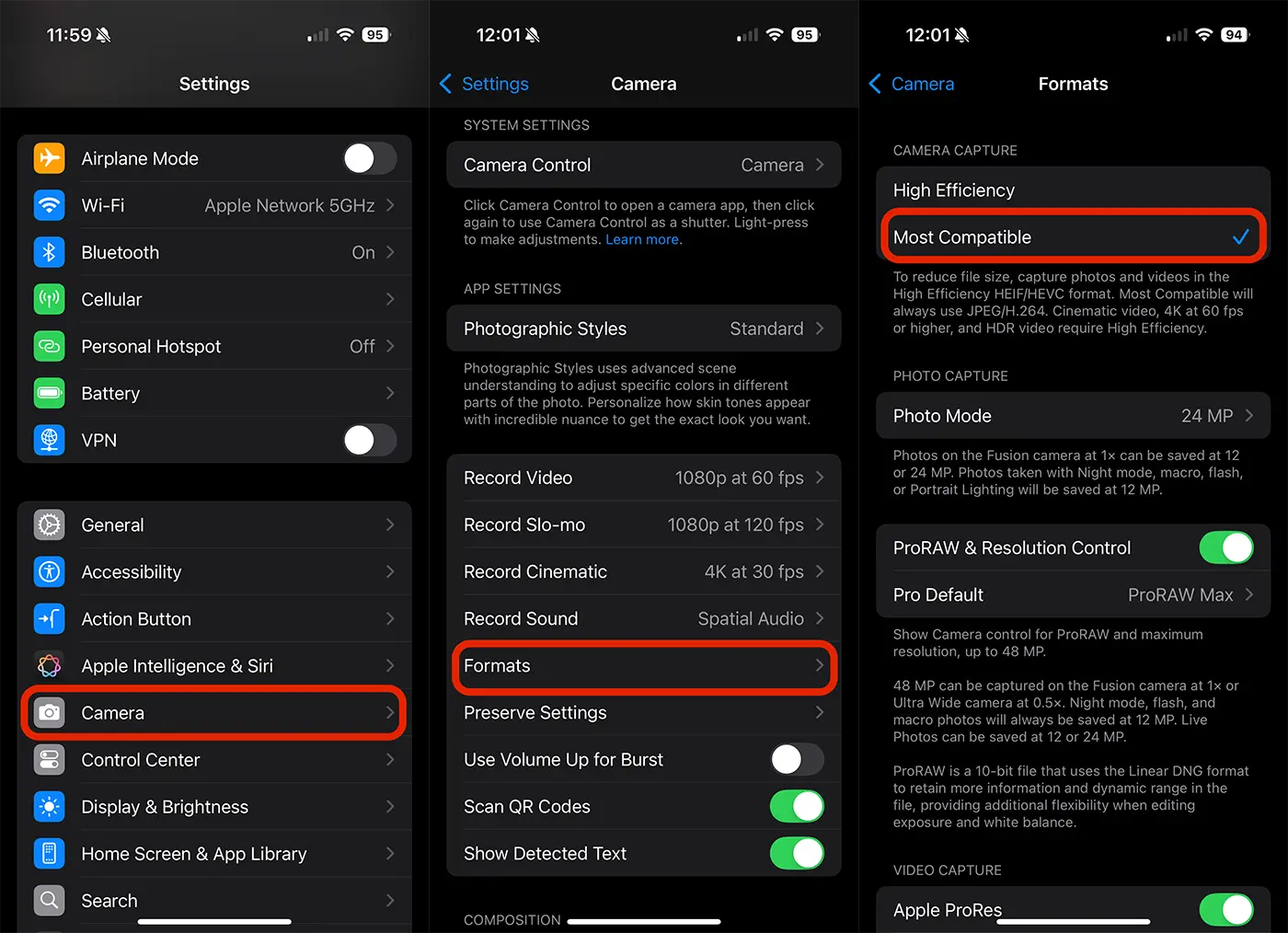
Atlikus šį pakeitimą, nuotraukos, padarytos naudojant programą „Camera“, bus išsaugotos JPG formatu, suderinamu su visomis operacinėmis sistemomis ir nuotraukų peržiūros bei redagavimo programomis.
Koks yra nuotraukų failų HEIF/HEIC formatas?
HEIF ir HEIC yra failų formatai, sukurti vaizdams saugoti ir glaudinti efektyviau nei tradiciniai formatai, tokie kaip JPEG (Joint Photography Experts Group) ir PNG (Portable Network Graphics). Šie formatai yra labai populiarūs technologijų ir kompiuterijos srityje dėl savo efektyvumo.
Kitaip tariant, HEIF ir HEIC buvo sukurti siekiant įveikti senesnių formatų, tokių kaip JPEG ir PNG, apribojimus. Jie siūlo puikų suspaudimą, išlaikant aukštą vaizdo kokybę, todėl daugiau vaizdų galima saugoti mažesnėje erdvėje nepakenkiant aiškumui. Be to, šie formatai gali apdoroti daugybę vaizdų duomenų – nuo nejudančių nuotraukų iki animacijų ir vaizdų sekų. HEIF formatas palaiko animacijas ir gali saugoti vaizdų seką, kurią galima paleisti kaip trumpą animaciją arba skaidrių demonstraciją. Ši funkcija naudinga kuriant paprastas animacijas arba rodant vaizdų sekas.
Kuo skiriasi HEIF ir HEIC?
HEIF yra pats formatas, o HEIC yra specifinis HEIF formato įgyvendinimas, orientuotas į efektyvų vaizdų saugojimą. Yra ir kitų tipų HEIF failų, kuriuose galima saugoti įvairaus tipo daugialypės terpės turinį.
Ar HEIF ir HEIC failus galima atidaryti bet kuriame įrenginyje?
Dauguma šiuolaikinių kompiuterių, mobiliųjų telefonų ir kitų įrenginių gali atidaryti HEIF ir HEIC failus, tačiau gali kilti suderinamumo problemų su programine įranga ar įrenginiais su senesnėmis operacinėmis sistemomis. Tačiau jei naudojate naujausią aparatinę ir programinę įrangą, jums neturėtų kilti problemų peržiūrint šiuos failus.
Susiję: Kaip fotografuoti profesionaliai naudojant „iPhone 14 Pro“ su 48 MP raiška
Ar HEIF/HEIC formato nuotraukomis galima dalytis socialiniuose tinkluose?
Taip, socialinių tinklų programos, įskaitant WhatsApp, automatiškai konvertuoja HEIC failus į JPG, kad juos galėtų atidaryti gavėjas. Tačiau jei naudojate tiesioginio nuotraukų bendrinimo metodus, verta jas konvertuoti į JPG formatą, kad įsitikintumėte, jog jos yra suderinamos visuose įrenginiuose.
Apibendrinant, galite pasirinkti pakeisti vaizdo formatą iš HEIF / HEIC į JPG „iPhone“, tik jei norite juos atidaryti kituose įrenginiuose, kurie nesuderinami su šiuo formatu.





































Labai ačiū!
Buvau šokiruotas programinės aparatinės įrangos naujovių 11. Teko atsisiųsti naują formatą per Google Photos, eiti į svetainę konvertuoti, konvertuoti, tada vėl atsisiųsti kiekvieną nuotrauką ir perkelti ją į aplanką. Tiek sugaišto laiko! Todėl netingiu skirti porą minučių ir atsisakyti prenumeratos, ką išgelbėjo jūsų instrukcijos :)))) Galų gale pakeičiau nustatymus ir voila! naujos nuotraukos išsaugomos JPEG, o ne Hiec formatu. Ačiū!
Man viskas atrodo šiek tiek sudėtinga. Dabar naudoju Apowersoft Heic į JPG konverterį. Tai tik žiniatinklio įrankis, tačiau jis puikiai veikia.
aciu uz patarimus. ar tavo projektas? įdomiai atrodo.
Ne, deja, ne 🙂, bet aš esu visiškai sužavėtas kūrėjo programomis. Nesvarbu, ar „Heic Converter“, ar „Smartphone Manager“. Jau naudoju kelias programas ir esu jomis patenkintas
Šiais laikais jums visiškai nereikia keitiklio, jei yra HEIC papildinys, skirtas „Windows“. Tai leidžia peržiūrėti HEIC nuotraukas tiesiogiai „Windows Explorer“ arba atidaryti jas dukart spustelėjus. Įrankis vadinamas „CopyTrans HEIC“, skirtas „Windows“.
labai gerai, aciu uz pagalba!
Puikus patarimas, čia išspręsta problema! Ačiū, kad dalinatės!