
Avec la sortie des systèmes d'exploitation iOS 11 et macOS High Sierra, Apple a introduit de nouveaux formats de stockage et de compression des captures photo et vidéo. Le format d'image HEIF est beaucoup plus efficace pour occuper de l'espace de stockage que le format JPEG classique, mais certains appareils peuvent avoir des problèmes pour ouvrir les images HEIF. Dans ce guide, vous verrez comment changer le format des images de HEIF/HEIC en JPG sur iPhone, afin qu'elles puissent être ouvertes par des applications sur Android, Windows ou d'autres systèmes d'exploitation.
Après l'introduction du nouveau format de compression, l'application Appareil photo native sur les appareils iPhone et iPad est configurée par défaut pour enregistrer les photos capturées au format HEIC. Bien que ce format soit plus efficace en termes de stockage, de nombreuses versions de Windows, Android et autres systèmes d'exploitation ne peuvent pas ouvrir les images dans ce format. La solution la plus simple pour éviter les problèmes de compatibilité consiste à changer le format d'image de HEIF/HEIC en JPG sur iPhone.
Table des matières
Comment changer le format d’image de HEIF/HEIC en JPG sur iPhone ?
La modification du format d'image de HEIF/HEIC à JPG sur iPhone s'effectue dans les paramètres de l'application Appareil photo.
1. Ouvrez l'application de paramètres sur l'iPhone (Paramètres).
2. Ouvrez les paramètres de l'application Appareil photo.
3. Dans les paramètres de l'application Appareil photo, accédez à Formats.
4. Sélectionnez « Le plus compatible ».
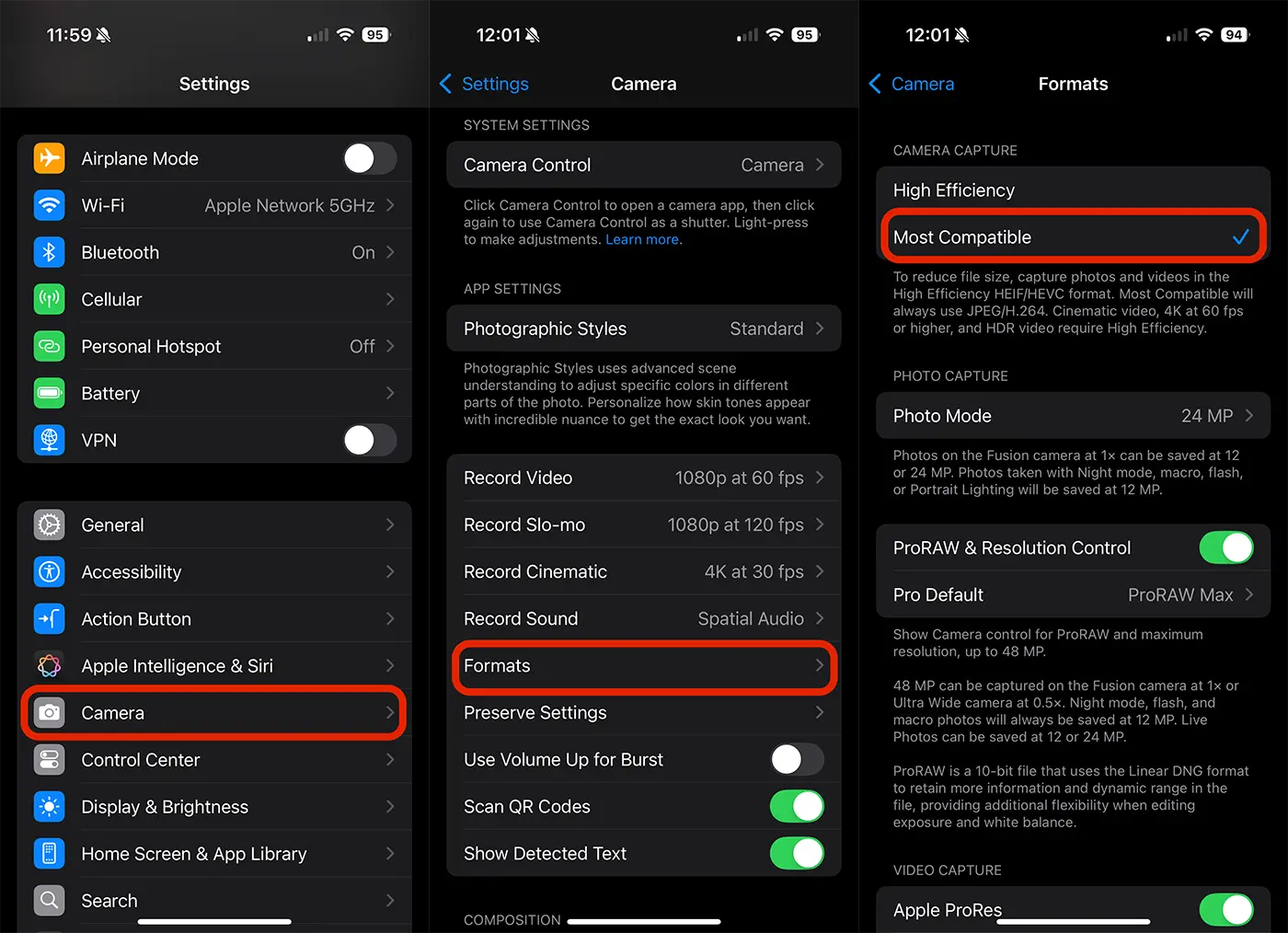
Une fois cette modification effectuée, les photos prises avec l'application Appareil photo seront enregistrées au format JPG, compatible avec tous les systèmes d'exploitation et programmes de prévisualisation et d'édition de photos.
Quel est le format HEIF/HEIC des fichiers photo ?
HEIF et HEIC sont des formats de fichiers développés pour stocker et compresser les images plus efficacement que les formats traditionnels tels que JPEG (Joint Photographic Experts Group) et PNG (Portable Network Graphics). Ces formats sont très appréciés dans le domaine de la technologie et de l’informatique en raison de leur efficacité.
En d’autres termes, HEIF et HEIC ont été créés pour surmonter les limitations des anciens formats comme JPEG et PNG. Ils offrent une compression supérieure tout en conservant une qualité d'image élevée, ce qui permet de stocker davantage d'images dans moins d'espace sans compromettre la clarté. De plus, ces formats peuvent gérer un large éventail de données d'image, des photos fixes aux animations et séquences d'images. Le format HEIF prend en charge les animations, pouvant stocker une séquence d'images pouvant être lue sous forme d'une courte animation ou d'un diaporama. Cette fonctionnalité est utile pour créer des animations simples ou afficher des séquences d’images.
Quelle est la différence entre HEIF et HEIC ?
HEIF est le format lui-même, tandis que HEIC est une implémentation spécifique du format HEIF qui se concentre sur un stockage efficace des images. Il existe d'autres types de fichiers HEIF pouvant stocker différents types de contenu multimédia.
Les fichiers HEIF et HEIC peuvent-ils être ouverts sur n’importe quel appareil ?
La plupart des ordinateurs, téléphones mobiles et autres appareils modernes peuvent ouvrir les fichiers HEIF et HEIC, mais il peut y avoir des problèmes de compatibilité avec des logiciels ou des appareils dotés de systèmes d'exploitation plus anciens. Cependant, si vous utilisez du matériel et des logiciels à jour, vous ne devriez avoir aucun problème à visualiser ces fichiers.
Liens : Comment prendre des photos professionnelles avec l'iPhone 14 Pro à une résolution de 48MP
Les photos au format HEIF/HEIC peuvent-elles être partagées sur les réseaux sociaux ?
Oui, les applications de réseaux sociaux, y compris WhatsApp, convertissent automatiquement les fichiers HEIC en JPG afin qu'ils puissent être ouverts par le destinataire. Cependant, si vous utilisez des méthodes de partage direct de photos, c'est une bonne idée de les convertir au format JPG pour vous assurer qu'elles sont compatibles sur tous les appareils.
En conclusion, vous pouvez choisir de changer le format d'image de HEIF/HEIC en JPG sur iPhone, uniquement si vous souhaitez les ouvrir sur d'autres appareils non compatibles avec ce format.





































Merci beaucoup!
J'ai été choqué par les innovations du firmware 11. J'ai dû télécharger le nouveau format via Google Photos, me rendre sur le site pour la conversion, convertir, puis télécharger à nouveau chaque photo et la transférer dans un dossier. Que de temps perdu ! Par conséquent, je n'ai pas la flemme de prendre quelques minutes et de me désabonner de ce que vos instructions m'ont sauvé :)))) Au final, j'ai modifié les paramètres et le tour est joué ! les nouvelles photos sont enregistrées au format JPEG, pas Hiec. Merci!
Je trouve tout cela un peu compliqué. J'utilise désormais le convertisseur Apowersoft Heic vers JPG. Ce n'est qu'un outil Web, mais il fonctionne très bien.
merci pour les conseils. est ton projet ? ça a l'air intéressant.
Non, malheureusement pas 🙂 mais je suis absolument ravi des programmes du développeur. Qu'il s'agisse de Heic Converter ou de Smartphone Manager. J'utilise déjà quelques programmes et j'en suis satisfait
De nos jours, vous n'avez plus du tout besoin d'un convertisseur s'il existe un plugin HEIC pour Windows. Cela vous permet de prévisualiser les photos HEIC directement dans l'Explorateur Windows ou de les ouvrir d'un double-clic. L'outil s'appelle CopyTrans HEIC pour Windows
très bien, merci pour l'aide!
Excellente astuce, j'ai résolu un problème ici ! Merci pour le partage !