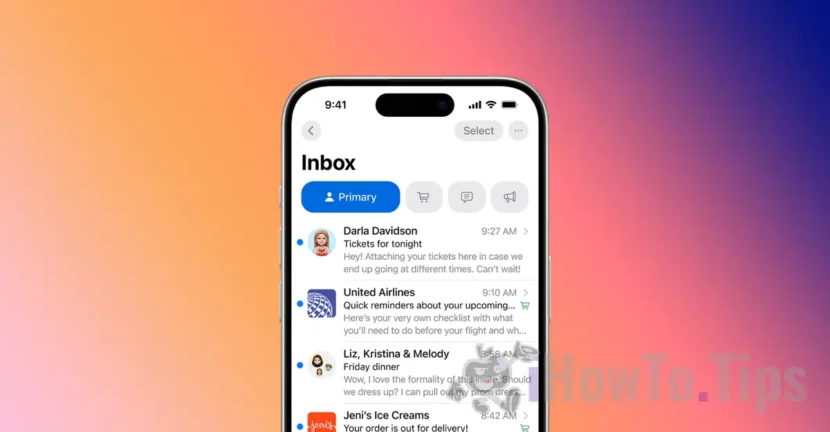

L'une des caractéristiques les plus importantes d'iOS 18.2 est le tri des e-mails dans l'application de messagerie. Cette option permet aux utilisateurs de conserver des messages mieux organisés dans l'application de messagerie sur iPhone et de recevoir des notifications pour des messages importants.
"Les catégories de l'application Apple Mail trient les messages pour vous aider à hiérarchiser les messages les plus importants", a écrit Apple dans les notes de lancement pour iOS 18.2. Si vous n'aimez pas la façon dont les catégories fonctionnent par la poste, ne vous inquiétez pas, vous pouvez revenir à l'apparence que l'application avait avant la mise à jour.
Avant de voir comment vous pouvez désactiver le tri des e-mails dans l'application de messagerie sur l'iPhone, pour voir comment cette fonctionnalité peut vous aider.
Table des matières
Quelles sont les catégories de l'application Apple Mail sur l'iPhone
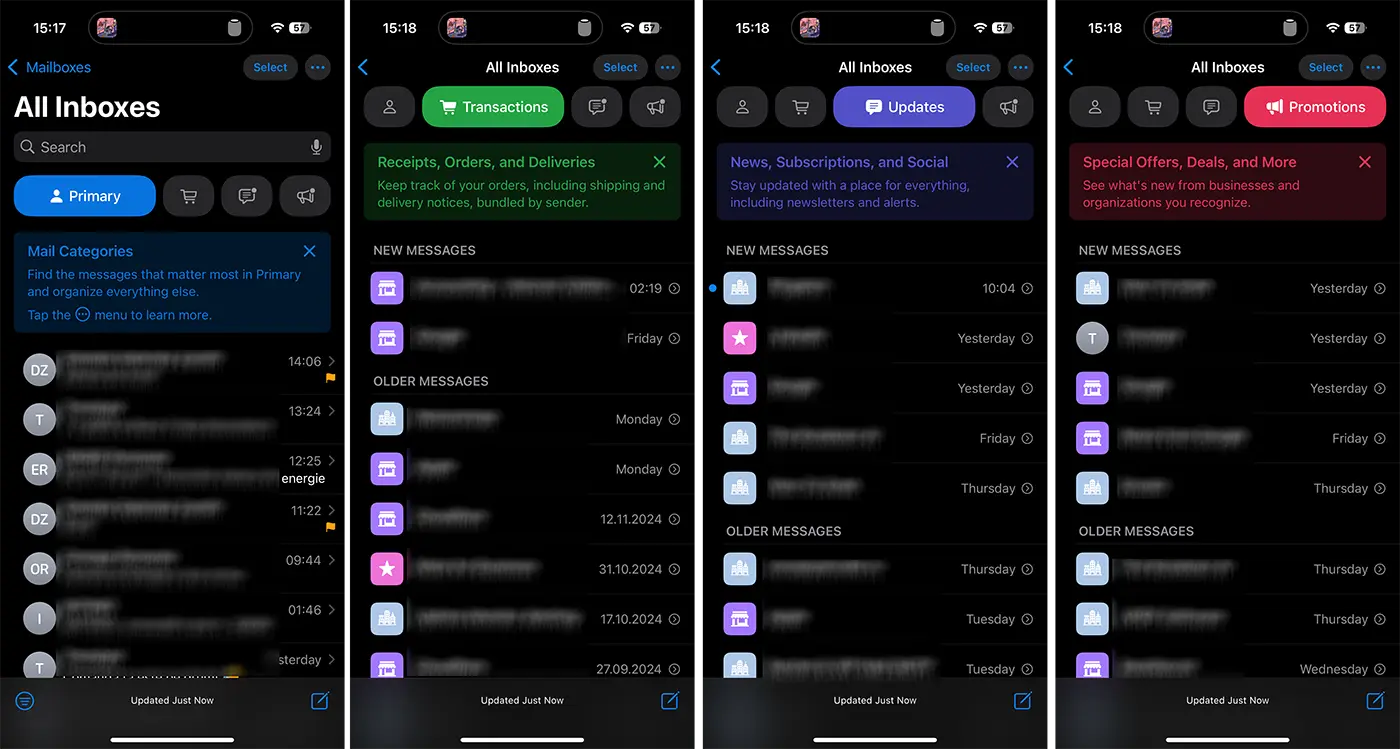
Envoi avec des reçus, des informations sur les commandes et les livraisons sont placées dans la catégorie Transactionset les nouvelles, les e-mails sociaux et autres abonnements arrivent mise à jour. Les e-mails avec des offres spéciales et des promotions sont placées dans Promotions.
Catégorie Principal C'est un peu plus difficile à définir. Apple dit que dans la catégorie Principal Il y a "des messages qui comptent le plus". Par exemple, si des messages sont reçus par e-mail d'amis, de collègues de service ou d'autres messages importants, ils seront affichés dans la catégorie principale (primaire).
Lorsqu'un message n'atteint pas la catégorie nécessaire, elle peut être déplacée dans une autre catégorie. Les messages qui seront reçus plus tard du même expéditeur seront automatiquement transmis dans la catégorie choisie.
Une autre fonctionnalité importante lorsque le tri des messages dans l'application de messagerie est activé, est la notification en badge uniquement pour les messages importants, dans la catégorie principale. La notification rouge Bulina affichera uniquement le nombre de messages non lus dans la catégorie principale (facultatif).
Comment pouvez-vous désactiver le tri des e-mails sur l'iPhone par catégories
Si vous n'aimez pas les catégories de l'application de messagerie, vous pouvez les supprimer afin que le courrier ressemble avant la mise à jour sur iOS 18.2.
1. Ouvrez l'application Mail sur l'iPhone.
2. Appuyez sur les trois points sur le côté droit de l'application de messagerie.
3. Sélectionnez Affichage de la liste (vue de la liste).
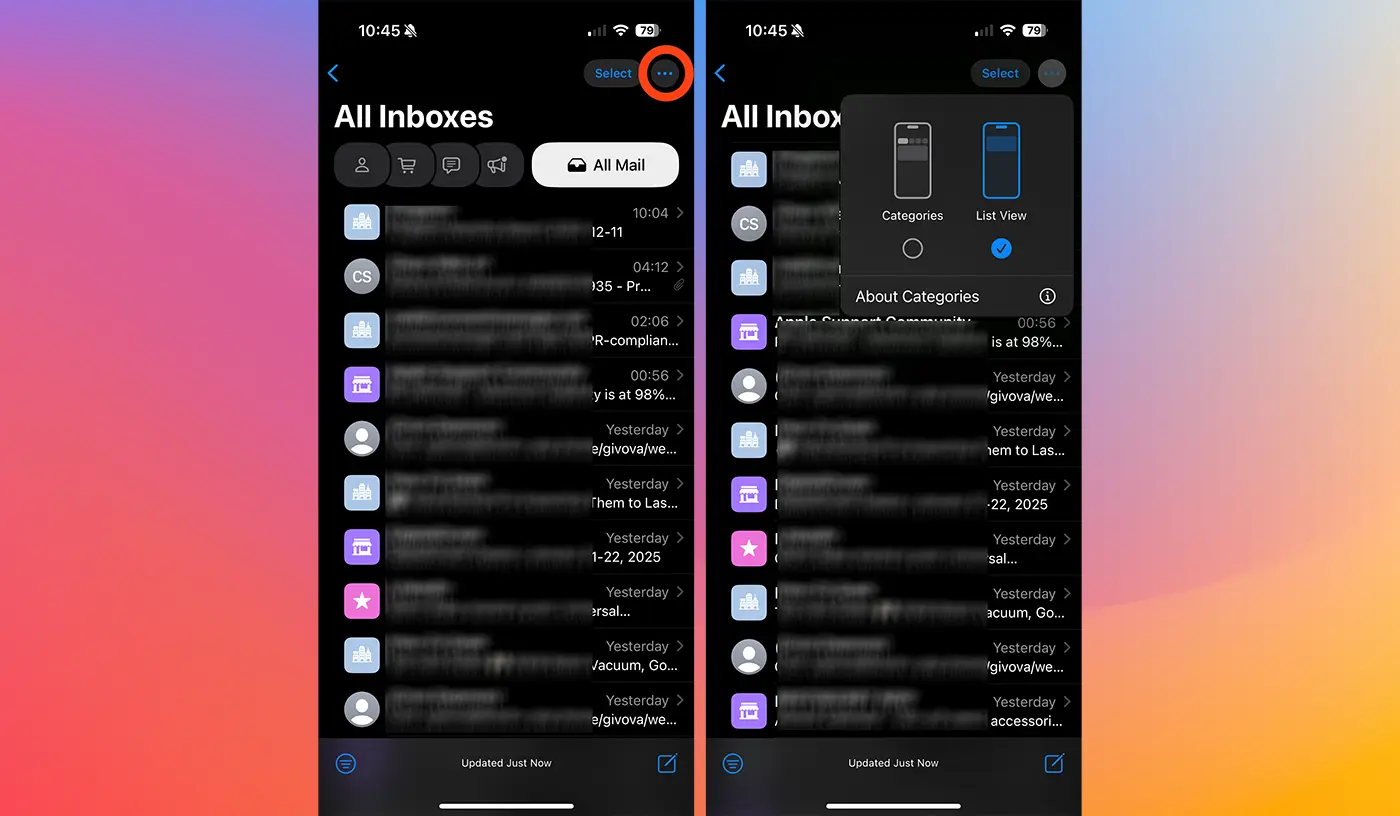
Après cette étape, vous avez réussi à désactiver le tri des e-mails sur iPhone avec iOS 18.2 (ou version plus récente). Dans l'application de messagerie, tous les messages seront affichés dans une seule liste, comme c'était le cas jusqu'à la mise à jour iOS 18.2.
Cependant, même si vous avez activé la nouvelle interface avec le tri par catégories, avec un simple glissement de droite à gauche sur la barre de catégorie, vous pouvez afficher tous les messages (tous les e-mails).




































