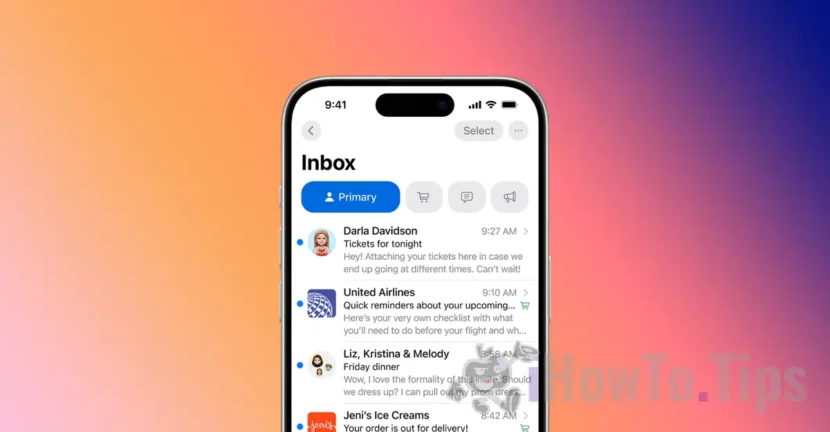

Eén van de belangrijkste kenmerken van iOS 18.2 is het sorteren van e-mails in de e-mailapplicatie. Met deze optie kunnen gebruikers berichten beter georganiseerd bewaren in de mail-app op iPhone en meldingen ontvangen voor belangrijke berichten.
"De categorieën in de Apple Mail-app sorteren de berichten zodat je de belangrijkste berichten kunt prioriteren", schreef Apple in de lanceringsopmerkingen voor iOS 18.2. Als de manier waarop de categorieën in de e-mail werken u niet bevalt, hoeft u zich geen zorgen te maken: u kunt terugkeren naar het uiterlijk van de applicatie vóór de update.
Voordat je ziet hoe je het sorteren van e-mails kunt uitschakelen in de e-mailapp op de iPhone, zie je hoe deze functie je kan helpen.
Inhoudsopgave
Wat zijn de categorieën van de Apple Mail-app op de iPhone
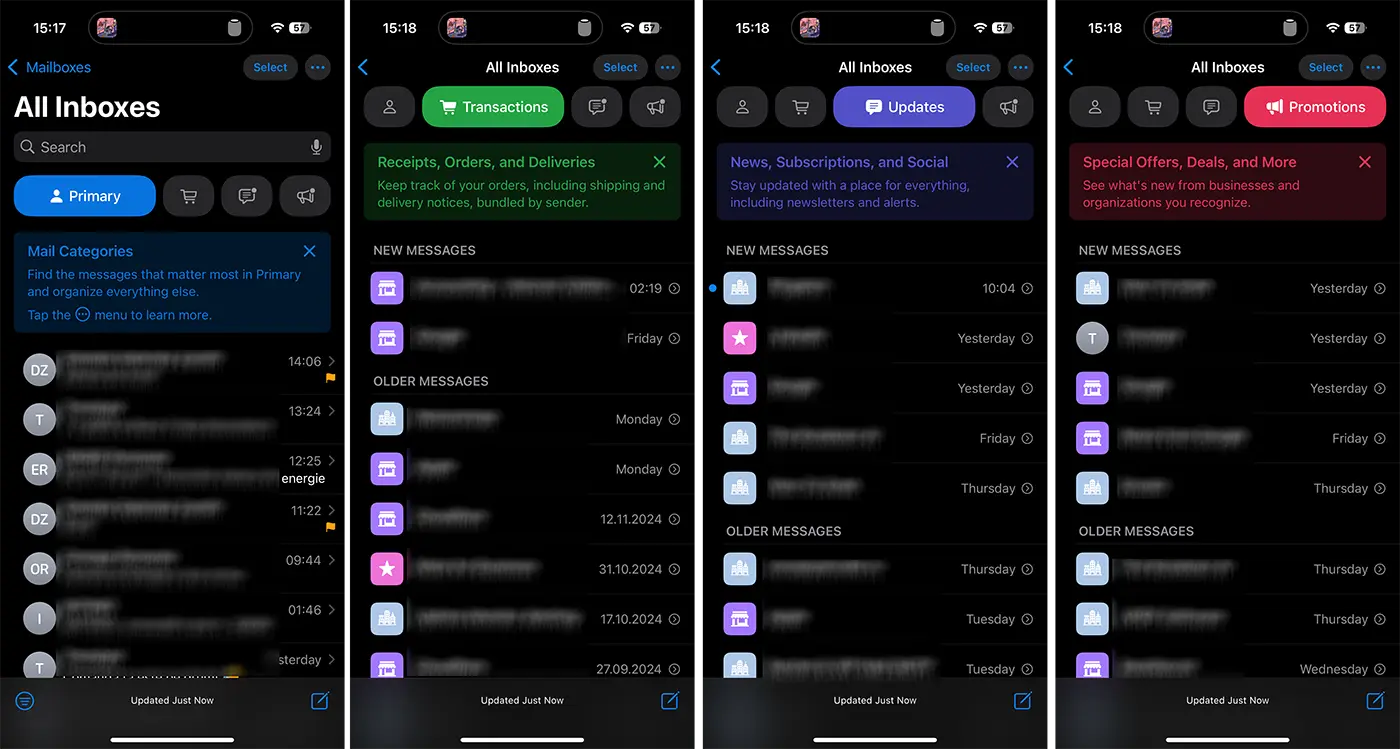
Mailing met ontvangstbewijzen, informatie over bestellingen en leveringen worden in de categorie geplaatst Transacties, en het nieuws, sociale e-mails en andere abonnementen komen binnen update. De e-mails met speciale aanbiedingen en acties worden in geplaatst Promoties.
Categorie Voornaam Het is iets moeilijker te definiëren. Dat zegt Apple in de categorie Voornaam Er zijn "berichten die er het meest toe doen". Als er bijvoorbeeld berichten per e-mail worden ontvangen van vrienden, servicecollega's of andere belangrijke berichten, worden deze in de hoofdcategorie (primair) weergegeven.
Wanneer een bericht de benodigde categorie niet bereikt, kan het naar een andere categorie worden verplaatst. De berichten die later van dezelfde afzender worden ontvangen, worden automatisch doorgegeven aan de gekozen categorie.
Een ander belangrijk kenmerk wanneer het sorteren van berichten in de Mail-applicatie is geactiveerd, is de melding in Badge alleen voor belangrijke berichten, in de primaire categorie. De Rode Notificatie Bulina toont alleen het aantal ongelezen berichten in de hoofdcategorie (optioneel).
Hoe kunt u het sorteren van e-mails op de iPhone op categorieën uitschakelen?
Als de categorieën in de e-mailapp je niet bevallen, kun je deze verwijderen zodat de mail er weer uitziet zoals vóór de update op iOS 18.2.
1. Open de Mail-app op de iPhone.
2. Druk op de drie punten aan de rechterkant van de mail-app.
3. Selecteer Lijstweergave (Lijstweergave).
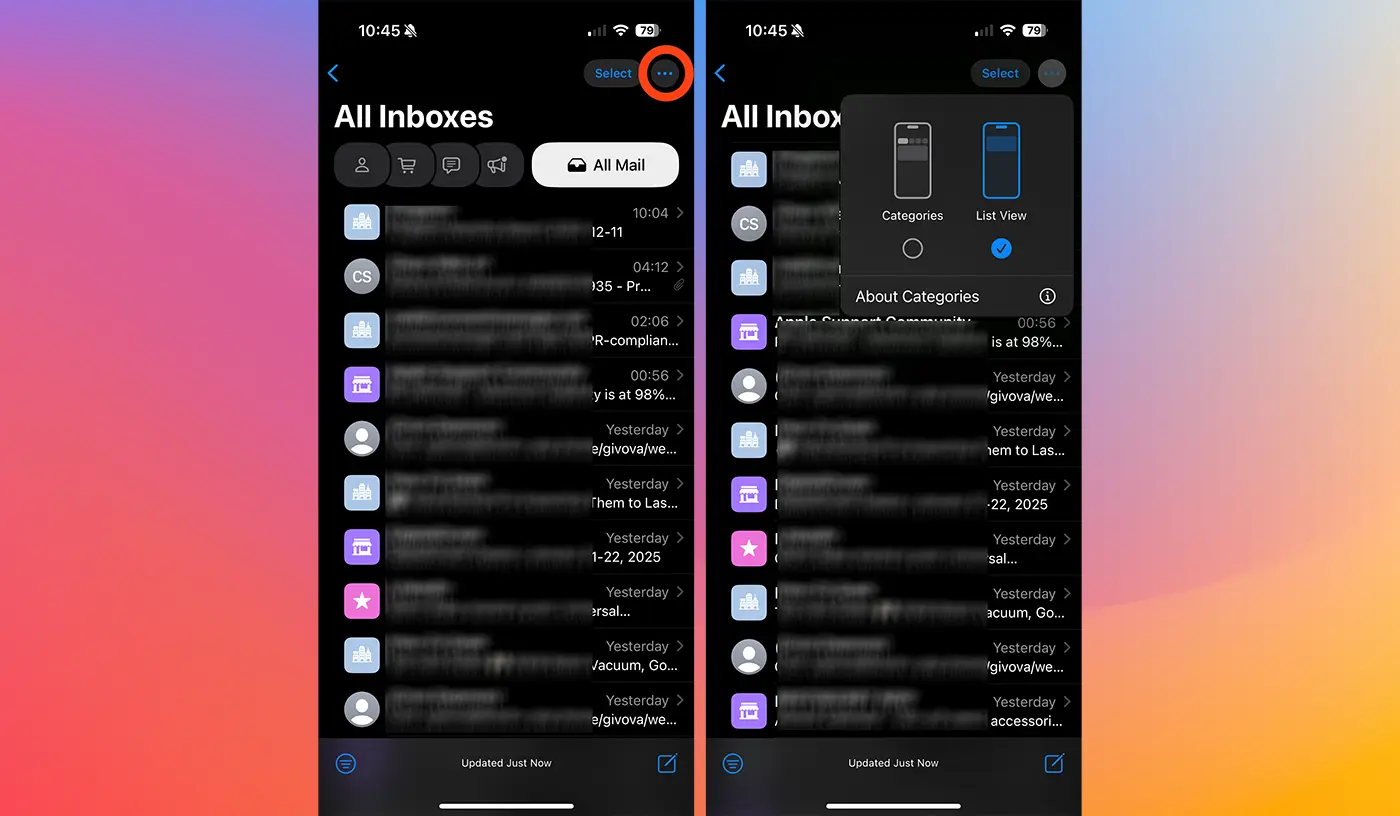
Na deze stap slaagde je erin het sorteren van e-mails op de iPhone uit te schakelen met iOS 18.2 (of nieuwere versie). In de Mail-applicatie worden alle berichten in één lijst weergegeven, net als tot de IOS 18.2-update.
Maar zelfs als u de nieuwe interface met sorteren op categorieën heeft geactiveerd, kunt u met een simpele schuifbeweging van rechts naar links op de categoriebalk alle berichten (alle e-mail) bekijken.




































