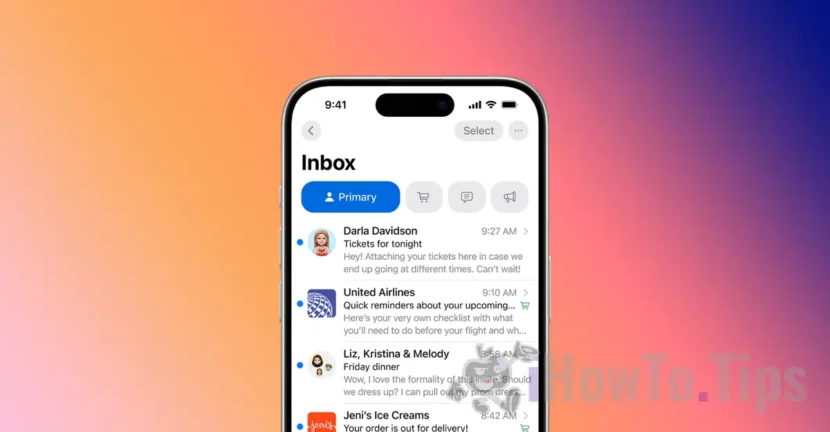

Salah satu fitur terpenting iOS 18.2 adalah pengurutan email berdasarkan kategori di aplikasi Mail. Opsi ini memungkinkan pengguna untuk mengatur pesan masuk dengan lebih baik di aplikasi Mail pada perangkat iPhone dan menerima pemberitahuan hanya untuk pesan penting.
“Kategori di aplikasi Apple Mail mengurutkan pesan untuk membantu Anda memprioritaskan pesan yang paling penting,” tulis Apple dalam catatan rilis untuk iOS 18.2. Jika Anda tidak menyukai cara kerja kategori di Mail, jangan khawatir—Anda dapat kembali ke tampilan aplikasi sebelum pembaruan.
Sebelum kita melihat bagaimana Anda dapat mematikan penyortiran email di aplikasi Mail di iPhone, mari kita lihat bagaimana fitur ini dapat membantu Anda.
Daftar isi
Apa saja kategori di aplikasi Apple Mail di iPhone
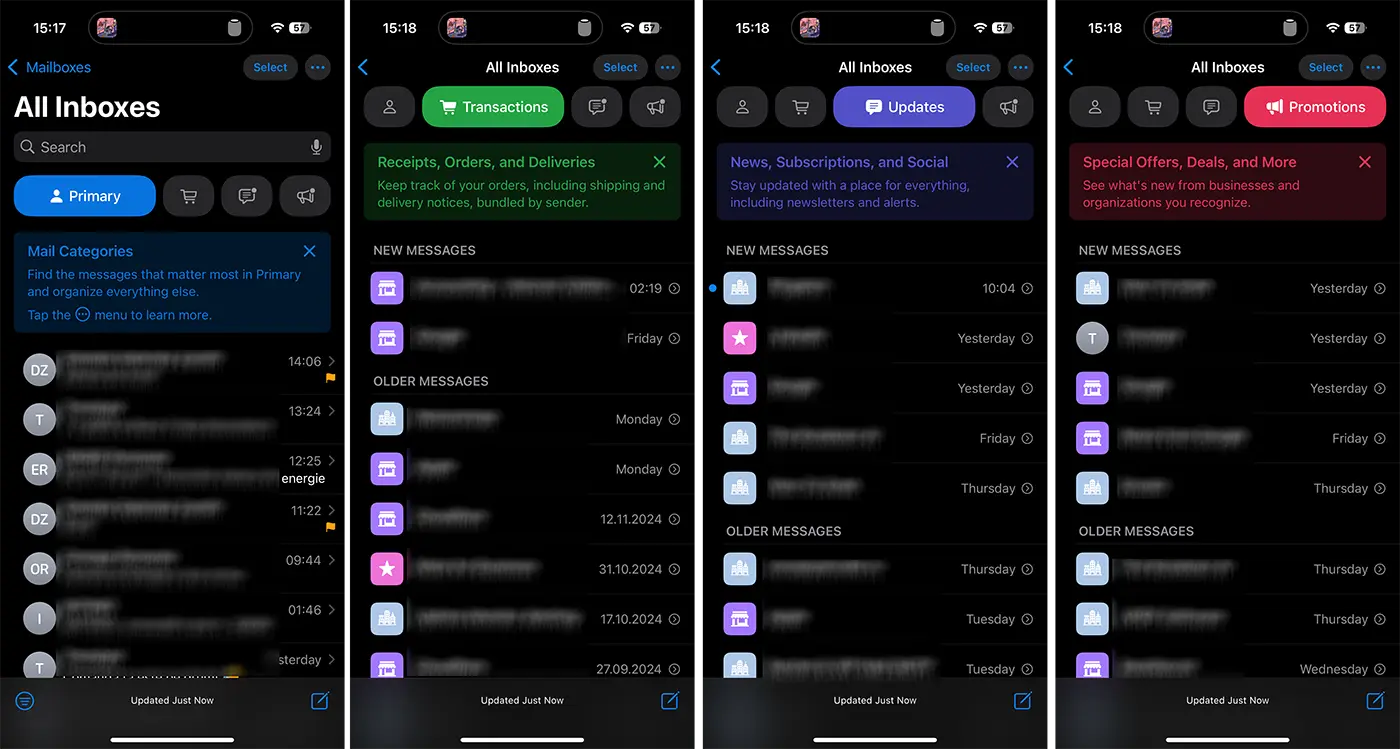
Email dengan tanda terima, informasi tentang pesanan dan pengiriman ditempatkan dalam kategori Transaksi, dan berita, email sosial, dan langganan lainnya masuk memperbarui. Surat dengan penawaran dan promosi khusus ditempatkan di Promosi.
Kategori Kepala sekolah sedikit lebih sulit untuk didefinisikan. Apple mengatakan itu dalam kategori tersebut Kepala sekolah "Pesan yang paling penting" ditemukan. Misalnya, jika pesan email diterima dari teman, kolega, atau pesan penting lainnya, pesan tersebut akan ditampilkan di kategori Utama.
Jika sebuah pesan tidak mencapai kategori yang tepat, pesan tersebut dapat dipindahkan ke kategori lain. Pesan yang nantinya diterima dari pengirim yang sama akan otomatis dipindahkan ke kategori yang dipilih.
Fitur penting lainnya ketika pengurutan pesan berdasarkan kategori di aplikasi Mail diaktifkan, adalah lencana pemberitahuan hanya untuk pesan penting, dari kategori Utama. Titik notifikasi berwarna merah hanya akan menampilkan jumlah pesan yang belum dibaca di kategori utama (opsional).
Cara mematikan penyortiran email di iPhone
Jika Anda tidak menyukai kategori di aplikasi Mail, Anda dapat menghapusnya sehingga Mail terlihat seperti sebelum pembaruan iOS 18.2.
1. Buka aplikasi Mail di iPhone Anda.
2. Ketuk tiga titik di pojok kanan atas aplikasi Mail.
3. Pilih Tampilan Daftar.
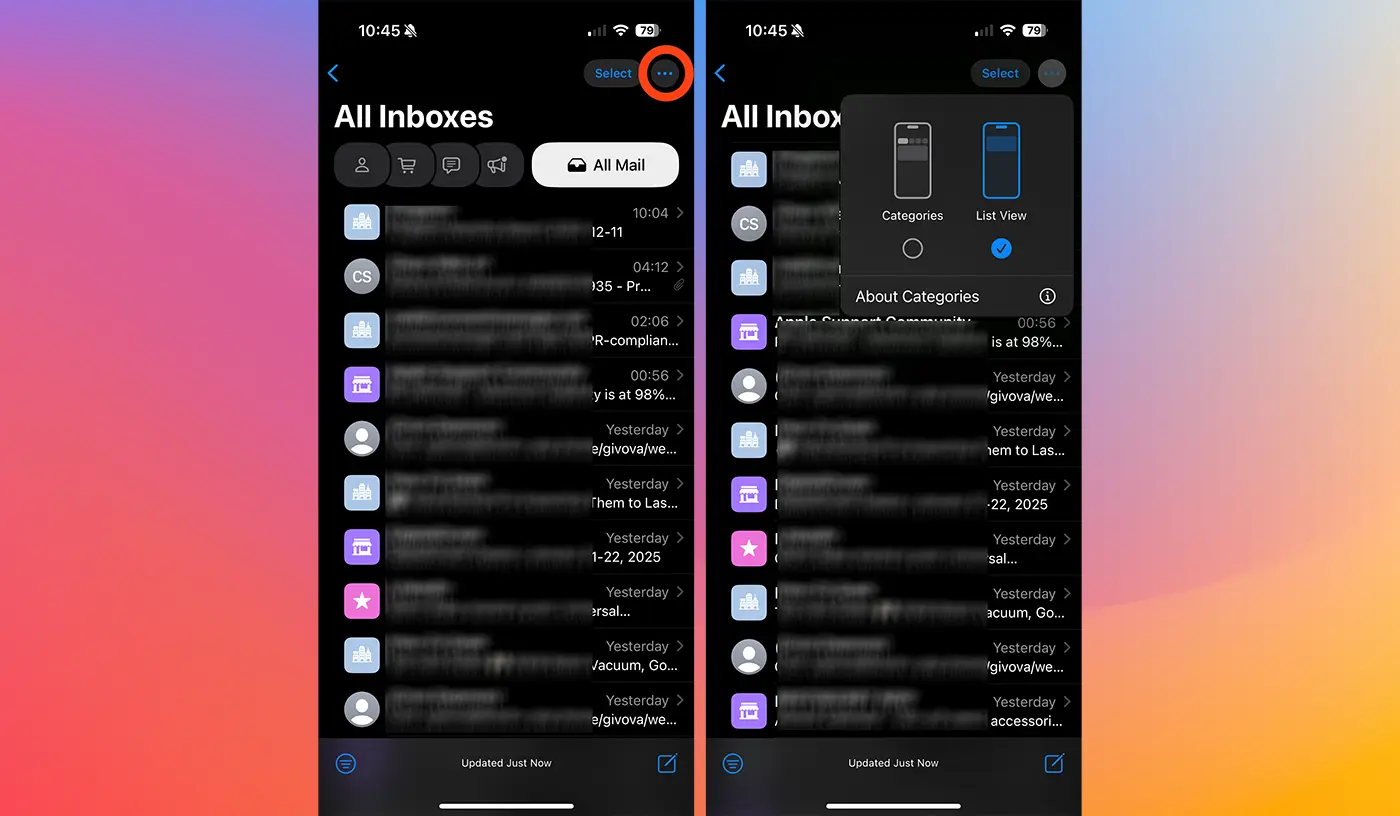
Setelah langkah ini, Anda berhasil menonaktifkan penyortiran email di iPhone dengan iOS 18.2 (atau versi yang lebih baru). Dalam aplikasi email semua pesan akan ditampilkan dalam satu daftar, seperti sampai pembaruan iOS 18.2.
Namun, bahkan jika Anda telah mengaktifkan antarmuka baru dengan penyortiran berdasarkan kategori, dengan geser sederhana dari kanan ke kiri pada bilah kategori Anda dapat melihat semua pesan (semua surat).




































