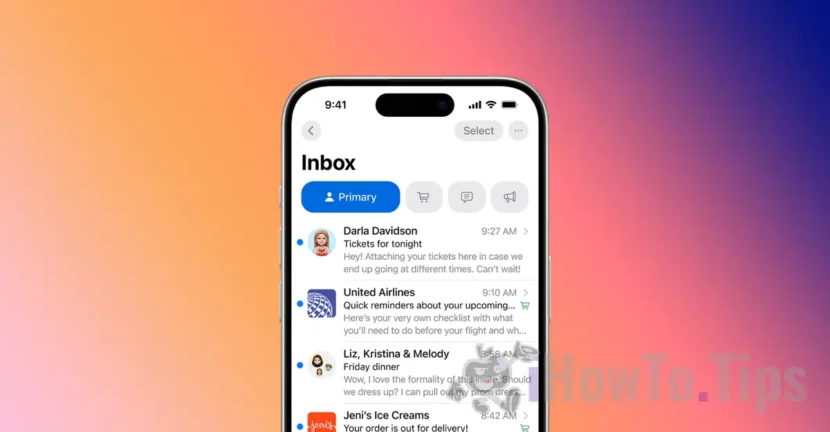

إحدى أهم ميزات iOS 18.2 هي فرز رسائل البريد الإلكتروني حسب الفئة في تطبيق البريد. يتيح هذا الخيار للمستخدمين الاحتفاظ بالرسائل الواردة منظمة بشكل أفضل في تطبيق البريد على أجهزة iPhone وتلقي إشعارات للرسائل المهمة فقط.
وكتبت Apple في ملاحظات الإصدار لنظام iOS 18.2: "تقوم الفئات الموجودة في تطبيق Apple Mail بفرز الرسائل لمساعدتك في تحديد أولويات الرسائل الأكثر أهمية". إذا لم تعجبك الطريقة التي تعمل بها الفئات في البريد، فلا تقلق — يمكنك العودة إلى الشكل الذي كان يبدو عليه التطبيق قبل التحديث.
قبل أن نرى كيف يمكنك إيقاف تشغيل فرز البريد الإلكتروني في تطبيق البريد على iPhone، دعنا نرى كيف يمكن أن تساعدك هذه الميزة.
جدول المحتويات
ما هي الفئات الموجودة في تطبيق Apple Mail على iPhone
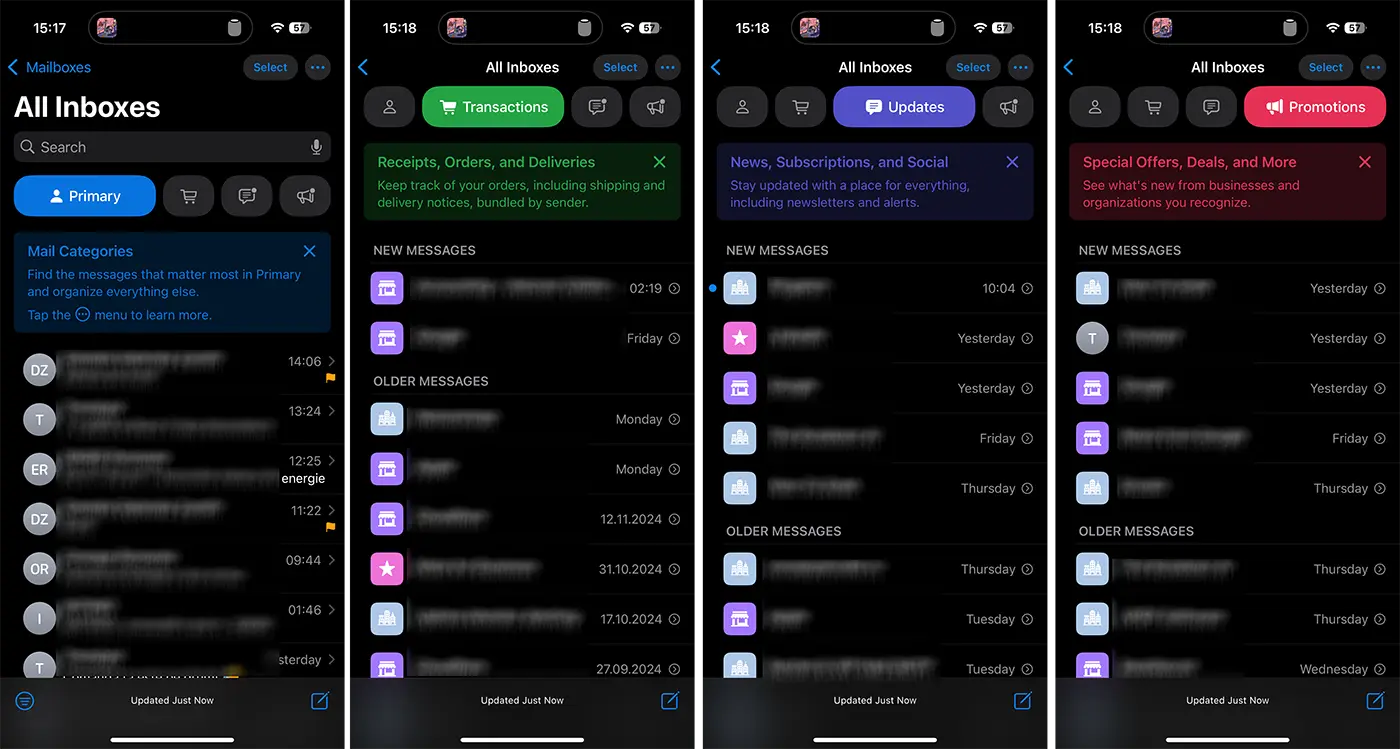
يتم وضع رسائل البريد الإلكتروني التي تحتوي على إيصالات ومعلومات حول الطلبات وعمليات التسليم في هذه الفئة المعاملاتووصول الأخبار ورسائل البريد الإلكتروني الاجتماعية والاشتراكات الأخرى تحديث. يتم وضع رسائل البريد الإلكتروني التي تحتوي على العروض الخاصة والعروض الترويجية الترقيات.
فئة رئيسي من الصعب تحديده قليلاً. أبل تقول ذلك في هذه الفئة رئيسي تم العثور على "الرسائل الأكثر أهمية". على سبيل المثال، إذا تم استلام رسائل بريد إلكتروني من الأصدقاء أو الزملاء أو رسائل مهمة أخرى، فسيتم عرضها في الفئة الأساسية.
عندما لا تصل الرسالة إلى الفئة الصحيحة، يمكن نقلها إلى فئة أخرى. سيتم نقل الرسائل التي سيتم استلامها لاحقًا من نفس المرسل تلقائيًا إلى الفئة المختارة.
ميزة أخرى مهمة عند تفعيل فرز الرسائل حسب الفئة في تطبيق البريد، هي إشعار الشارة فقط للرسائل المهمة، من الفئة الأساسية. ستظهر نقطة الإشعار الحمراء فقط عدد الرسائل غير المقروءة في الفئة الرئيسية (اختياري).
كيفية إيقاف فرز البريد الإلكتروني على iPhone
إذا لم تعجبك الفئات الموجودة في تطبيق البريد، فيمكنك إزالتها بحيث يبدو البريد كما كان قبل تحديث iOS 18.2.
1. افتح تطبيق البريد على جهاز iPhone الخاص بك.
2. اضغط على النقاط الثلاث في الزاوية العلوية اليمنى من تطبيق البريد.
3. حدد عرض القائمة.
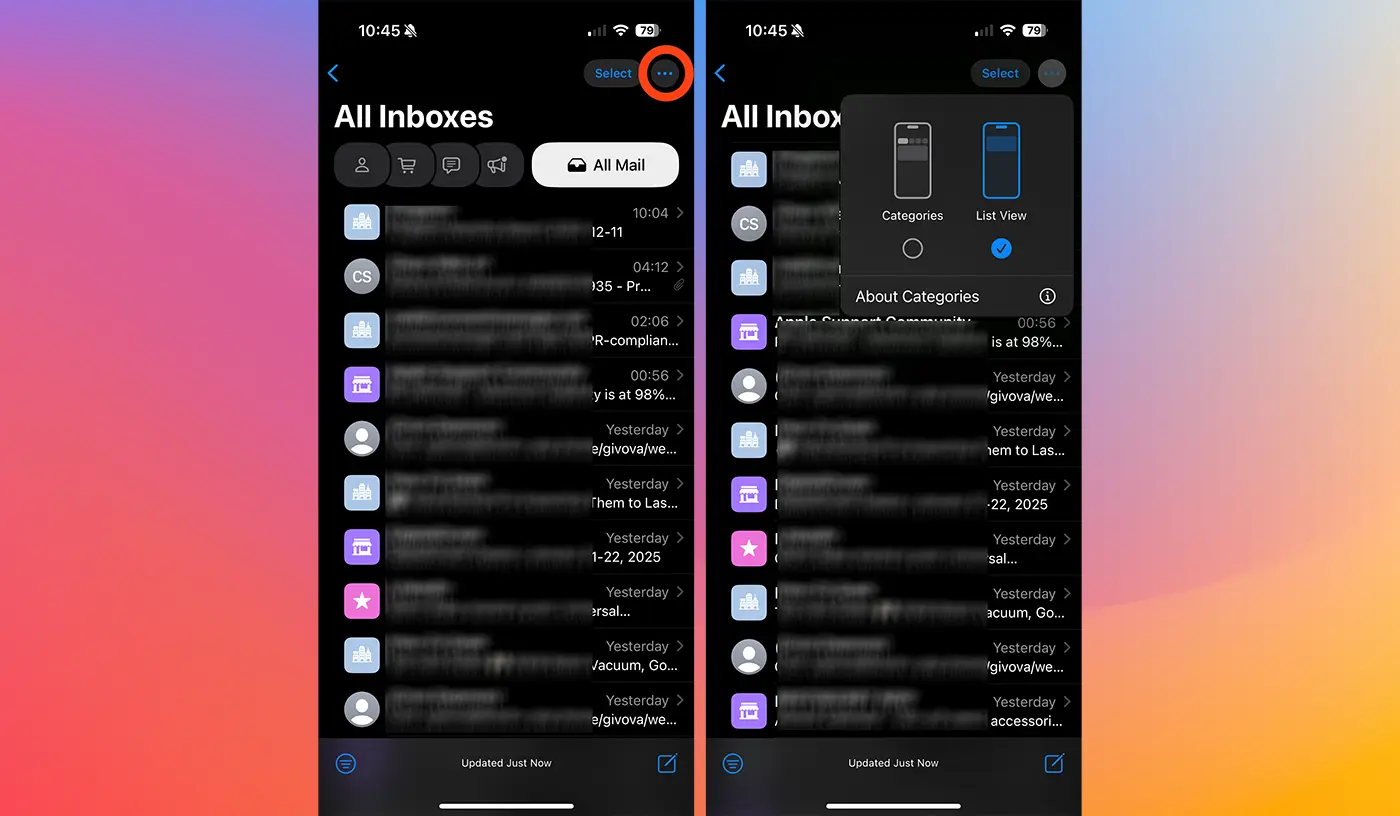
بعد هذه الخطوة، نجحت في تعطيل فرز البريد الإلكتروني على iPhone الذي يعمل بنظام iOS 18.2 (أو الأحدث). وفي تطبيق البريد، سيتم عرض جميع الرسائل في قائمة واحدة، كما كان الحال حتى تحديث iOS 18.2.
ومع ذلك، حتى لو قمت بتنشيط الواجهة الجديدة مع الفرز حسب الفئة، فبتمرير بسيط من اليمين إلى اليسار على شريط الفئات، يمكنك عرض جميع الرسائل (كل البريد).




































