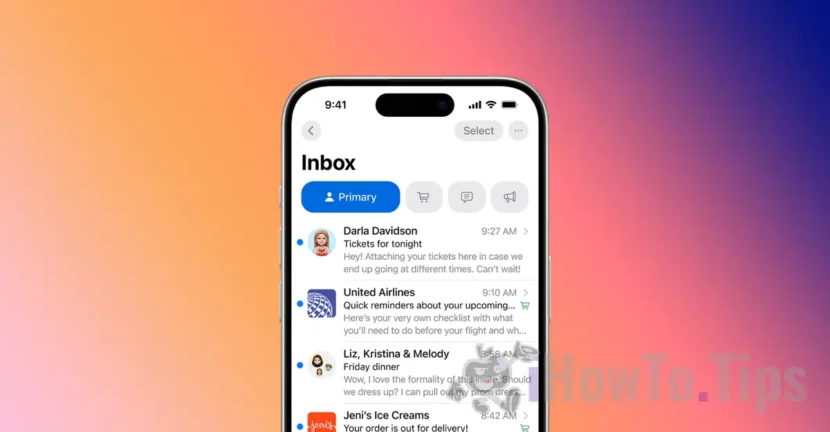

En av de viktigste funksjonene til iOS 18.2 er sorteringen av e-poster etter kategori i Mail-appen. Dette alternativet lar brukere holde innkommende meldinger bedre organisert i Mail-appen på iPhone-enheter og motta varsler kun for viktige meldinger.
"Kategorier i Apple Mail-appen sorterer meldinger for å hjelpe deg med å prioritere de viktigste meldingene," skrev Apple i utgivelsesnotatene for iOS 18.2. Hvis du ikke liker måten kategorier fungerer på i Mail, ikke bekymre deg – du kan gå tilbake til hvordan appen så ut før oppdateringen.
Før vi ser hvordan du kan slå av e-postsortering i Mail-appen på iPhone, la oss se hvordan denne funksjonen kan hjelpe deg.
Innholdsfortegnelse
Hva er kategorier i Apple Mail-appen på iPhone
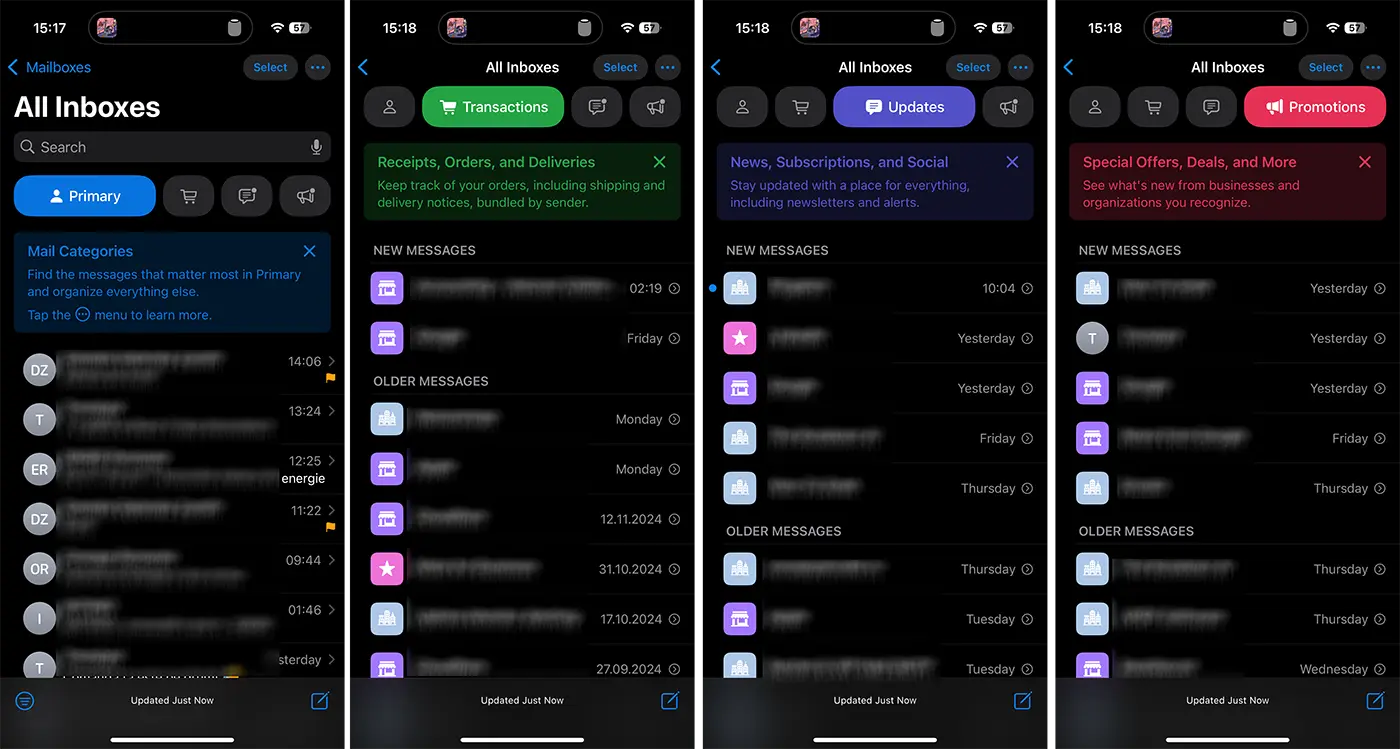
E-post med kvitteringer, informasjon om bestillinger og leveranser legges i kategorien Transaksjoner, og nyheter, sosiale e-poster og andre abonnementer kommer inn oppdatering. E-post med spesialtilbud og kampanjer legges inn Kampanjer.
Kategori Rektor er litt vanskeligere å definere. Apple sier det i kategorien Rektor "Meldinger som betyr mest" er funnet. For eksempel, hvis e-postmeldinger mottas fra venner, kolleger eller andre viktige meldinger, vil de vises i Primær-kategorien.
Når en melding ikke når riktig kategori, kan den flyttes til en annen kategori. Meldinger som mottas senere fra samme avsender vil automatisk bli flyttet til den valgte kategorien.
En annen viktig funksjon når sortering av meldinger etter kategori i Mail-applikasjonen er aktivert, er merkevarslingen kun for viktige meldinger, fra Primær-kategorien. Den røde varslingsprikken vil kun vise antall uleste meldinger i hovedkategorien (valgfritt).
Slik slår du av e-postsortering på iPhone
Hvis du ikke liker kategoriene i Mail-appen, kan du fjerne dem slik at Mail ser ut som før iOS 18.2-oppdateringen.
1. Åpne Mail-appen på iPhone.
2. Trykk på de tre prikkene i øvre høyre hjørne av Mail-appen.
3. Velg Listevisning.
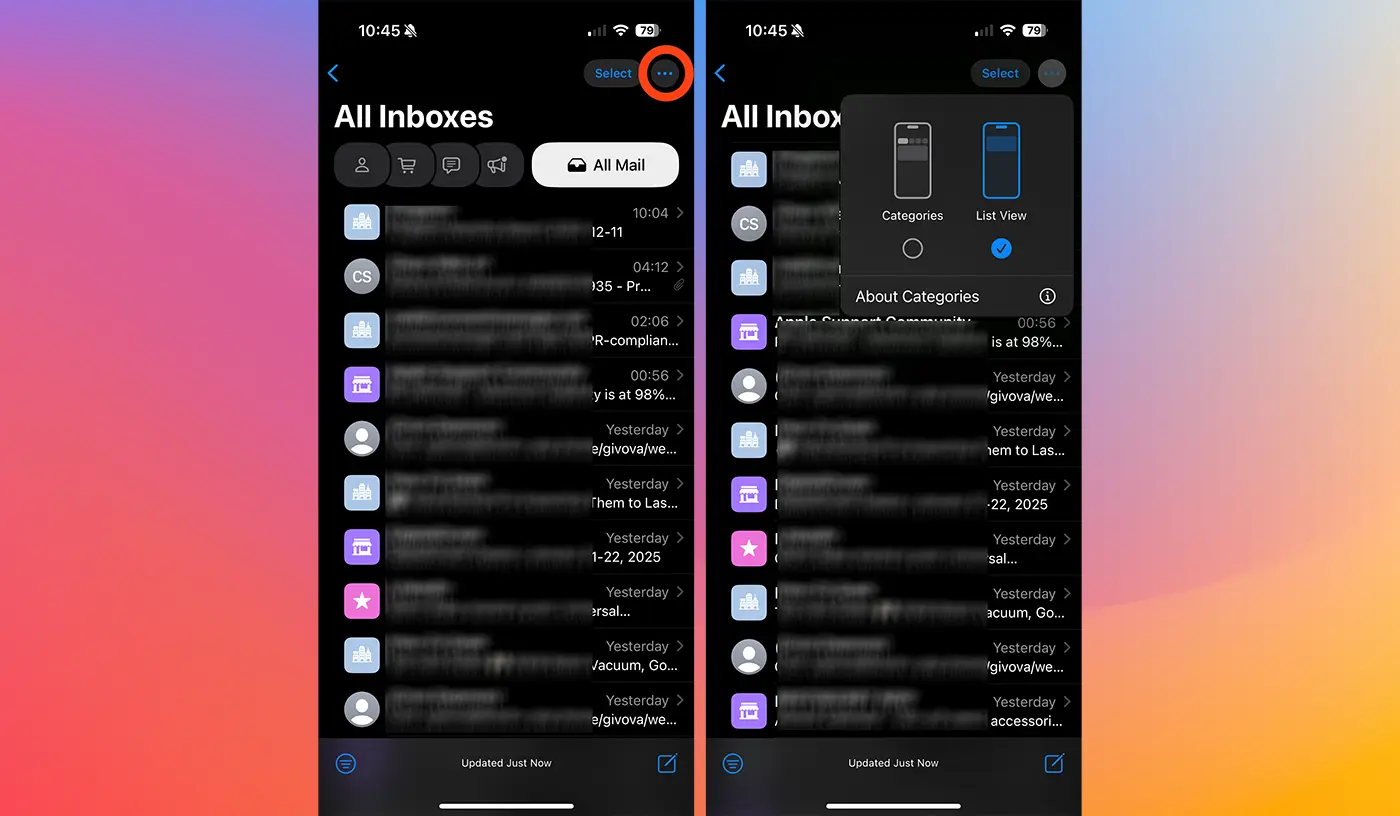
Etter dette trinnet har du deaktivert e-postsortering på iPhone med iOS 18.2 (eller nyere). I Mail-appen vil alle meldinger vises i en enkelt liste, slik det var frem til iOS 18.2-oppdateringen.
Men selv om du har aktivert det nye grensesnittet med sortering etter kategori, kan du med et enkelt sveip fra høyre til venstre på kategorilinjen se alle meldinger (All Mail).




































