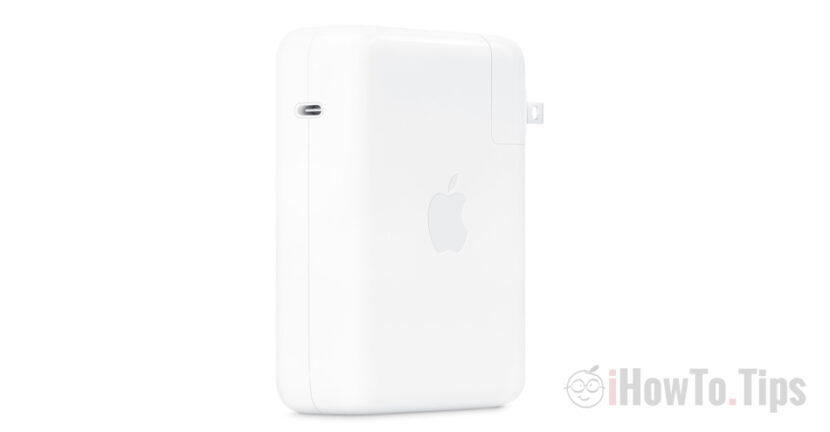

אתה רוצה לקנות אחד מטען MacBook (מתאם מתח של MacBook) ואתה לא יודע אם זה מקורי? ראה כיצד תוכל לגלות אם מטען ה-MacBook מקורי או תואם.
מכשירי אפל תובעניים מאוד כשאנחנו צריכים לשנות אביזרים היקפיים. כבלי נתונים וטעינה, מטענים של MacBook, אייפד ואייפון, אוזניות או מתאמים אלחוטיים וקוויים, טוב שהן מקוריות או עומדות בתקני אפל כדי למנוע בעיות תאימות. או גרוע מכך, לא להשפיע על פעולת המכשיר.
"אביזר לא נתמך"אוֹ"כבל או אביזר זה לא מוסמך, עלול שלא לפעול באופן אמין עם IPhone הזה" הן הודעות שרבים מבעלי האייפון והאייפד קיבלו כשהשתמשו באביזר שאינו תואם לתקני Apple. מוצרים שאינם מקוריים או MFI (מיוצר עבור iPhone, iPad, iPod).
כיצד לבדוק אם מטען MacBook מקורי או לא (מתאם מתח של MacBook)
אם קניתם מטען ל-MacBook ואתם לא יודעים אם הוא באמת מקורי (של Apple Inc.), יש שיטה מאוד פשוטה שבה תוכלו לגלות זאת.
1. אנו מחברים את המטען לשקע, אנו משתמשים בכבל טעינה מקורי ומחברים אותו ל-MacBook.
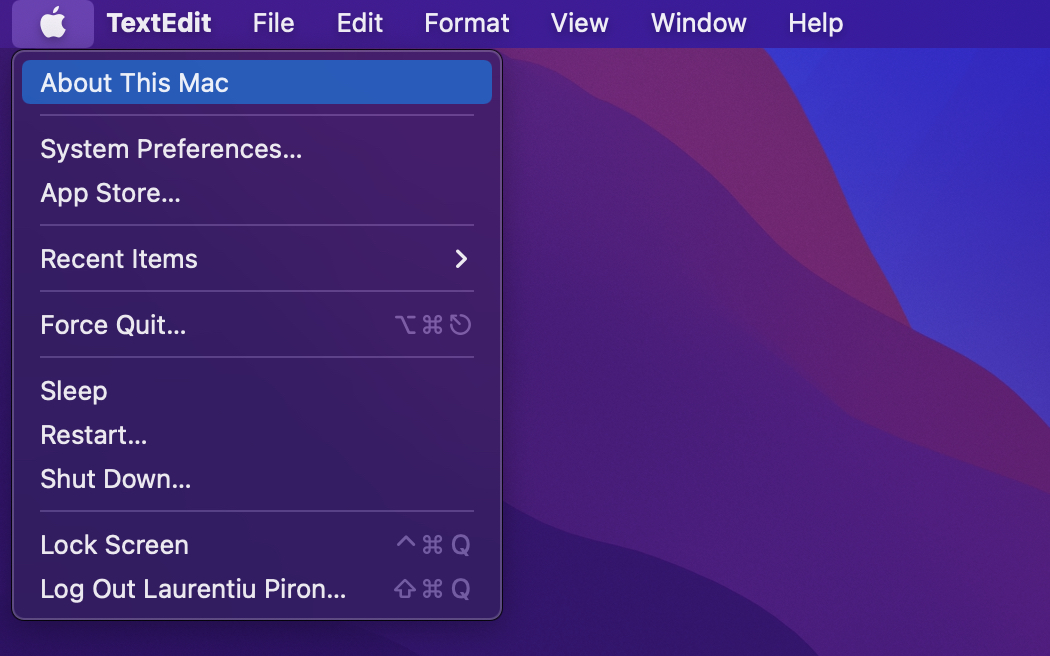
2. כשה-MacBook מופעל ומחובר למטען החדש, עבור אל הלוגו של אפל בפינה השמאלית העליונה, ולאחר מכן לחץ על "על Mac זו".
- כיצד לגלות את מידת השימוש בסוללה של MacBook, MacBook Air או MacBook Pro (מחזורי טעינה)
- MacBook, MacBook Pro סוללה / סוללת אוויר - שימוש נכון וזמן חיים
- מצב סוללת MacBook - סוללת שירות, החלף עכשיו, החלף בקרוב, רגיל
- הפעלה / השבתה של מצב הספק נמוך ב- MacBook (MacOS Monterey) ו- iPad (iPados 15)
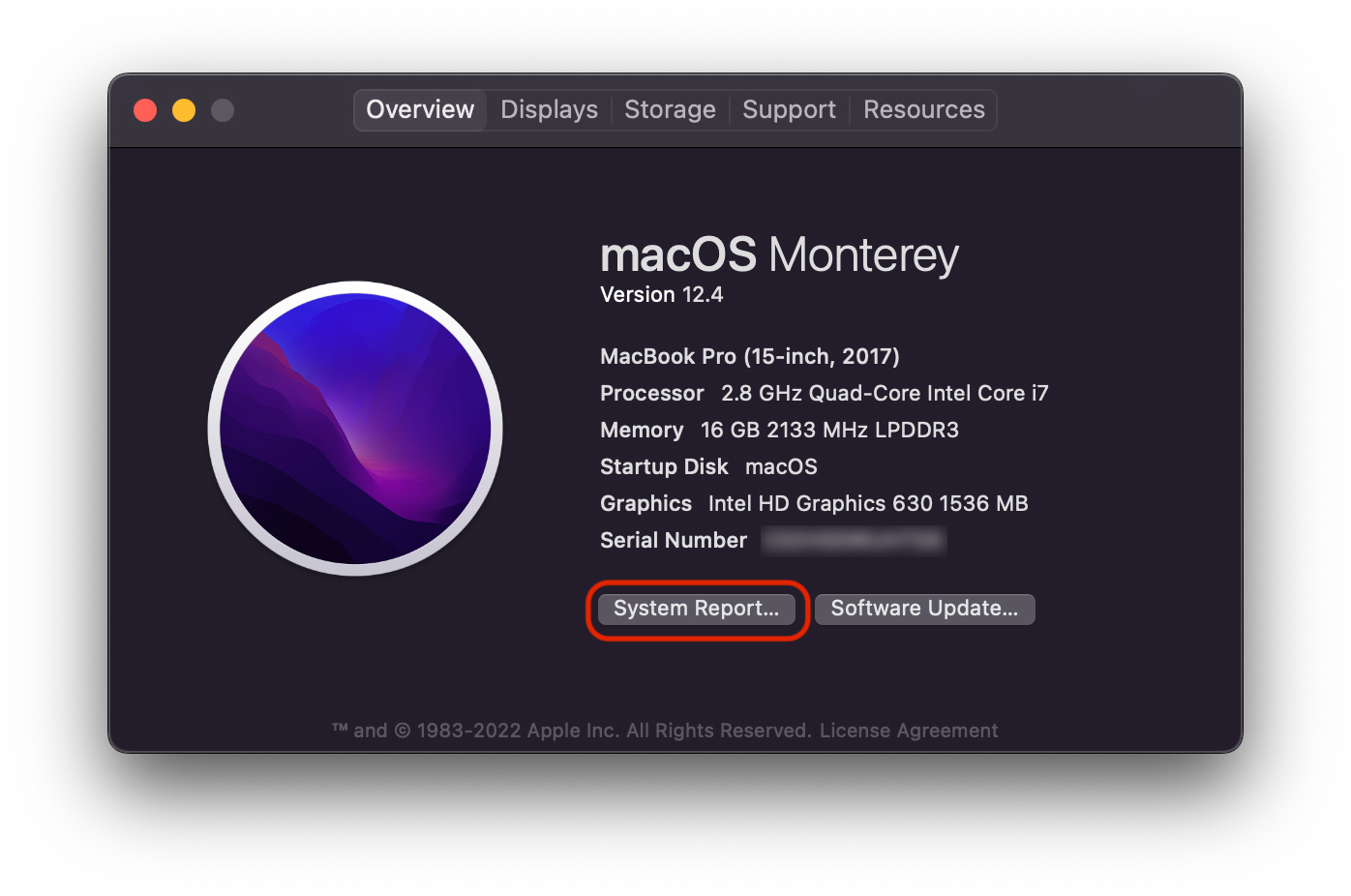
3. בכרטיסייה הראשונה, "סקירה", אנחנו הולכים ל"דו"ח מערכת".
4. בדוח מערכת, בסרגל השמאלי, עבור אל חומרה ← חשמל. בתחתית עמוד המידע אנו מוצאים "מידע על מטען AC".
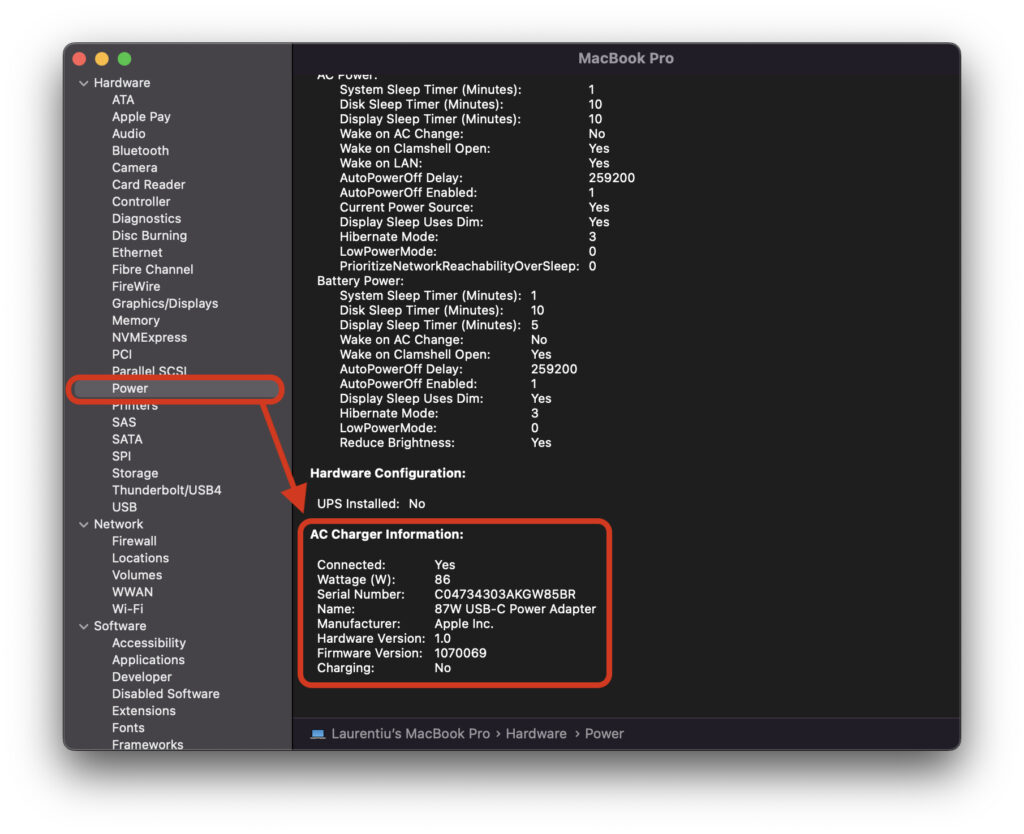
"יצרן: Apple Inc." – מטען ה-Macbook מקורי.
גם מכאן אנו מגלים מהו עוצמת הטעינה בוואט. במקרה שלמעלה, זה MacBook מתאם מתח של 87W cu USB-C.
אם המטען אינו מקורי או שאינו מיוצר על ידי שותף אפל, במיוחד עבור MacBook, יופיע רק עוצמת הטעינה (ואט). ללא שם יצרן, מספר סידורי או מידע אחר.
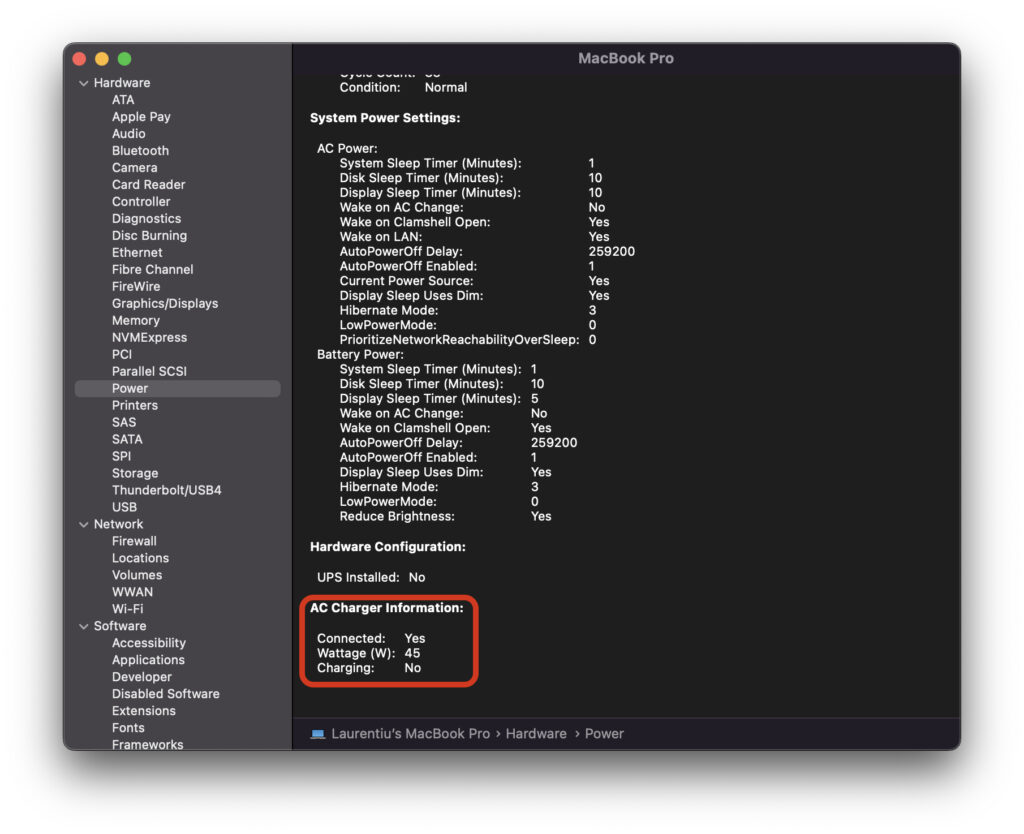
במקרה שהוצג לעיל, מדובר על א מטען רשת אנקר של 45W עם MacBook תואם USB-C ו-USB 3.0, אך אינו ברשימת המוצרים המומלצים על ידי אפל.
לסיכום, מכאן נוכל לגלות גם מהו עוצמת הטעינה בוואט של מתאם מתח.




































