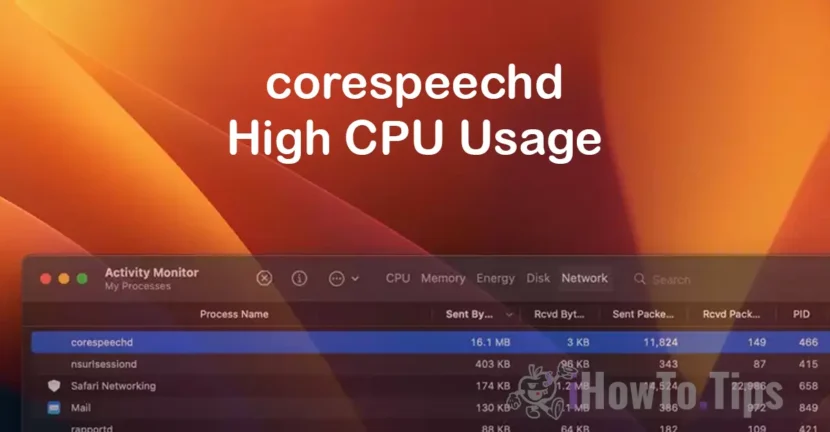

Amikor corespeechd túlzottan használja a CPU-t és a hálózatot macOS-en, az első jelek a Mac hűtőrendszere által keltett zajok (hűtő CPU ventilátor) és a munkafolyamatok nehézségei. A MacBook vagy a Mac egyre nehezebben fut.
Ha problémákkal szembesül a folyamat során corespeechd, akár nagy CPU-erőforrást használ, akár nagy mennyiségű adatot továbbít, a cselekvés előtt jó tudni, hogy mi ez a folyamat és mi a szerepe corespeechd macOS operációs rendszeren.
Tartalomjegyzék
Mi az a corebeechd?
Jó tudni, hogy a folyamat corespeechd nem egy alkalmazás része, és nem is vírus, hanem egy rendszerfolyamat, amely a háttérben fut, hogy lehetővé tegye a kiválasztott szövegek hangos (hangos) felolvasását macOS-en. A szöveg-hang funkciót látja el.
Ezért, corespeechd van egy daemon macOS, elsősorban a fogyatékkal élők számára készült, akiknek látási vagy mozgási nehézségeik vannak. Ezek az emberek könnyebben és könnyebben hozzáférhetnek a szöveges tartalomhoz.
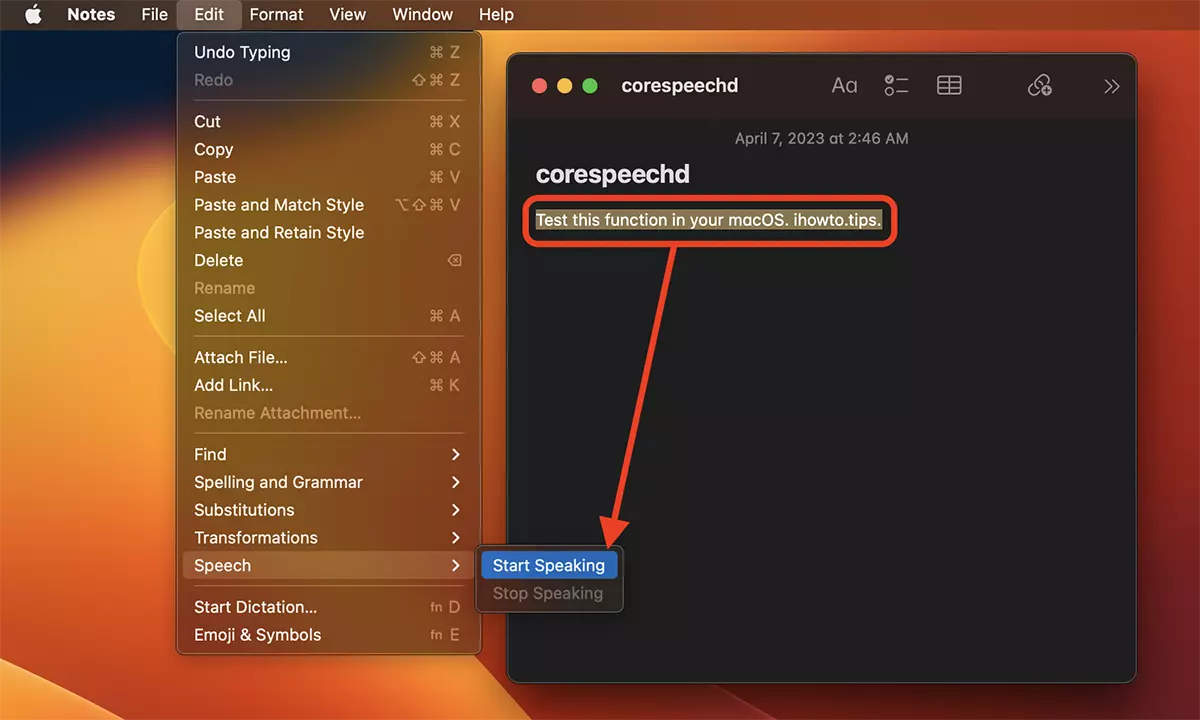
Mindez a folyamat a VoiceOver akadálymentesítését is figyelembe veszi, amelyet a látássérültek az operációs rendszer menüiben és alkalmazásaiban való könnyebb navigáláshoz használnak.
Lehet, hogy érdekel a folyamatokat: bird, UFVSService, photoanalysisd:
- A madárfolyamat magas CPU erőforrásokat használ a Mac -en - hogyan javíthat
- Mi az UVFSService és miért használja a nagy CPU erőforrásokat
- Mi az a fotoanalysisd, és miért használ sok CPU forrást a Mac -en
Azok a forgatókönyvek, amikor a corepeechd túlzott mértékben használja a CPU-t és a hálózatot, szorosan kapcsolódnak a macOS hangsegédfunkciójához.
A CorrespeeCheD CPU -t és hálózatot használ - hogyan javíthat
Ha a corepeechd folyamat CPU-t és hálózatot használ, először is időt kell adni neki. Az első inicializáláskor frissítheti az adatbázisát (tehát használja a hálózatot) vagy a CPU-t.
A magbeszéd hibák azonban magas CPU-használatot is okozhatnak. Ebben az esetben kövesse az alábbi lépéseket a macOS démon CPU- és hálózathasználatának csökkentéséhez.
1. A System Integrity Protection (SIP) letiltása) - - itt található az oktatóanyag a SIP letiltásához).
Óvatos! A SIP letiltása lehetővé teszi a rendszergazda számára, hogy módosítsa a macOS rendszer (kernel) fájljait.
2. Indítsa újra a Mac -t-
3. Nyissa meg a Terminal segédprogramot, és hajtsa végre a parancsokat egyenként:
sudo mount -uw /
sudo killall Finder
Parancs sudo mount -uw / macOS-en csatlakoztatja a fő fájlrendszert (/) írási-olvasási módban, és lehetővé teszi a rendszergazdai jogosultságokkal rendelkező felhasználók számára, hogy módosítsák a rendszert.
-uw opciók a mount parancshoz. -u jelentése "unmount” (lecsatolás) a fájlrendszerről, mielőtt megpróbálná felcsatolni. -w azt jelenti, hogy a fájlrendszer írás-olvasás módban van csatlakoztatva.
Parancs sudo killall Finder indítsa újra a Findert.
4. Nevezze át a fájlt com.apple.corespeechd.plist a helyről"/System/Library/LaunchAgents/":
cd /System/Library/LaunchAgents/
sudo mv com.apple.corespeechd.plist com.apple.corespeechd.plist.bak
5. Engedélyezze a rendszerintegritás-védelmet a helyén-
6. Indítsa újra a Mac -t-
A változtatás után a corepeechd folyamat a CPU-t és a hálózatot használja normál paraméterekben.
Következtetés
A folyamat levelezőbeszéd a macOS fontos összetevője, amely alapvető kisegítő lehetőségeket biztosít, mint például a szövegfelolvasó és a VoiceOver. Bár ritkán okoz problémát, bizonyos helyzetekben túlzott CPU- és hálózati erőforrás-használat fordulhat elő. A cikkben ismertetett lépések követésével a felhasználók gyorsan azonosíthatják és megoldhatják ezeket a problémákat, így biztosítva az optimális rendszerteljesítményt.
Fontos megjegyezni, hogy az érintett változtatásokat, például a SIP letiltását vagy a rendszerfájlok átnevezését óvatosan kell végrehajtani. Így megmarad az egyensúly az eszköz teljesítménye és a macOS alapvető funkcióinak megőrzése között. Ha a probléma továbbra is fennáll, hasznos megoldás lehet az Apple ügyfélszolgálatának felkeresése vagy az operációs rendszer frissítése.




































