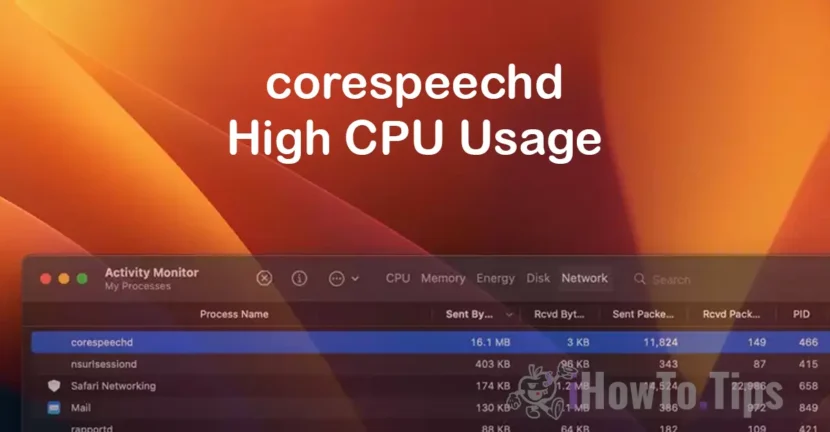

Gdy corespeechd nadmiernie wykorzystuje procesor i sieć w systemie macOS, pierwszymi objawami, które się pojawiają, są hałas wytwarzany przez system chłodzenia komputera Mac (chłodniejszy wentylator procesora) i trudność procesów pracy. MacBook lub Mac zaczyna działać coraz trudniej.
Jeśli masz problemy z procesem corespeechd, czy wykorzystuje duże zasoby procesora, czy przesyła dużą ilość danych, przed podjęciem działań warto wiedzieć, na czym polega ten proces i jaka jest jego rola corespeechd w systemie operacyjnym macOS.
Lista treści
Co to jest corespeechd?
Dobrze wiedzieć, że to proces corespeechd nie jest częścią aplikacji, nie jest też wirusem, ale procesem systemowym działającym w tle, umożliwiającym funkcję głośnego czytania wybranych tekstów (głosowo) w systemie macOS. Pełni funkcję zamiany tekstu na głos.
Dlatego, corespeechd jest daemon macOS, przeznaczony przede wszystkim dla osób niepełnosprawnych, które mają problemy ze wzrokiem lub poruszaniem się. Osoby te mają łatwiejszy i bardziej przystępny dostęp do treści tekstowych.
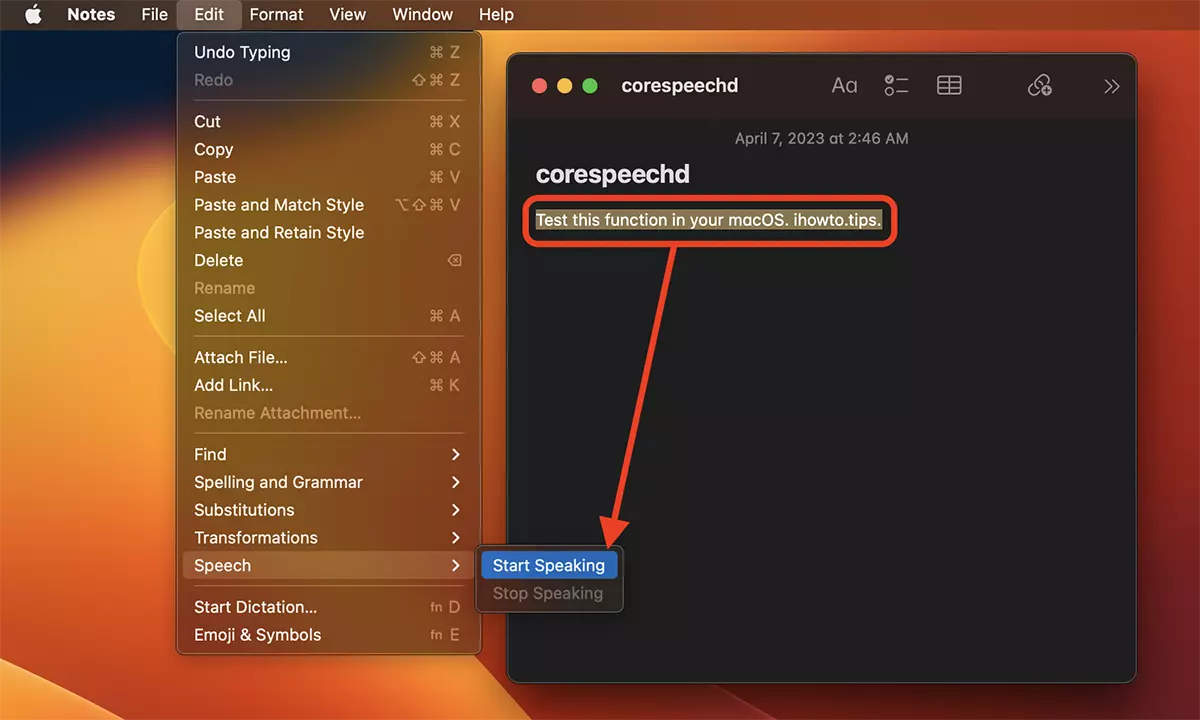
Cały ten proces uwzględnia także dostępność funkcji VoiceOver, dzięki której osoby niedowidzące mogą łatwiej poruszać się po menu i aplikacjach systemu operacyjnego.
Możesz być zainteresowany procesy: bird, UFVSService, photoanalysisd:
- Proces ptaków wykorzystuje zasoby o wysokim procesorze na komputerze Mac - jak naprawić
- Co to jest UVFSService i dlaczego wykorzystuje duże zasoby procesora
- Co to jest fotoanaliza i dlaczego wykorzystuje wiele zasobów procesora na komputerze Mac
Scenariusze, w których corespeechd nadmiernie wykorzystuje procesor i sieć, są ściśle powiązane z funkcją pomocy głosowej w systemie macOS.
Correspeeechd używa procesora i sieci - jak naprawić
Jeśli proces corespeechd wykorzystuje procesor i sieć, przede wszystkim musisz dać mu czas. Może aktualizować swoją bazę danych (więc korzystaj z sieci) lub procesor podczas pierwszej inicjalizacji.
Jednak błędy corespeechd mogą również powodować wysokie użycie procesora. W takim przypadku wykonaj poniższe kroki, aby zmniejszyć użycie procesora i sieci przez tego demona macOS.
1. Wyłącz ochronę integralności systemu (SIP)) – tutaj jest samouczek wyłączania protokołu SIP).
Ostrożny! Wyłączenie protokołu SIP umożliwi administratorowi wprowadzanie zmian w plikach systemu macOS (jądro).
2. Uruchom ponownie Maca.
3. Otwórz narzędzie Terminal i wykonaj polecenia jeden po drugim:
sudo mount -uw /
sudo killall Finder
Polecenie sudo mount -uw / w systemie macOS montuje główny system plików (/) w trybie odczytu i zapisu i umożliwia użytkownikom z uprawnieniami administratora wprowadzanie zmian w systemie.
-uw to opcje polecenia mount. -u oznacza "unmount” (odmontuj) systemu plików przed próbą jego zamontowania. -w oznacza, że system plików jest zamontowany w trybie odczytu i zapisu.
Polecenie sudo killall Finder uruchom ponownie Findera.
4. Zmień nazwę pliku com.apple.corespeechd.plist z lokalizacji”/System/Library/LaunchAgents/":
cd /System/Library/LaunchAgents/
sudo mv com.apple.corespeechd.plist com.apple.corespeechd.plist.bak
5. Włącz Ochronę integralności systemu.
6. Uruchom ponownie Maca.
Po tej zmianie proces corespeechd używa procesora i sieci z normalnymi parametrami.
Konkluzja
Proces korespondencja to ważny komponent systemu macOS, stworzony z myślą o zapewnianiu podstawowych funkcji ułatwień dostępu, takich jak zamiana tekstu na mowę i VoiceOver. Chociaż rzadko powoduje to problemy, w niektórych sytuacjach może wystąpić nadmierne użycie procesora i zasobów sieciowych. Wykonując kroki opisane w tym artykule, użytkownicy mogą szybko zidentyfikować i rozwiązać te problemy, zapewniając optymalną wydajność systemu.
Należy pamiętać, że związane z tym zmiany, takie jak wyłączenie SIP lub zmiana nazw plików systemowych, należy wprowadzać ostrożnie. W ten sposób zachowana jest równowaga pomiędzy wydajnością urządzenia a zachowaniem podstawowych funkcjonalności macOS. Jeśli problem będzie się powtarzał, przydatnym rozwiązaniem może być skontaktowanie się ze wsparciem Apple lub aktualizacja systemu operacyjnego.




































