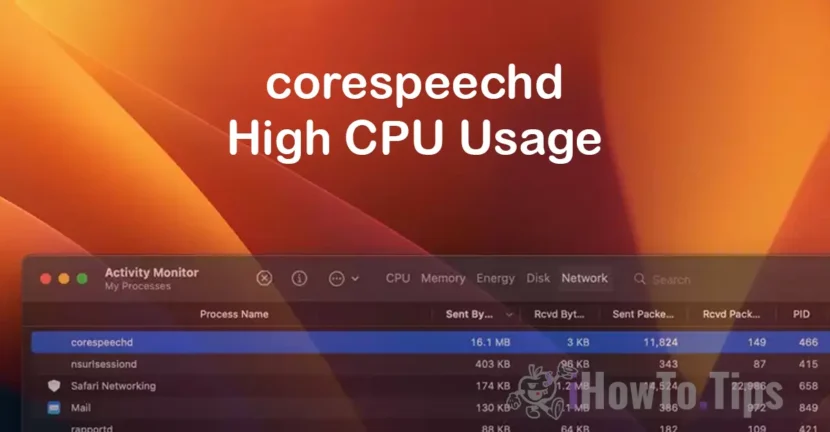

Kada corespeechd pretjerano koristi CPU i mrežu na macOS-u, prvi znakovi koji se pojavljuju su buka koju proizvodi rashladni sustav Maca (hladniji CPU ventilator) i otežani radni procesi. MacBook ili Mac počinju raditi sve teže.
Ako imate problema s procesom corespeechd, bilo da koristi velike CPU resurse ili prenosi veliku količinu podataka, prije nego što nešto poduzmete, dobro je znati što je to proces i koja je njegova uloga corespeechd na operativnom sustavu macOS.
Sadržaj
Što je corespeechd?
Dobro je znati da proces corespeechd nije dio aplikacije, niti je virus, već sistemski proces koji radi u pozadini kako bi omogućio funkciju čitanja odabranih tekstova naglas (glas) na macOS-u. Obavlja funkciju pretvaranja teksta u glas.
Stoga, corespeechd este un daemon macOS-a, prvenstveno namijenjen osobama s invaliditetom, koje imaju poteškoća s vidom ili pokretljivošću. Te osobe mogu pristupiti tekstualnim sadržajima na lakši i pristupačniji način.
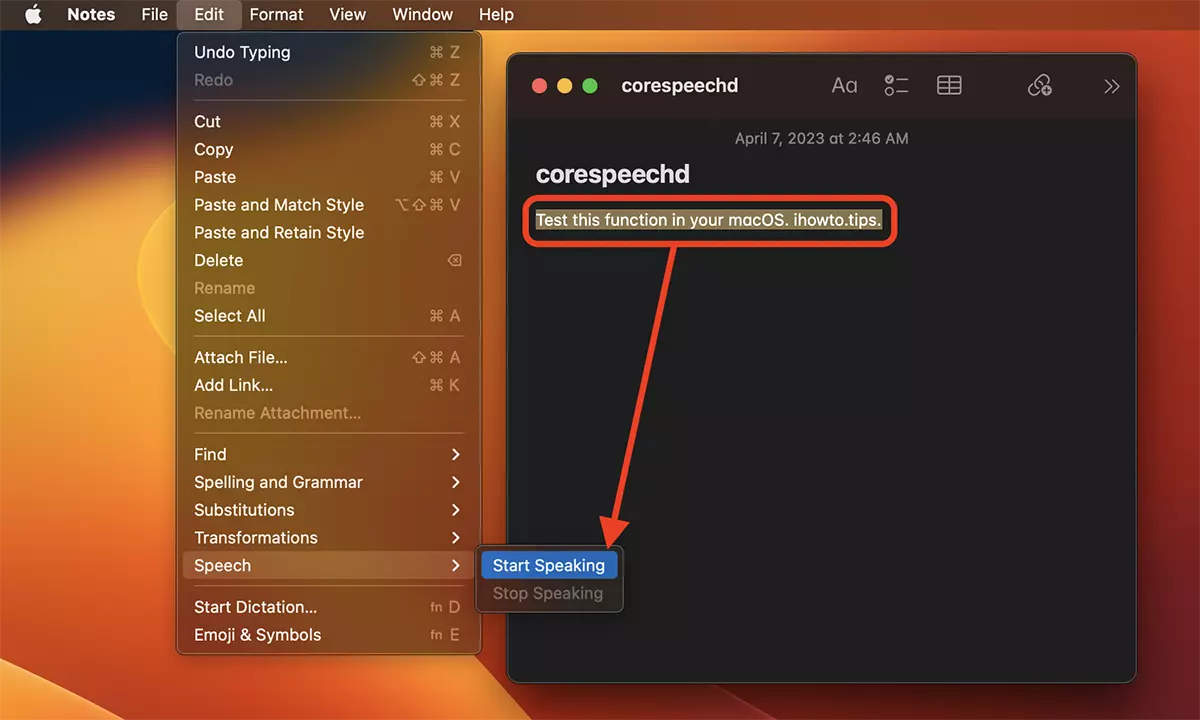
Sav ovaj proces također vodi računa o pristupačnosti VoiceOvera, koju slabovidne osobe koriste za lakšu navigaciju izbornicima operativnog sustava i aplikacijama.
Moglo bi vas zanimati procesi: bird, UFVSService, photoanalysisd:
- Proces ptica koristi visoke resurse CPU -a na Macu - kako popraviti
- Što je UVFSService i zašto koristi velike CPU resurse
- Što je PhotoanalysisD i zašto koristi mnoge resurse CPU -a na Macu
Scenariji u kojima corespeechd pretjerano koristi CPU i mrežu usko su povezani sa značajkom glasovne pomoći macOS-a.
Correspeechd koristi CPU i Network - Kako popraviti
Ako proces corespeechd koristi CPU i mrežu, prije svega, trebate mu dati vremena. Može ažurirati svoju bazu podataka (tako da koristite mrežu) ili CPU kada se prvi put pokrene.
Međutim, pogreške corespeechda također mogu uzrokovati veliku upotrebu CPU-a. U tom slučaju, slijedite korake u nastavku kako biste smanjili korištenje CPU-a i mreže ovog macOS demona.
1. Onemogući zaštitu integriteta sustava (SIP)) – ovdje je vodič za onemogućavanje SIP-a).
oprezno! Onemogućavanje SIP-a omogućit će administratorskom korisniku da mijenja datoteke macOS sustava (kernela).
2. Ponovno pokrenite Mac.
3. Otvorite uslužni program Terminal i izvršite naredbe jednu po jednu:
sudo mount -uw /
sudo killall Finder
Naredba sudo mount -uw / na macOS-u montira glavni datotečni sustav (/) u načinu čitanja i pisanja i omogućuje korisnicima s administratorskim dopuštenjima da naprave promjene u sustavu.
-uw su opcije za naredbu montiranja. -u znači "unmount” (isključi) datotečnog sustava prije pokušaja montiranja. -w znači da je datotečni sustav montiran u načinu čitanja i pisanja.
Naredba sudo killall Finder ponovno pokrenite Finder.
4. Preimenujte datoteku com.apple.corespeechd.plist s lokacije "/System/Library/LaunchAgents/“:
cd /System/Library/LaunchAgents/
sudo mv com.apple.corespeechd.plist com.apple.corespeechd.plist.bak
5. Omogućite zaštitu integriteta sustava na mjestu.
6. Ponovno pokrenite Mac.
Nakon ove promjene, proces corespeechd koristi CPU i mrežu u normalnim parametrima.
Zaključak
Proces korespondentni govor je važna komponenta macOS-a, izgrađena za pružanje osnovnih značajki pristupačnosti kao što su pretvaranje teksta u govor i VoiceOver. Iako rijetko uzrokuje probleme, u određenim situacijama može doći do prekomjerne upotrebe procesora i mrežnih resursa. Slijedeći korake u ovom članku, korisnici mogu brzo prepoznati i riješiti ove probleme, osiguravajući optimalnu izvedbu sustava.
Važno je napomenuti da uključene promjene, poput onemogućavanja SIP-a ili preimenovanja sistemskih datoteka, treba izvoditi s oprezom. Tako se održava ravnoteža između performansi uređaja i očuvanja bitnih funkcionalnosti macOS-a. Ako se problem nastavi, kontaktiranje Appleove podrške ili ažuriranje operativnog sustava može biti korisno rješenje.




































