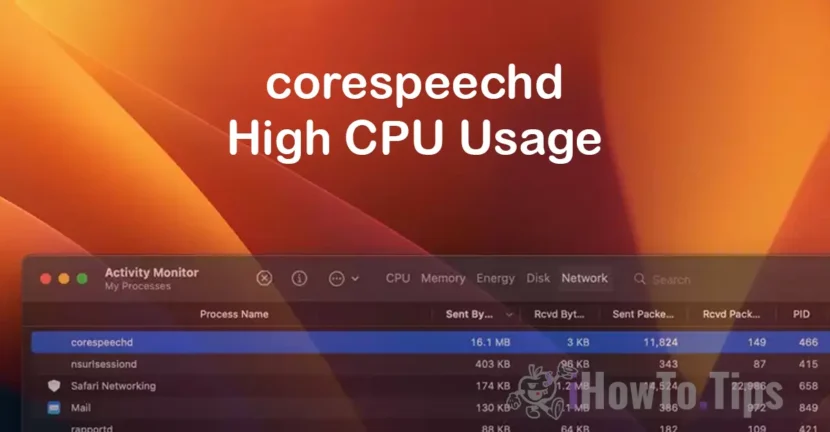

Οταν corespeechd χρησιμοποιεί υπερβολικά CPU και Network στο macOS, τα πρώτα σημάδια που εμφανίζονται είναι ο θόρυβος που παράγεται από το σύστημα ψύξης του Mac (cooler CPU fan) και η δυσκολία των διαδικασιών εργασίας. Το MacBook ή το Mac αρχίζει να τρέχει όλο και πιο δύσκολο.
Εάν αντιμετωπίζετε προβλήματα με τη διαδικασία corespeechd, είτε χρησιμοποιεί μεγάλους πόρους CPU είτε μεταφέρει μεγάλο όγκο δεδομένων, πριν προβείτε σε ενέργειες, καλό είναι να γνωρίζετε ποια είναι αυτή η διαδικασία και ποιος είναι ο ρόλος της corespeechd στο λειτουργικό σύστημα macOS.
Πίνακας περιεχομένων
Τι είναι η βασική ομιλία;
Είναι καλό να γνωρίζουμε ότι η διαδικασία corespeechd δεν είναι μέρος μιας εφαρμογής, ούτε είναι ιός, αλλά μια διαδικασία συστήματος που εκτελείται στο παρασκήνιο για να ενεργοποιήσει τη λειτουργία ανάγνωσης επιλεγμένων κειμένων δυνατά (φωνή) στο macOS. Εκτελεί τη λειτουργία του κειμένου σε φωνή.
Επομένως, corespeechd είναι μια daemon του macOS, σχεδιασμένο κυρίως για άτομα με αναπηρίες, που αντιμετωπίζουν δυσκολίες με την όραση ή την κινητικότητα. Αυτά τα άτομα μπορούν να έχουν πρόσβαση στο περιεχόμενο κειμένου με ευκολότερο και πιο προσιτό τρόπο.
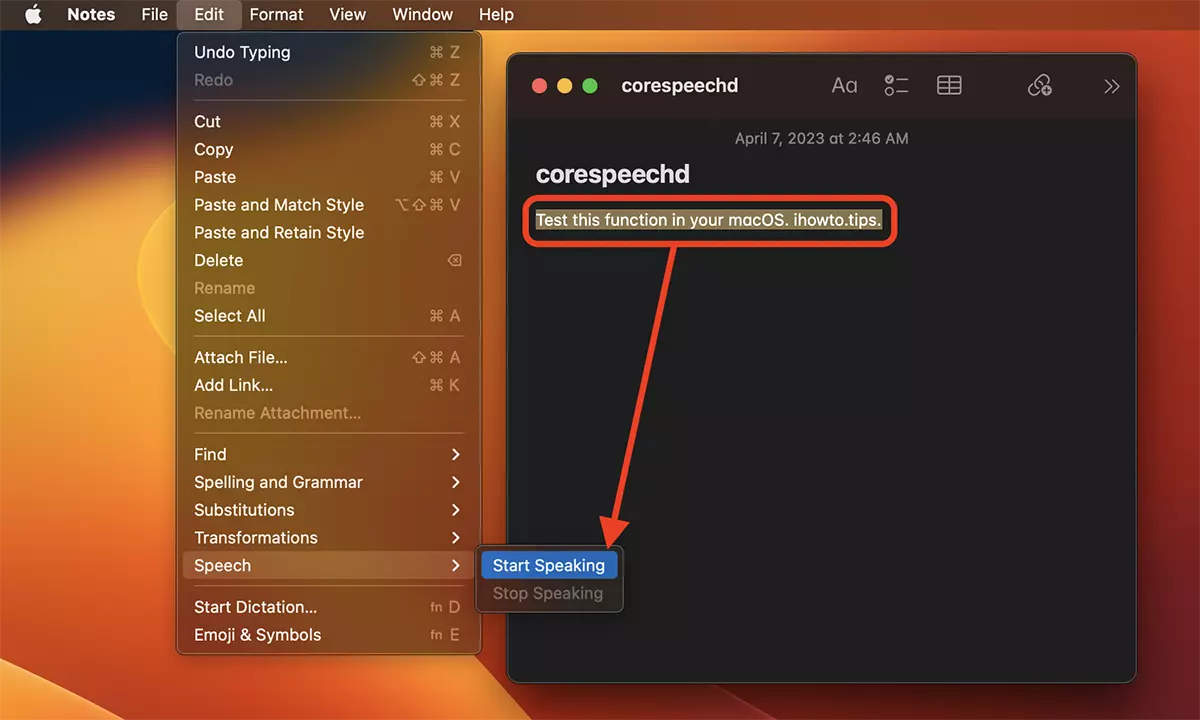
Όλη αυτή η διαδικασία αφορά επίσης την προσβασιμότητα του VoiceOver, την οποία χρησιμοποιούν τα άτομα με προβλήματα όρασης για να περιηγούνται πιο εύκολα στα μενού και τις εφαρμογές του λειτουργικού συστήματος.
Μπορεί να σας ενδιαφέρει τις διαδικασίες: bird, UFVSService, photoanalysisd:
- Η διαδικασία των πτηνών χρησιμοποιεί υψηλούς πόρους CPU σε Mac - Πώς να διορθώσετε
- Τι είναι το UVFSService και γιατί χρησιμοποιεί μεγάλους πόρους CPU
- Τι είναι το PhotoAnalysisd και γιατί χρησιμοποιεί πολλούς πόρους CPU στο Mac
Τα σενάρια όπου το Corespeechd χρησιμοποιεί υπερβολικά CPU και Δίκτυο σχετίζονται στενά με τη λειτουργία φωνητικής βοήθειας του macOS.
Το corespeechd χρησιμοποιεί CPU και Δίκτυο – Τρόπος επιδιόρθωσης
Εάν η διαδικασία πυρήνα ομιλίας χρησιμοποιεί CPU και Δίκτυο, πρώτα απ 'όλα, πρέπει να της δώσετε χρόνο. Ενδέχεται να ενημερώσει τη βάση δεδομένων του (άρα χρησιμοποιήστε το δίκτυο) ή την CPU όταν αρχικοποιηθεί για πρώτη φορά.
Ωστόσο, τα σφάλματα πυρήνα ομιλίας μπορούν επίσης να προκαλέσουν υψηλή χρήση της CPU. Σε αυτήν την περίπτωση, ακολουθήστε τα παρακάτω βήματα για να μειώσετε τη χρήση της CPU και του δικτύου αυτού του δαίμονα του macOS.
1. Απενεργοποίηση Προστασίας ακεραιότητας συστήματος (SIP)- - εδώ είναι το σεμινάριο για την απενεργοποίηση του SIP).
Προσεκτικός! Η απενεργοποίηση του SIP θα επιτρέψει στον χρήστη διαχειριστή να κάνει αλλαγές στα αρχεία του συστήματος macOS (πυρήνας).
2. Κάντε επανεκκίνηση του Mac.
3. Ανοίξτε το βοηθητικό πρόγραμμα Terminal και εκτελέστε τις εντολές μία προς μία:
sudo mount -uw /
sudo killall Finder
Εντολή sudo mount -uw / στο macOS προσαρτά το κύριο σύστημα αρχείων (/) σε λειτουργία ανάγνωσης-εγγραφής και επιτρέπει στους χρήστες με δικαιώματα διαχειριστή να κάνουν αλλαγές στο σύστημα.
-uw είναι επιλογές για την εντολή mount. -u σημαίνει "unmount” (αποπροσάρτηση) του συστήματος αρχείων πριν επιχειρήσετε να το προσαρτήσετε. -w σημαίνει ότι το σύστημα αρχείων είναι τοποθετημένο σε λειτουργία ανάγνωσης-εγγραφής.
Εντολή sudo killall Finder επανεκκινήστε το Finder.
4. Μετονομάστε το αρχείο com.apple.corespeechd.plist από την τοποθεσία"/System/Library/LaunchAgents/":
cd /System/Library/LaunchAgents/
sudo mv com.apple.corespeechd.plist com.apple.corespeechd.plist.bak
5. Ενεργοποιήστε την προστασία ακεραιότητας συστήματος.
6. Κάντε επανεκκίνηση του Mac.
Μετά από αυτήν την αλλαγή, η διαδικασία πυρήνα ομιλίας χρησιμοποιεί CPU και Δίκτυο σε κανονικές παραμέτρους.
Σύναψη
Η διαδικασία αντίστοιχη ομιλία είναι ένα σημαντικό στοιχείο του macOS, κατασκευασμένο για να παρέχει βασικές δυνατότητες προσβασιμότητας, όπως μετατροπή κειμένου σε ομιλία και VoiceOver. Αν και σπάνια προκαλεί προβλήματα, μπορεί να προκύψει υπερβολική χρήση της CPU και των πόρων δικτύου σε ορισμένες περιπτώσεις. Ακολουθώντας τα βήματα σε αυτό το άρθρο, οι χρήστες μπορούν γρήγορα να εντοπίσουν και να επιλύσουν αυτά τα ζητήματα, διασφαλίζοντας τη βέλτιστη απόδοση του συστήματος.
Είναι σημαντικό να σημειωθεί ότι οι σχετικές αλλαγές, όπως η απενεργοποίηση του SIP ή η μετονομασία αρχείων συστήματος, θα πρέπει να γίνονται με προσοχή. Έτσι, διατηρείται μια ισορροπία μεταξύ της απόδοσης της συσκευής και της διατήρησης των βασικών λειτουργιών του macOS. Εάν το πρόβλημα παραμένει, η επικοινωνία με την Υποστήριξη της Apple ή η ενημέρωση του λειτουργικού συστήματος μπορεί να είναι μια χρήσιμη λύση.




































