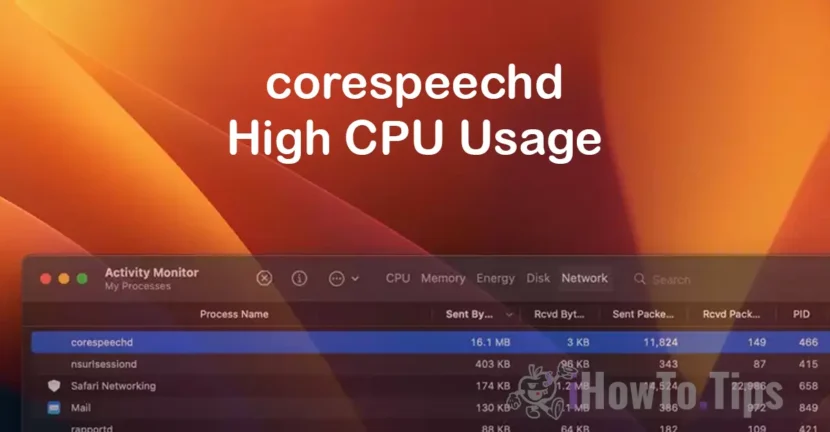

Millal corespeechd kasutab MacOS-is liigselt protsessorit ja võrku, esimesteks märkideks on Maci jahutussüsteemi tekitatud müra (jahuti CPU ventilaator) ja tööprotsesside keerukus. MacBook või Mac hakkab töötama üha raskemini.
Kui teil on protsessiga probleeme corespeechd, olenemata sellest, kas see kasutab suuri protsessori ressursse või edastab suure hulga andmeid, on enne tegutsemist hea teada, mis see protsess on ja mis on selle roll corespeechd macOS operatsioonisüsteemis.
Sisukord
Mis on corepeechd?
On hea teada, et protsess corespeechd see ei ole osa rakendusest ega ka viirusest, vaid süsteemiprotsess, mis töötab taustal, et võimaldada MacOS-is valitud tekstide ettelugemist (hääl). See täidab teksti-hääleks muutmise funktsiooni.
Seetõttu corespeechd on saanud daemon macOS-ist, mis on mõeldud peamiselt puuetega inimestele, kellel on nägemis- või liikumisraskused. Need inimesed pääsevad tekstisisule juurde lihtsamalt ja juurdepääsetavamalt.
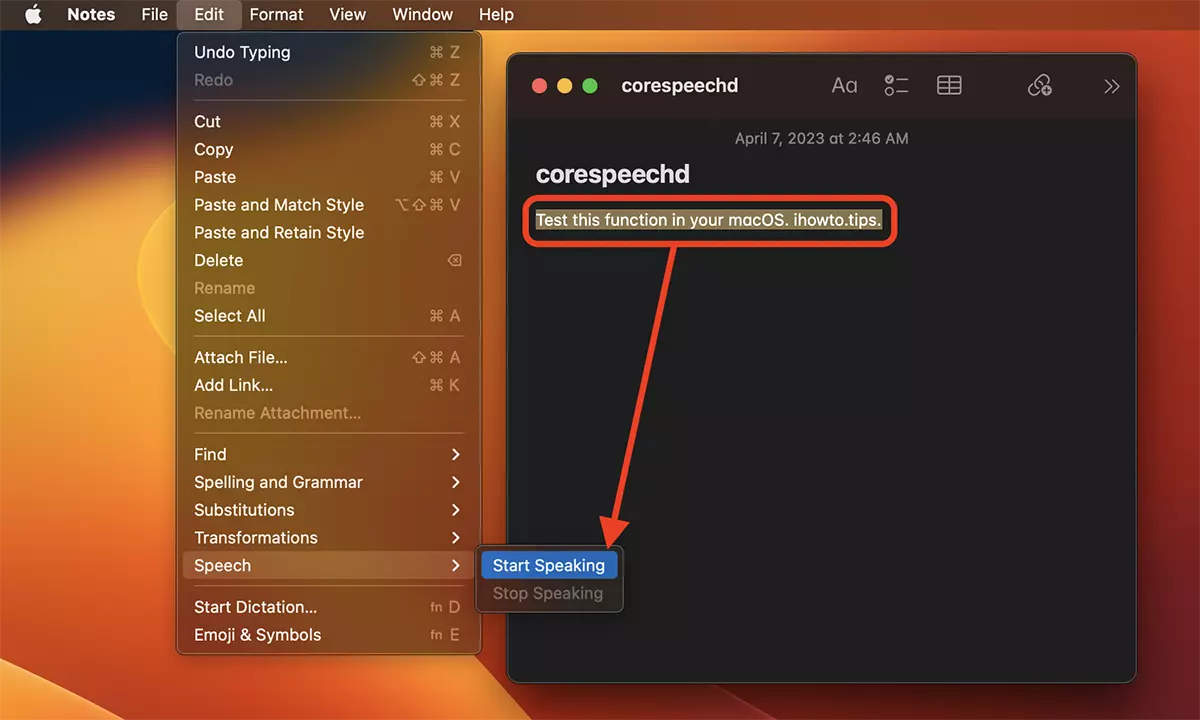
Kogu see protsess arvestab ka VoiceOveri juurdepääsetavust, mida vaegnägijad kasutavad operatsioonisüsteemi menüüdes ja rakendustes hõlpsamaks navigeerimiseks.
Võib-olla olete huvitatud protsessid: bird, UFVSService, photoanalysisd:
- Linnuprotsess kasutab Macis palju protsessoriressursse – kuidas seda parandada
- Mis on UVFSService ja miks kasutab suuri protsessori ressursse
- Mis on fotoanalüüs ja miks see kasutab paljusid CPU ressursse Macis
Stsenaariumid, kus corepeechd kasutab liigselt protsessorit ja võrku, on tihedalt seotud macOS-i häälabifunktsiooniga.
corespeechd kasutab protsessorit ja võrku – kuidas seda parandada
Kui corepeechd-protsess kasutab protsessorit ja võrku, peate kõigepealt andma sellele aega. See võib värskendada oma andmebaasi (see tähendab, et kasutage võrku) või protsessorit esmakordsel initsialiseerimisel.
Kõnetuuma vead võivad aga põhjustada ka suurt protsessori kasutust. Sel juhul järgige allolevaid samme, et vähendada selle macOS-i deemoni protsessori- ja võrgukasutust.
1. Süsteemi terviklikkuse kaitse (SIP) keelamine) – siin on õpetus SIP-i keelamiseks).
Ettevaatust! SIP-i keelamine võimaldab administraatori kasutajal teha muudatusi macOS-i süsteemi (kerneli) failides.
2. Taaskäivitage Mac.
3. Avage utiliit Terminal ja täitke käsud ükshaaval:
sudo mount -uw /
sudo killall Finder
Käsk sudo mount -uw / macOS-is ühendab see peamise failisüsteemi (/) lugemis-kirjutusrežiimis ja võimaldab administraatori õigustega kasutajatel süsteemis muudatusi teha.
-uw on käsu mount valikud. -u tähendab "unmount” (Unmount) failisüsteemist enne selle ühendamise katset. -w tähendab, et failisüsteem on ühendatud lugemis-kirjutamisrežiimis.
Käsk sudo killall Finder taaskäivitage Finder.
4. Nimetage fail ümber com.apple.corespeechd.plist asukohast"/System/Library/LaunchAgents/":
cd /System/Library/LaunchAgents/
sudo mv com.apple.corespeechd.plist com.apple.corespeechd.plist.bak
5. Lubage süsteemi terviklikkuse kaitse.
6. Taaskäivitage Mac.
Pärast seda muudatust kasutab Corespeechd protsess tavalistes parameetrites protsessorit ja võrku.
Järeldus
Protsess kirjavahetus on macOS-i oluline komponent, mis on loodud pakkuma olulisi juurdepääsetavuse funktsioone, nagu tekst kõneks ja VoiceOver. Kuigi see põhjustab harva probleeme, võib teatud olukordades tekkida liigne protsessori ja võrguressursside kasutamine. Järgides selles artiklis toodud samme, saavad kasutajad need probleemid kiiresti tuvastada ja lahendada, tagades süsteemi optimaalse jõudluse.
Oluline on märkida, et seotud muudatustega, nagu SIP-i keelamine või süsteemifailide ümbernimetamine, tuleks olla ettevaatlik. Seega säilib tasakaal seadme jõudluse ja macOS-i oluliste funktsioonide säilimise vahel. Kui probleem püsib, võib kasulikuks lahenduseks olla Apple'i toe poole pöördumine või operatsioonisüsteemi värskendamine.




































