
Ma ei tea täpselt, mis põhjustel, aga millal ma testisin Shortcut ChatGPT Siri jaoks leidsin selle iPhone ei reageeri Hey Siri. Häälkäsklused koos "Hey Siri” ignoreeriti, nagu poleks iPhone Apple'i hääleassistendist kuulnudki.
Kui Siri ei reageeri, kui soovite talle häälkäsklusi anda, võib põhjuseid olla mitu. Kõigepealt peate kontrollima, kas Siri on iOS-i seadetes keelatud või kas Siri on seatud teile vastama isegi siis, kui iPhone on sisse lülitatud Silent Mode.
Sisukord
Mida peaksite tegema, kui teie iPhone ei reageeri Hei Sirile?
Kui Siri ei reageeri teie iPhone'is häälkäsklusele Hei Siri, kontrollige esmalt, kas Apple'i häälassistent on seadmes aktiveeritud.
Aktiveerige Siri iPhone'is käsu „Hey Siri” jaoks
Avage iOS: Settings → Siri & Search → Listen for “Hey Siri” → Enable Siri.
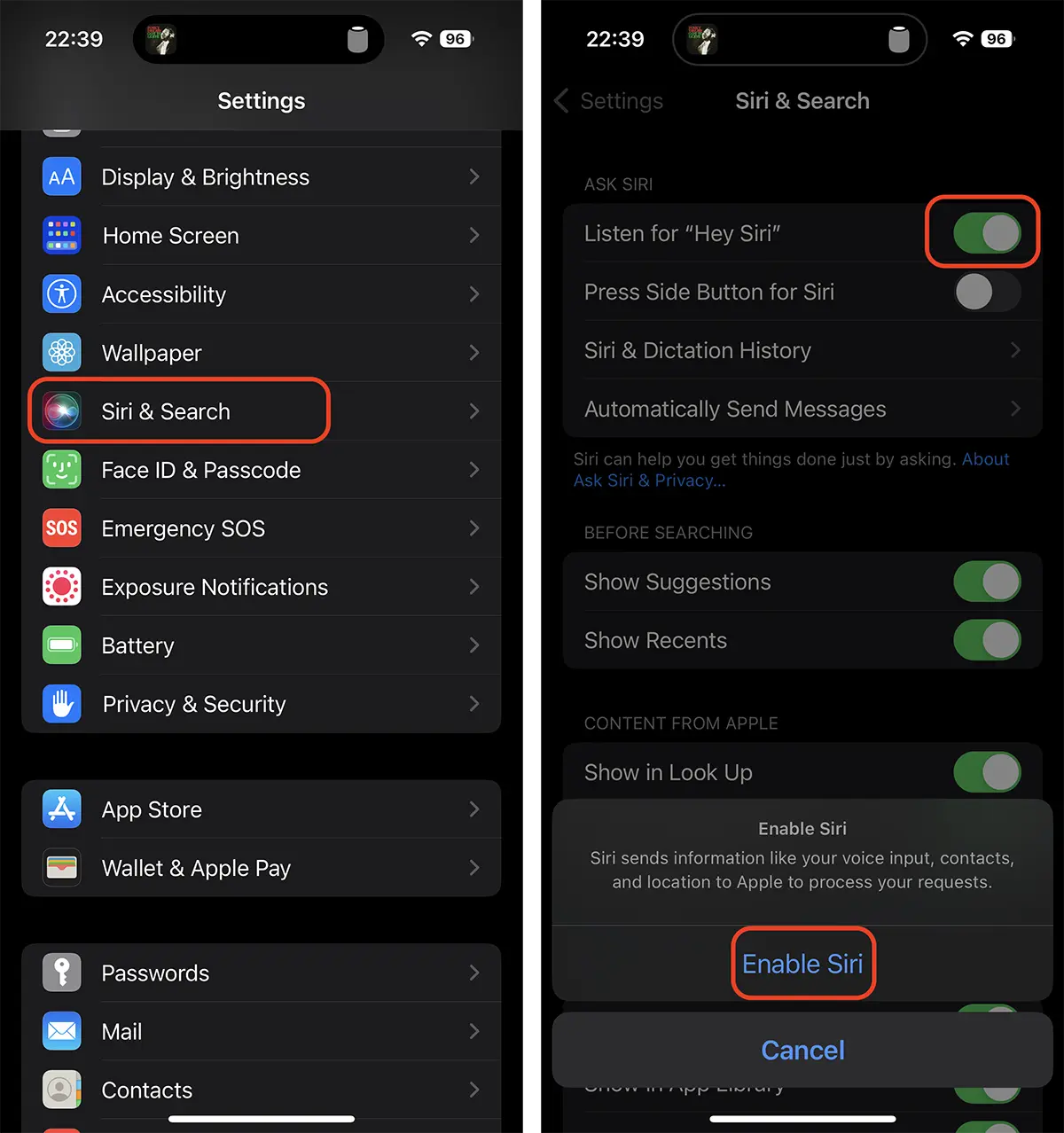
Pärast vajutamist "Enable Siri", peate järgima Siri seadistamiseks juhiseid. Teile antakse mõned tekstid, mida peate selgelt lugema, et Siri saaks teid mõista.
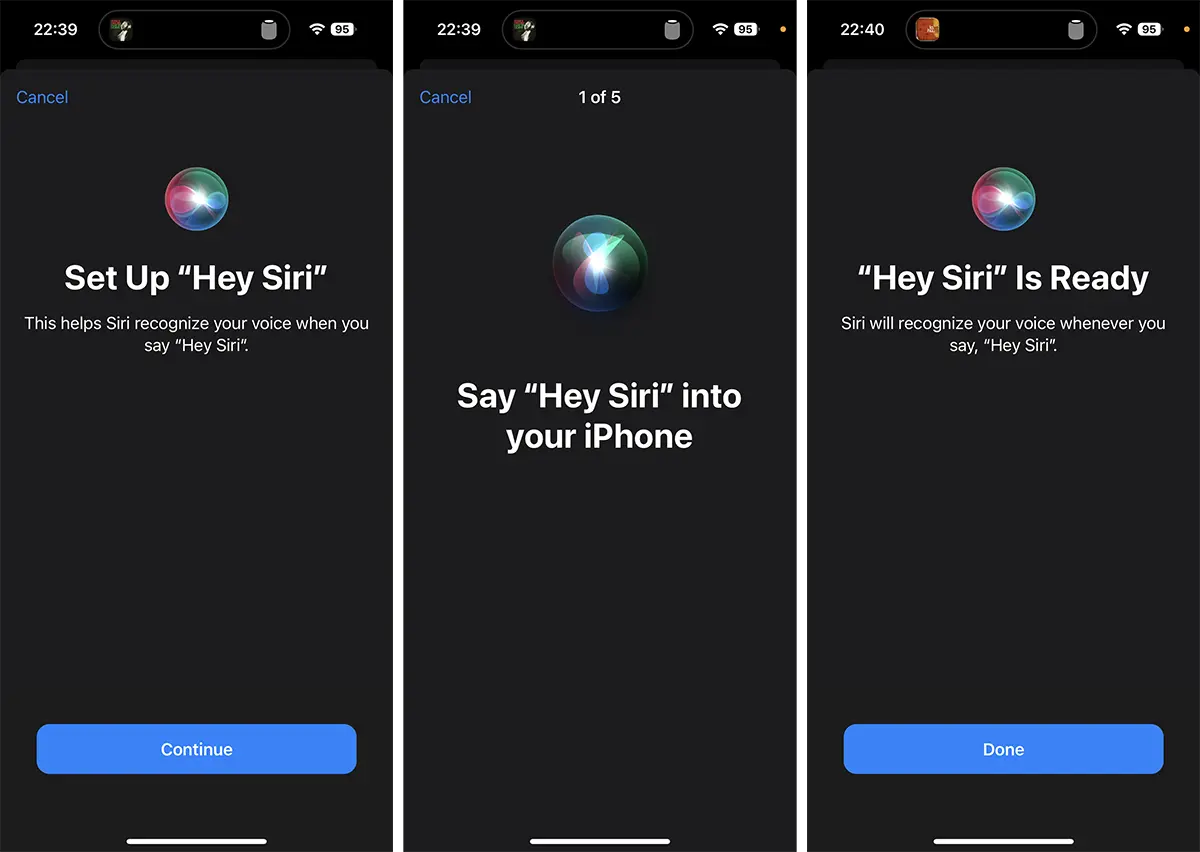
Kui olete Siri konfigureerimise lõpetanud, saate Hei Siri käsu jaoks teha esimesed testid.
Keelake ja lubage Siri iPhone'is
Kui sul juba oli Siri sisse lülitatud iPhone, kuid see ei vastanud häälkäsklusele Hei Siri, võite proovida valikut desaktiveerida ja uuesti aktiveerida Listen for “Hey Siri”.
Aktiveerige Siri, kui iPhone on sisse lülitatud Silent Mode
Kui iPhone on sisse lülitatud Silent Mode, Siri ei vasta käsu "Hei Siri" päringutele. Funktsiooni „Hey Siri” aktiveerimiseks, kui iPhone on vaikses režiimis, avage iOS: Settings → Siri & Search → Siri Responses. Siin peate aktiveerima valiku "Prefer Spoken Responses”, et kuulda Siri vastuseid ja sisse Silent Mode.
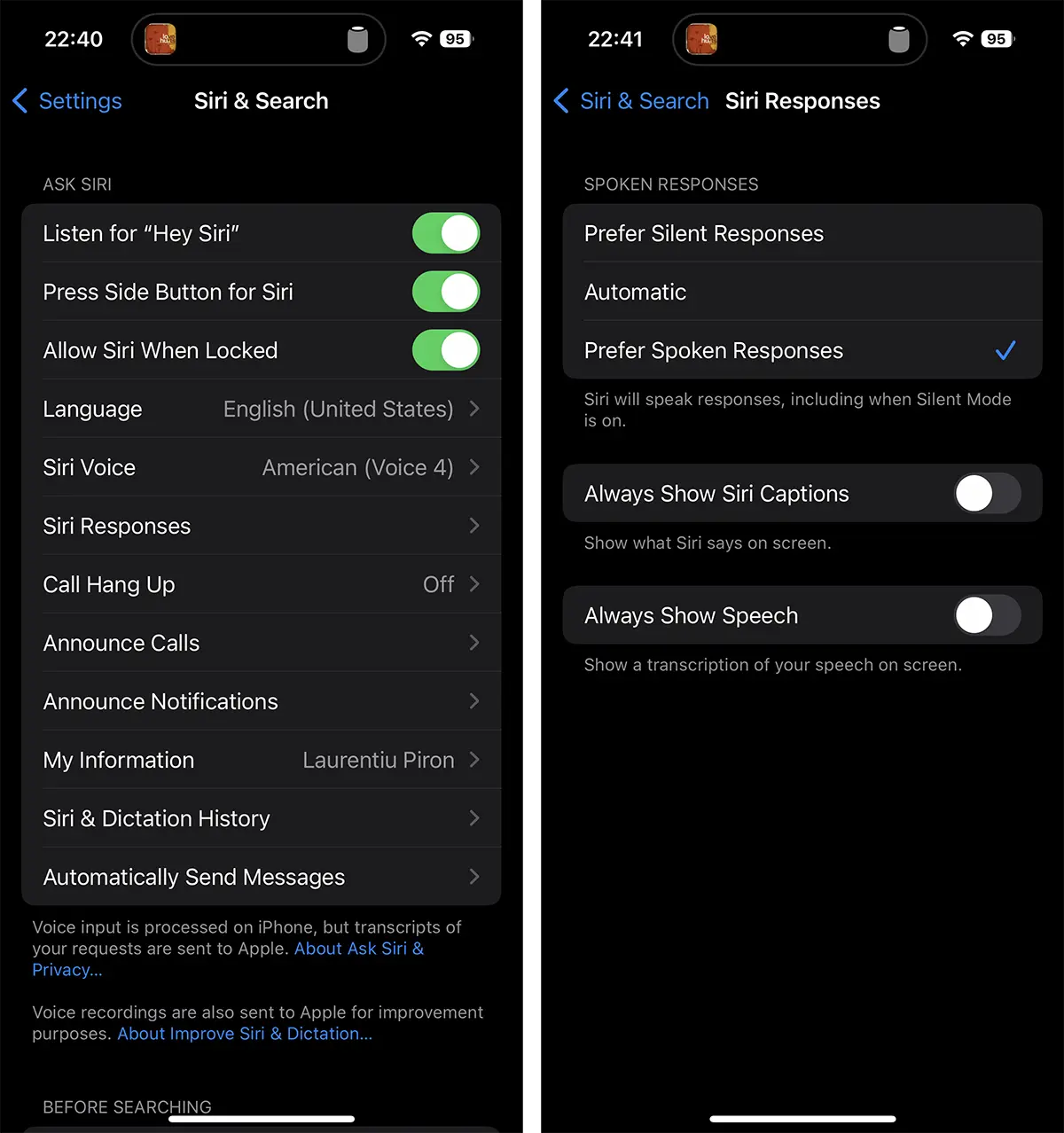
Kui see valik on aktiveeritud, vastab Siri käsule "Hei Siri", isegi kui iPhone on vaikses režiimis.
Kui ülaltoodud seaded ei anna tulemusi, saate seda teha kustutage oma suhtluse ajalugu Siriga, seejärel taaskäivitage iPhone. Minu jaoks oli see meetod lahendus.




































